De beeldpositie aanpassen
U kunt de positie van het gedrukte beeld aanpassen als dit niet goed is uitgelijnd of is vervormd. U doet dit door testpagina's af te drukken en de waarden te wijzigen.
U kunt de beeldpositie automatisch aanpassen door de 'Sensing Unit-B' te installeren.De beeldpositie automatisch aanpassen (optioneel)
U kunt de beeldpositie automatisch aanpassen door de 'Sensing Unit-B' te installeren.De beeldpositie automatisch aanpassen (optioneel)
Een testpagina afdrukken
Druk een testpagina af wanneer u de positie van de afbeeldingen aanpast.
1
Druk op <Wijzigen> voor <Aanpassen beeldpositie>.
Wanneer de Sensoreenheid niet is aangesloten, gaat u verder met stap 3.
2
Druk op <Handmatig aanpassen>.
3
Druk op <Afdrukken van proefpagina>.
4
Voer het aantal testpagina's in die u wilt afdrukken  druk op <Volgende>.
druk op <Volgende>.5
Selecteer een papierbron met een aangepast papiertype druk op <Start afdrukken>.
druk op <Start afdrukken>.Een proefpagina wordt afgedrukt.

Voor meer informatie over het papier dat kan worden gebruikt als testpagina's, raadpleegt u Beschikbaar papier voor 2-zijdig afdrukken.
Zorg dat de papierbron voldoende papier bevat voordat u de testpagina's uitvoert.
Aanpassen uitlijning van de voorrand van de afbeelding
Met deze instelling kunt u de positie van de afbeelding aanpassen door te controleren of de registratiemarkering en de afbeelding bij de voorrand richting de invoerrichting in lijn liggen op de testpagina.
1
Controleer de positie van de voorrand van de afbeelding op de voorzijde van de testpagina.
In het onderstaande voorbeeld is aanpassing vereist omdat de middenlijn van de registratiemarkering 0,4 mm buiten de rand van de testpagina ligt. Volg de onderstaande procedure om de positie van de voorrand van de afbeelding op de voorzijde van de testpagina aan te passen.
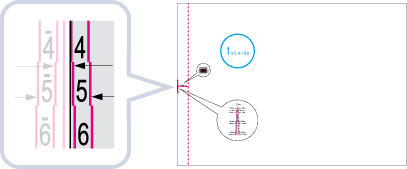
De testpagina waarop "1e zijde" staat afgedrukt, is de voorzijde.
2
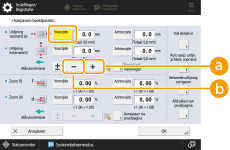
Voer op het scherm <Aanpassen beeldpositie> de waarde in die op de testpagina wordt bevestigd en die de middenlijn van de registratiemarkering uitlijnt met de rand van het papier.
In het geval van het hierboven beschreven voorbeeld stelt u "+ 0,4" in voor <Voorzijde>.
Gebruik <-> en <+> in <Voorzijde> in <Uitlijning voorrand (e)> om de waarde in te voeren.
 <+>
<+>Druk hierop wanneer de middenlijn van de registratiemarkering buiten de voorrand van de proefpagina valt (de middenlijn van de registratiemarkering wordt NIET afgedrukt). De afbeelding wordt naar achteren verschoven, gezien vanuit de invoerrichting van het papier, afhankelijk van de ingevoerde waarde.
 <->
<->Druk op deze toets wanneer de middenlijn van de registratiemarkering binnen de rand van de printproef valt. De afbeelding wordt naar voren verschoven, gezien vanuit de invoerrichting van het papier, afhankelijk van de ingevoerde waarde.
3
Draai de testpagina om controleer de voorrand van de afbeelding op de achterzijde van de testpagina.
controleer de voorrand van de afbeelding op de achterzijde van de testpagina.4
Voer de waarde in die op de testpagina wordt bevestigd en die de middenlijn van de registratiemarkering uitlijnt met de rand van het papier.
Gebruik <-> en <+> in <Achterzijde> in <Uitlijning voorrand (e)> om de waarde in te voeren.
5
Druk de testpagina nogmaals af en controleer de beeldpositie druk op <OK>.
druk op <OK>.Herhaal de correctie indien nodig.

Wanneer u het scherm <Aanpassen beeldpositie> opnieuw opent nadat u dat scherm heeft gesloten door op <OK> te drukken, zijn de waarden op het scherm teruggekeerd naar <0>. De aangepaste waarde is echter nog altijd van kracht. Als u de stappen herhaalt, lees dan de waarden van de registratiemarkeringen op de nieuwe proefpagina in voer de nieuwe waarden in.
Om de totale waarde te herstellen, drukt u op <Herstel Initiële inst.>.
6
Druk op <OK>.
Aanpassen uitlijning van de linkerrand van de afbeelding
Met deze instelling kunt u de positie van de afbeelding aanpassen door te controleren of de registratiemarkeringen op de testpagina in lijn liggen met de afbeelding bij de linkerrand richting de invoerrichting van het papier.
1
Controleer de positie van de linkerrand van de afbeelding op de voorzijde van de testpagina.
In het onderstaande voorbeeld is aanpassing vereist omdat de middenlijn van de registratiemarkering 0,4 mm buiten de rand van de testpagina ligt. Volg de onderstaande procedure om de positie van de voorrand van de afbeelding op de voorzijde van de testpagina aan te passen.
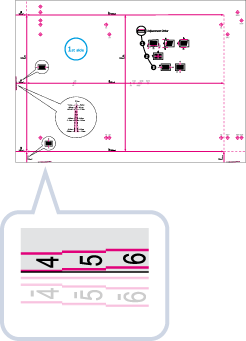
2
Voer op het scherm <Aanpassen beeldpositie> de waarde in die op de testpagina wordt bevestigd en die de middenlijn van de registratiemarkering uitlijnt met de rand van het papier.
In het geval van het hierboven beschreven voorbeeld stelt u "+ 0,4" in voor <Voorzijde>.
Gebruik <-> en <+> in <Voorzijde> in <Uitlijning linkerrand (i)> om de waarde in te voeren.
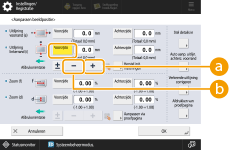 <+>
<+>Druk hierop wanneer de middenlijn van de registratiemarkering buiten de voorrand van de proefpagina valt (de middenlijn van de registratiemarkering wordt NIET afgedrukt). De afbeelding wordt naar rechts verschoven, gezien vanuit de invoerrichting van het papier, afhankelijk van de ingevoerde waarde.
<->Druk op deze toets wanneer de middenlijn van de registratiemarkering binnen de rand van de printproef valt. De afbeelding wordt naar links verschoven, gezien vanuit de invoerrichting van het papier, afhankelijk van de ingevoerde waarde.

Als u de testpagina afdrukt met papier waarvan de verticale zijde die naar de aanvoerrichting is gericht 304 mm of langer is, wordt de registratiemarkering bij de linkerrand niet goed afgedrukt. Meet in dit geval de lengte van de markering <i>. Als de gemeten lengte minder is dan 20 mm, voert u het verschil in met <+>. Als de gemeten lengte meer is dan 20 mm, voert u het verschil in met <->.
3
Draai de testpagina om controleer de afbeelding bij de linkerrand op de achterzijde van de testpagina.
controleer de afbeelding bij de linkerrand op de achterzijde van de testpagina.4
Voer de waarde in die op de testpagina wordt bevestigd en die de middenlijn van de registratiemarkering uitlijnt met de rand van het papier.
Gebruik <-> en <+> in <Achterzijde> in <Uitlijning linkerrand (i)> om de waarde in te voeren.
5
Druk de testpagina nogmaals af en controleer de beeldpositie druk op <OK>.
druk op <OK>.Herhaal de correctie indien nodig.
Wanneer u het scherm <Aanpassen beeldpositie> opnieuw opent nadat u dat scherm heeft gesloten door op <OK> te drukken, zijn de waarden op het scherm teruggekeerd naar <0>. De aangepaste waarde is echter nog altijd van kracht. Als u de stappen herhaalt, lees dan de waarden van de registratiemarkeringen op de nieuwe proefpagina in voer de nieuwe waarden in.
Om de totale waarde te herstellen, drukt u op <Herstel Initiële inst.>.
6
Druk op <OK>.
Het zoompercentage van de afbeelding aanpassen
Afhankelijk van het type papier, kan de hitte die door de fixeereenheid wordt gegenereerd uitzetting of krimping van het papier tot gevolg hebben. In dergelijke situaties kunnen de afbeeldingen eveneens overeenkomstig worden vergroot of verkleind. Deze functie stelt u in staat het zoompercentage van de afbeelding voor elk vel papier in te stellen of de verkleinde afbeelding te vergroten met het zoompercentage van de afbeelding op de tweede zijde van het papier. U kunt het zoompercentage van de afbeelding aanpassen door de vergroting-/verkleiningsfactor in te voeren of door de waarde van de proefpagina in te voeren die u handmatig heeft opgemeten.
1
Controleer de afbeeldingen van de testpagina.
2
Vergroot of verklein afbeeldingen op het scherm <Aanpassen beeldpositie>.
 Als u het vergroting-/verkleiningspercentage (%) invoert
1 | Stel het vergroting-/verkleiningspercentage (%) in voor <Zoom (f)> en <Zoom (d)> op het scherm <Aanpassen beeldpositie> druk op <OK>.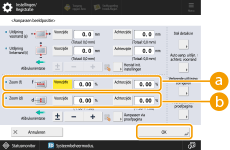 <Zoom (f)> <Zoom (f)>Vergroot of verkleint de afbeelding in de richting die evenwijdig loopt aan de invoerrichting en op basis van de ingevoerde verhouding. <Zoom (d)>Vergroot of verkleint de afbeelding in de richting die haaks ligt op de invoerrichting en op basis van de ingevoerde verhouding. Probeer indien nodig opnieuw af te drukken op het proefpaginapapier en controleer daarna de gecorrigeerde afstand. |
Als u de waarde invoert van de testpagina die u handmatig hebt gemeten:
1 | Meet de lengte van de markeringen <f> en <d> op de testpagina. De standaardwaarden zijn <f> = 360,0 mm en <d> = 250,0 mm. 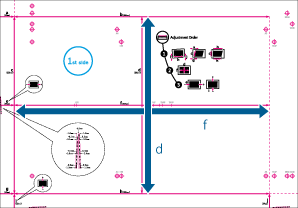 Als u de testpagina afdrukt op papier dat kleiner is dan 270 mm x 380 mm, kunt u de lengte van <f> en <d> niet meten omdat niet de gehele afbeelding op het papier kan worden afgedrukt. In dit geval berekent u het vergrotings-/verkleiningspercentage door de gemeten lengte van "f/2" en "d/2" te vergelijken met de standaardwaarden (f/2: 180 mm, d/2: 125 mm). Gebruik het berekende percentage om het zoompercentage aan te passen. |
2 | Druk op <Aanpassen via proefpagina>. |
3 | Voer de lengte van de testpagina in voor zowel de voor- als achterzijde druk op <OK>.Als de gemeten lengte van <f> bijvoorbeeld 360,4 mm is, voert u 360,4 in. Het verschil in lengte (0,4 mm in deze situatie) wordt automatisch verkleind, zodat de afbeelding met het juiste formaat wordt afgedrukt. 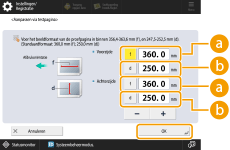 <f> <f>Voer de gemeten lengte van de markering <f> op de testpagina in. <d>Voer de gemeten lengte van de markering <d> op de testpagina in. Probeer indien nodig opnieuw af te drukken op de proefpagina en controleer daarna de gecorrigeerde afstand. |
3
Druk op <OK>.
Verkeerde uitlijning van de afbeelding corrigeren
Met deze instelling kunt u een verkeerd uitgelijnde afbeelding corrigeren door de marge aan de linkerzijde van het papier aan te passen ten opzichte van de aanvoerrichting.
Rechterzijde | |||
 Invoerrichting | Voorrand | 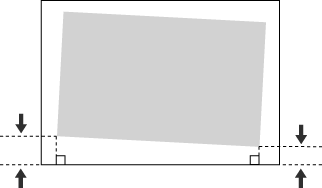 | Achterrand |
Linkerzijde |
 |
Als de uitlijning van de afgedrukte afbeelding verkeerd is, activeer dan eerst de modus <Onj. uitlijning afb. corrigeren>. |
1
Druk op <Wijzigen> voor <Aanpassen beeldpositie>.
2
Druk op <Stel details in> <Onj. uitlijning afb. corrigeren>.
<Onj. uitlijning afb. corrigeren>.Als u de waarden wilt invoeren van de testpagina die u handmatig hebt gemeten
Als u de waarden wilt invoeren van de testpagina die u handmatig hebt gemeten
1 | Meet de lengte van <i> en <j> op de testpagina. <i> wordt afgedrukt op de linkervoorzijde van de invoerrichting terwijl <j> wordt afgedrukt op de linkerachterzijde. 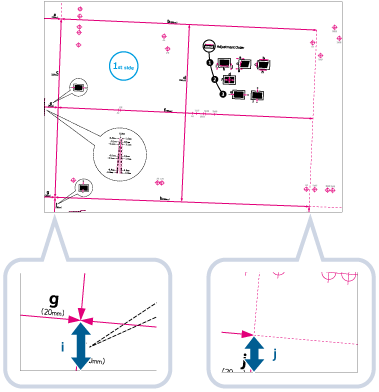 Voorbeeld: <i> = 21,0 mm, en <j> = 20,5 mm Meet de lengte van de markeringen <i> en <j> zoals hieronder is aangegeven.
| ||||
2 | Voer op het scherm <Onj. uitlijning afb. corrigeren> de werkelijke waarden voor <i> en <j> in voor de voorzijde en de achterzijde 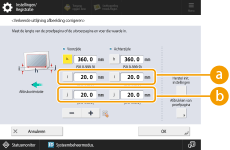 <i> <i>Voer de gemeten lengte van de markering <i> op de testpagina in. <j>Voer de gemeten lengte van de markering <j> op de testpagina in. Als u volgens het voorbeeld een lengte van 21,0 mm voor <i> en 20,5 mm voor <j> instelt, wordt het verschil van 0,5 mm automatisch gecorrigeerd. | ||||
3 | Druk de testpagina nogmaals af en controleer de beeldpositie druk op <OK>. |
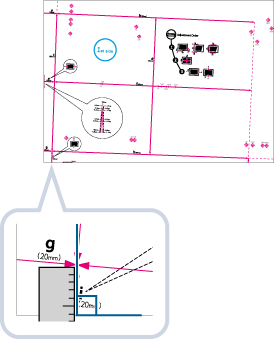
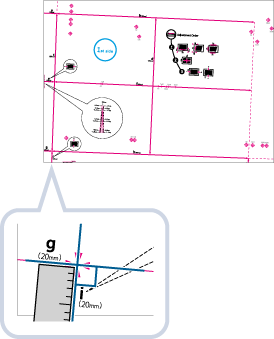
Als u de waarden van het uitvoerpapier wilt invoeren die u handmatig hebt gemeten
1 | Controleer de beeldpositie op het uitvoerpapier. 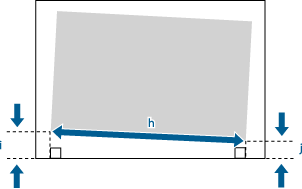 In dit voorbeeld is de lengte van <h> 360,0 mm, de lengte van <i> is 21,0 mm en de lengte van <j> is 20,5 mm. |
2 | Meet de waarden voor de volgende items en voer deze in druk op <OK>.Als u de volgende drie numerieke waarden gebruikt, wordt het apparaat automatisch aangepast zodat het afdrukvlak en het papier parallel komen te liggen. 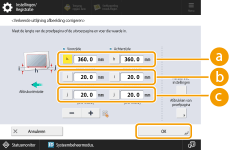 <h> <h>Voer de gemeten lengte in van de linkerzijde van het afdrukgebied in. <i>Voer de gemeten lengte in van de linkerzijde van de voorrand van het afdrukgebied naar de linkerzijde van het papier.  <j> <j>Voer de gemeten lengte in van de linkerzijde van de achterrand van het afdrukgebied naar de linkerzijde van het papier. Als u volgens het voorbeeld een lengte van 360,0 mm voor <h>, 21,0 mm voor <i> en 20,5 mm voor <j> instelt, wordt het uitlijningsverschil van 0,5 mm automatisch gecorrigeerd. |
3 | Maak de afdruk opnieuw en controleer de beeldpositie druk op <OK>.Herhaal de correctie indien nodig. |
3
Druk op <OK> <OK>.
<OK>. |
Om de totale waarde te herstellen, drukt u op <Herstel Initiële inst.>. Als er registermarkeringen worden afgedrukt op het uitvoerpapier, is het afdrukvlak gelijk aan het gebied in de registermarkeringen. |
Vervorming corrigeren (Trapezoïde)
Met deze instelling kunt u de vorm van het beeld aanpassen door de lengte van de linker- en rechterzijde van het afdrukgebied gelijk te maken wanneer het beeld de vorm heeft van een trapezoïde.
Rechterzijde | |||
Invoerrichting | Voorrand | 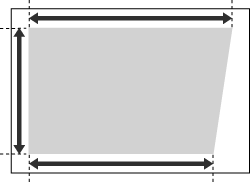 | Achterrand |
Linkerzijde |
|
Zorg ervoor dat u de modus <Onj. uitlijning afb. corrigeren> en vervolgens de modus <Vervor. corrig. (Trapezoïde)> opgeeft voordat u de modus <Vervorm. corr. (Paralellogram)> opgeeft. |
1
Druk op <Wijzigen> voor <Aanpassen beeldpositie>.
2
Druk op <Stel details in> <Vervor. corrig. (Trapezoïde)>.
<Vervor. corrig. (Trapezoïde)>.Als u de waarden wilt invoeren van de testpagina die u handmatig hebt gemeten
1 | Meet de lengte van de markeringen <b> en <h> op de testpagina. De markering <b> wordt afgedrukt aan de rechterzijde en <h> wordt afgedrukt aan de linkerzijde van de invoerrichting. 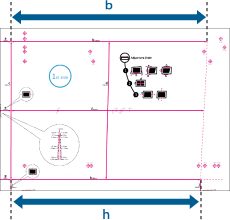 In dit voorbeeld is de lengte van <b> is 360,0 mm en de lengte van <h> is 355,5 mm. |
2 | Voer op het scherm <Vervor. corrig. (Trapezoïde)> "250,0" in voor <c> voor zowel de voor- als achterzijde. 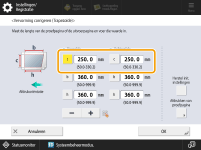 |
3 | Voer de waarden <b> en <h> in voor de voor- en achterzijde. 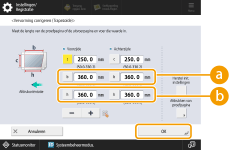 <b> <b>Voer de gemeten lengte van de markering <b> op de testpagina in. <h>Voer de gemeten lengte van de markering <h> op de testpagina in. Als u volgens het voorbeeld een lengte van 360,0 mm voor <b> en 355,5 mm voor <h> instelt, wordt het vervormingsverschil van 0,5 mm automatisch gecorrigeerd. |
4 | Druk de testpagina nogmaals af en controleer de beeldpositie druk op <OK>.Herhaal de correctie indien nodig. |
Als u de waarden van het uitvoerpapier wilt invoeren die u handmatig hebt gemeten
1 | Controleer de beeldpositie op het uitvoerpapier. 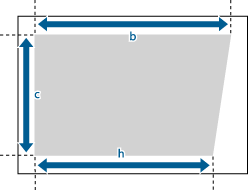 In dit voorbeeld is de lengte van <c> 250,0 mm, de lengte van <b> is 360,0 mm en de lengte van <h> is 355,5 mm. |
2 | Meet de waarden voor de volgende items en voer deze in druk op <OK>.Als u de volgende drie numerieke waarden gebruikt, wordt het apparaat automatisch aangepast zodat het onjuiste afdrukgebied kan worden gecorrigeerd. 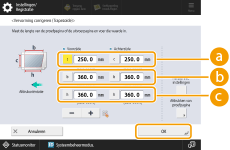 <c> <c>Voer de gemeten lengte van de voorrand van het afdrukgebied in verhouding tot de invoerrichting in. <b>Voer de gemeten lengte in van de rechterzijde van de voorrand van het afdrukgebied naar de rechterzijde van de achterrand van het afdrukgebied. <h>Voer de gemeten lengte in van de linkerzijde van de voorrand van het afdrukgebied naar de linkerzijde van de achterrand van het afdrukgebied. Als u volgens het voorbeeld een lengte van 250,0 mm voor <c>, 360,0 mm voor <b> en 355,5 mm voor <h> instelt, wordt het uitlijningsverschil van 0,5 mm automatisch gecorrigeerd. |
3 | Maak de afdruk opnieuw en controleer de beeldpositie druk op <OK>.Herhaal de correctie indien nodig. |
3
Druk op <OK> <OK>.
<OK>. |
Om de totale waarde te herstellen, drukt u op <Herstel Initiële inst.>. Als er registermarkeringen worden afgedrukt op het uitvoerpapier, is het afdrukvlak gelijk aan het gebied in de registermarkeringen. |
Vervorming corrigeren (parallellogram)
Met deze instelling kunt u de vorm van het beeld aanpassen door de lengte van de markeringen <a> en <g> tot de voorrand van het papier gelijk te maken wanneer het beeld de vorm heeft van een parallellogram.
Rechterzijde | |||
Invoerrichting | Voorrand | 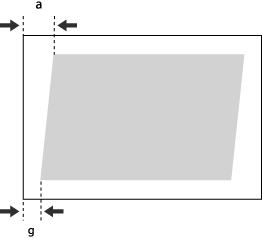 | Achterrand |
Linkerzijde |
|
Zorg ervoor dat u eerst de modus <Onj. uitlijning afb. corrigeren> opgeeft voor dat u de modus <Vervorm. corr. (Paralellogram)> opgeeft. |
1
Druk op <Wijzigen> voor <Aanpassen beeldpositie>.
2
Druk op <Stel details in> <Vervorm. corr. (Paralellogram)>.
<Vervorm. corr. (Paralellogram)>.Als u de waarden wilt invoeren van de testpagina die u handmatig hebt gemeten
1 | Meet de lengte van de markeringen <g> en <a> op de testpagina. De markering <g> wordt afgedrukt aan de linkerzijde van de voorrand en <a> aan de rechterzijde van de voorrand van de invoerrichting. 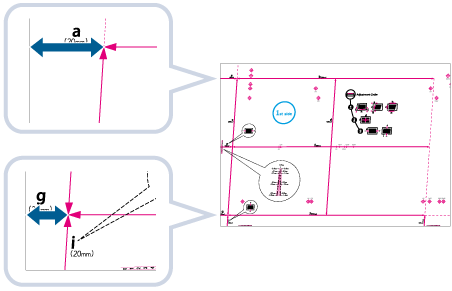 In dit voorbeeld is de lengte van <g> 20,5 mm en de lengte van <a> is 21,0 mm. Meet de lengte van de markeringen <g> en <a> zoals hieronder is aangegeven. 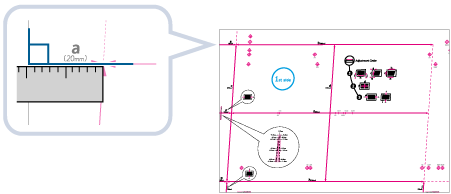 |
2 | Voer op het scherm <Vervorm. corr. (Paralellogram)> "250,0" in voor <c> voor zowel de voor- als achterzijde. |
3 | Voer de <g> en <a> waarden in voor voor- en achterzijde druk op <OK>. <g> <g>Voer de gemeten lengte van de markering <g> op de testpagina in. <a>Voer de gemeten lengte van de markering <a> op de testpagina in. Voer naar het voorbeeld 20,5 in voor <g> en 21,0 voor <a>. Het verschil tussen <g> en <a> (0,5 mm) wordt automatisch gecorrigeerd. |
Als u de waarden van het uitvoerpapier wilt invoeren die u handmatig hebt gemeten
1 | Controleer de beeldpositie op het uitvoerpapier. 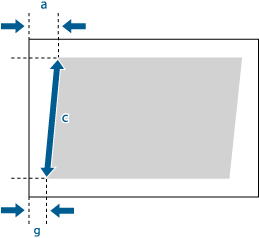 In dit voorbeeld is de lengte van <c> 250,0 mm, de lengte van <g> is 20,5 mm en de lengte van <a> is 21,0 mm. |
2 | Meet de waarden voor de volgende items en voer deze in druk op <OK>.Als u de volgende drie numerieke waarden gebruikt, wordt het apparaat automatisch aangepast zodat het afdrukvlak en het papier parallel komen te liggen. 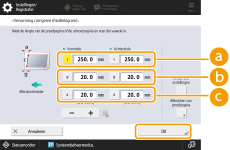 <c> <c>Voer de gemeten lengte van de voorrand van het afdrukgebied in verhouding tot de invoerrichting in. <g>Voer de gemeten lengte in van de linkerzijde van de voorrand van het afdrukgebied naar de voorrand van het uitvoerpapier. <a> Voer de gemeten lengte in van de rechterzijde van de voorrand van het afdrukgebied naar de voorrand van het uitvoerpapier. Voer naar het voorbeeld 250,0 in voor <c>, 20,5 voor <g> en 21,0 voor <a>. Het verschil tussen <g> en <a> (0,5 mm) wordt automatisch gecorrigeerd. |
3 | Druk de testpagina nogmaals af en controleer de beeldpositie druk op <OK>.Herhaal de correctie indien nodig. |
3
Druk op <OK> <OK>.
<OK>. |
Om de totale waarde te herstellen, drukt u op <Herstel Initiële inst.>. Als er registermarkeringen worden afgedrukt op het uitvoerpapier, is het afdrukvlak gelijk aan het gebied in de registermarkeringen. |
Verkeerde uitlijning corrigeren
Als de afdruk alleen op specifiek papier (bijvoorbeeld dun papier) scheef verschijnt, stelt deze functie u wellicht in staat de positie van het papier aan te passen.
De rol die zorgt voor scheefstandcorrectie bevindt zich in de invoereenheid van de markeringsmachine. Deze past de afdrukpositie vna het papier aan door het papier diagonaal tegen de wand in de invoereenheid te drukken. Als de ingestelde scheefstandcorrectie niet juist is, wordt de afbeelding gekanteld.
1
Controleer de voor- en achterzijde van de testpagina.
U kunt controleren of het afgedrukte beeld scheef is, door de lengte van de registratiemarkeringen van 'i' en 'j' te vergelijken met de linkerzijde van het papier tot de invoerrichting.
2
Druk op <Verkeerde uitlijning corrigeren> op het scherm <Aanpassen beeldpositie>.
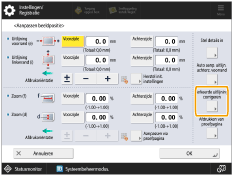
3
Druk op <Voorzijde> of <Achterz.> van het gewenste item (<Transporteffect: Vooraan>, <Transporteffect: Achteraan>, <Transportsnelheid: Achteraan>) en voer vervolgens de aanpassing uit door op <+> of <-> te drukken druk op <OK>.
druk op <OK>.U kunt aanpassingen aanbrengen voor papier van standaardformaat en lange vellen.
<Transporteffect: Achteraan> en <Transportsnelheid: Achteraan> zijn alleen geldig bij het aanpassen van lange vellen.
Aanpassing voor <Transporteffect: Vooraan>:
Om de druk en de snelheid van de rol voor scheefstandcorrectie te verhogen, zoals hieronder is weergegeven, drukt u op <+>. Door een te hoge of te lage waarde in te stellen, kan het papier vastlopen. En als u een te lage waarde instelt, kan de afbeelding op dun papier wellicht scheef worden afgedrukt.
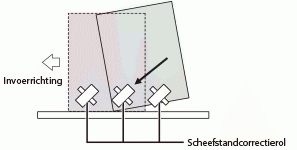
Aanpassing voor <Transporteffect: Achteraan>:
Druk op <+> als de uitlijning van afbeeldingen op dikke vellen erg afwijkt. Als er bij dunne vellen een papierstoring optreedt, drukt u op <->. Als de situatie niet is verbeterd, pas dan onderstaande instellingswaarde in <Transportsnelheid: Achteraan> aan.
Aanpassing voor <Transportsnelheid: Achteraan>:
Druk op <+> als de uitlijning van afbeeldingen op dikke vellen erg afwijkt. Als er bij dunne vellen een papierstoring optreedt, drukt u op <->. (Pas dit aan als de toestand niet verbetert, ook al hebt u de <Transporteffect: Achteraan> aangepast.)
Er verschijnen bij het afdrukken op de eerste zijde (voorzijde) witte verticale strepen in de invoerrichting, die zich ongeveer 30 mm vanaf de onderkant van het papier bevinden; verlaag in dit geval de instellingswaarde van de achterzijde voor <Verkeerde uitlijning corrigeren>. Als de strepen er na de aanpassing nog zijn, verhoogt u de waarde voor <Glans> naar <Aanpassen glans/fijn zwart>. Voor meer informatie over het aanpassen van <Glans>, zie Aanpassen glans/fijn zwart.
4
Druk op <OK>.
Druk nogmaals een proefpagina af en controleer, voor zover nodig, de beeldpositie. Als u nog een aanpassing moet doorvoeren, herhaal de stappen hierboven dan.
Automatisch corrigeren van de uitlijning van de voorrand van de achterzijde van de afbeelding
Bij deze functie wordt de papierlengte gemeten. Op basis van de gemeten papierlengte, wordt de positie van de afbeelding op de tweede zijde aangepast aan de positie van de afbeelding op de eerste zijde. Als u deze functie echter op 'Uit' zet, kan dat bij sommige typen papier leiden tot een nauwkeurigere registratie.
Door Achterzijde voorrand uitlijncorrectie in te schakelen, zal bij de volgende typen papier een nauwkeuriger registratie optreden:
Papier dat uitzet en krimpt na het afdrukken
Papier met verschillende breedte en lengte
Door Achterzijde voorrand uitlijncorrectie op 'Uit' in te stellen, zal bij de volgende typen papier een nauwkeuriger registratie optreden:
Papier met dezelfde breedte en lengte
1
Druk op <Auto aanp. uitlijn. achterz. voorrand> op het scherm <Aanpassen beeldpositie>.
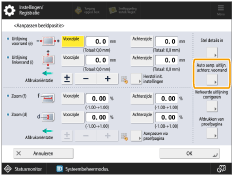
2
Druk op <Aan> of <Uit> druk op <OK>.
druk op <OK>.Onderstaand treft u een uitleg van deze items aan:
[Aan]: | De papierlengte wordt nauwkeurig gemeten voor dubbelzijdig afdrukken. De gemeten waarde wordt daarna berekend om de positie van de afbeelding op de tweede zijde aan te passen. |
[Uit]: | De papierlengte wordt niet gemeten voor dubbelzijdig afdrukken. De waarde die is ingesteld bij de Voorrand uitlijn aanpassing-modus, wordt rechtstreeks gebruikt om de positie van de afbeelding aan te passen. |
|
Als u schakelt tussen [Aan] en [Uit], controleer de beeldpositie die is ingesteld voor de achterzijde van de modus Uitlijnaanpassing voorrand dan opnieuw. |