
Usuwanie zaciętego papieru
Jeśli wystąpi zacięcie papieru, na ekranie zostanie wyświetlony komunikat, lokalizacja zacięcia papieru i procedura usunięcia go. Jeśli wyświetlane na ekranie informacje nie będą wystarczające do usunięcia zaciętego papieru, należy zapoznać się z Lokalizacje zacięcia papieru, aby usunąć zacięcie papieru. Aby uzyskać informacje na temat środków ostrożności, jakie należy podjąć podczas usuwania zacięć papieru, patrz Ważne instrukcje dotyczące bezpieczeństwa.
|
Nie wolno używać nadmiernej siły podczas wyciągania papieru zablokowanego w urządzeniu. Może to prowadzić do urazu lub uszkodzenia części urządzenia. Jeżeli nie można wyjąć papieru, należy skontaktować się ze sprzedawcą lub przedstawicielem serwisu. Kiedy wszystkie zacięcia papieru zostaną usunięte, należy natychmiast wyjąć ręce z urządzenia i wyposażenia opcjonalnego, aby nie dopuścić do kontaktu odzieży i rąk z rolkami. |
 |
Zalecenia dotyczące bezpieczeństwa podczas usuwania zacięć papieruNie należy wyłączać zasilania podczas usuwania zaciętego papieru. W przypadku wyłączenia zasilania drukowane dane zostaną skasowane. Należy upewnić się, że wszystkie elementy podartego papieru zostały usunięte. Wydruki mogą być wyprowadzane na wyposażenie opcjonalne podczas usuwania zacięć papieru. Zachować ostrożność podczas obsługi zainstalowanego wyposażenia opcjonalnego. |
Jeśli zacięcia papieru występują często 
Jeśli często dochodzi do zacięć papieru, mimo że nie ma problemów z urządzeniem i jego wyposażeniem opcjonalnym, należy odpowiedzieć na następujące pytania.
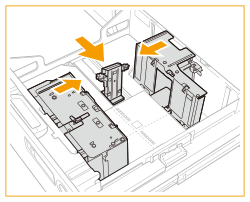
Czy element ustalający tylnej krawędzi i płytka zmiany formatu są prawidłowo wyrównane?
Dopasuj element ustalający tylnej krawędzi i płytkę zmiany formatu do załadowanego papieru.
Czy typ papieru jest prawidłowy?
Sprawdź typ papieru na ekranie <Monitor stanu>.Ekran <Monitor stanu>
Jeśli papier załadowany w źródle papieru różni się od ustawienia typu papieru, patrz Ładowanie papieru, aby ponownie ustawić typ papieru.
Czy w urządzeniu pozostają kawałki papieru?
Po usunięciu zacięcia papieru w urządzeniu mogą pozostawać kawałki papieru. Otworzyć lokalizację, gdzie nastąpiło zacięcie papieru, a następnie usunąć wszystkie kawałki papieru (nie używać siły do wyciągnięcia papieru podczas jego usuwania).
Lokalizacje zacięcia papieru
Aby uzyskać informacje o miejscach, w których może wystąpić zacięcie papieru, i sposobach jego rozwiązywania, patrz  do
do  na poniższym rysunku i w odnośnikach.
do na poniższym rysunku i w odnośnikach.Symbole od  do
do  na górze rysunku wskazują numer jednostki wyświetlany na ekranie w przypadku zacięcia papieru.
do na górze rysunku wskazują numer jednostki wyświetlany na ekranie w przypadku zacięcia papieru.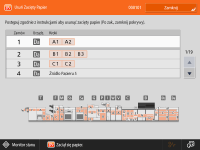
Jednostka kontrolna, jednostka główna i obszar źródła papieru
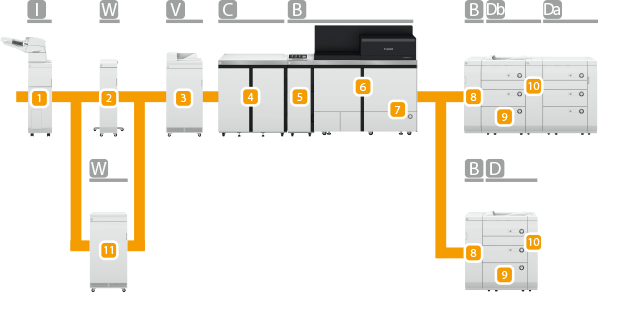
Miejsce blokady papieru | Numer urządzenia | Nazwę urządzenia | Odnośnik |
|  | Document Insertion Unit-R | |
 | | Inspection Unit-B | Patrz Podręcznik użytkownika „Inspection Unit-B”. |
 |  | Sensing Unit-B | |
 |  | Zespół utrwalający | |
 | | Stacja podająco-prostująca | |
 | | Moduł nanoszenia obrazu | |
 | | Mechanizm nanoszenia obrazu (źródło papieru) | |
 | | POD Deck-E (Zespół podająco-prostujący) | |
 |    | POD Deck-E/Secondary POD Deck-E (Podajnik papieru) | |
 | | POD Deck-E/Secondary POD Deck-E (Prawa przednia pokrywa / ścieżka pozioma) | |
| | Inspection Unit-C | Patrz Podręcznik użytkownika „Inspection Unit-C”. |
Obszar wyprowadzania
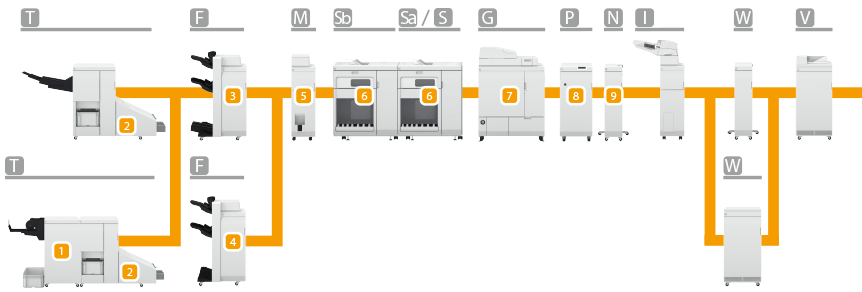
Miejsce blokady papieru | Numer urządzenia | Nazwę urządzenia | Odnośnik |
|  | Two-Knife Booklet Trimmer-B | Patrz instrukcja obsługi "Two-Knife Booklet Trimmer-B." |
| | Booklet Trimmer-G | Patrz instrukcja obsługi "Booklet Trimmer-G." |
|  | Booklet Finisher-AF | |
| | Staple Finisher-AF | |
|  | Paper Folding Unit-K | |
|    | High Capacity Stacker-J | Patrz instrukcja obsługi "High Capacity Stacker-J." |
|  | Perfect Binder-F | Patrz instrukcja obsługi "Perfect Binder-F." |
|  | Multi Function Professional Puncher-C | Patrz instrukcja obsługi „Multi Function Professional Puncher-C”. |
|  | Static Eliminator-A | Patrz instrukcja obsługi „Static Eliminator-A”. |
 |
Papier może tak naprawdę nie być zacięty w sprawdzanej lokalizacji. Nawet w takim przypadku należy postępować zgodnie z instrukcjami na ekranie, aby sprawdzić wszystkie lokalizacje. Ekran informujący o wystąpieniu zacięcia papieru jest wyświetlany wielokrotnie aż do usunięcia zacięcia papieru. Jeśli na ekranie informującym o wystąpieniu zacięcia papieru zostanie naciśnięty przycisk <Zamknij>, natychmiastowe usunięcie zaciętego papieru może nie być konieczne do dalszego wykonywania operacji i wprowadzania ustawień. Nie należy wyjmować papieru z lokalizacji innej niż lokalizacja zacięcia papieru wyświetlona na ekranie. Może to spowodować zacięcia papieru w innych lokalizacjach lub brakujące strony w dokumentach wyjściowych. |