
Registar Botões Pessoais/Partilhados
Pode gravar botões pessoais para utilização pessoal ou botões partilhados que podem ser partilhados com todos os utilizadores.
|
Para gravar um botão Pessoal, tem de iniciar sessão com a gestão de autenticação pessoal. Configurar as Programações de Gestão de Autenticação Pessoal Para gravar um botão partilhado, terá de iniciar sessão com direitos de administrador. Para informações sobre o número máximo de botões pessoais e botões partilhados que podem ser gravados, consulte Funções de gestão. Os botões pessoais não podem ser alterados para botões partilhados e vice-versa. Para isso, chame as programações e grave outro botão a partir de <Menu>. Carregue continuamente num botão para mudar o nome/comentário ou mover/eliminá-lo. As mesmas operações (mudar o nome/comentário de um botão ou mover/eliminar um botão) podem ser efetuadas a partir de <Menu> no ecrã <Início>. Personalizar o ecrã <Início> Os botões Pessoais podem ser partilhados entre vários dispositivos por meio da sincronização dos dados personalizados. Lista de itens que podem ser personalizados Programações que podem ser gravadas nos botões Pessoais/PartilhadosAs funções e programações que podem ser gravadas nos botões Pessoais/Partilhados são as seguintes. Localizações de gravação das funções <Aceder a ficheiros guardados> Utilizar espaço de armazenamento É possível gravar o acesso a um servidor e a password de início de sessão em botões Pessoais/Partilhados. Esta é uma forma prática de não ter de introduzir uma password, utilizando o botão gravado. Se quiser especificar uma password nas programações guardadas no botão gravado, uma vez que costuma importar as programações de um botão Pessoal/botão Partilhado para outra máquina e pretende impedir que os utilizadores se façam passar por outros utilizadores, não introduza qualquer password durante a gravação. Importar/exportar os botões gravadosPode importar e exportar os botões Pessoais/Partilhados gravados a partir da Remote UI (Interface Remota). Importar/exportar todas as programações Consoante o modelo a partir do qual os botões estão a ser importados, pode não conseguir importar todas as programações para os botões Partilhados/Pessoais. Para obter mais informações, contacte o seu revendedor ou representante de serviços. |
Exemplo: Gravar a função de impressão
1
Carregue em <Aceder a ficheiros guardados>, selecione uma caixa de correio, selecione um ficheiro para imprimir, carregue em <Imprimir> e especifique as programação de impressão. Ecrã <Início>
2
Carregue em 
 <Gravar em início> quando a programação estiver concluída.
<Gravar em início> quando a programação estiver concluída.3
Confirme as programações e carregue em <Seguinte>.
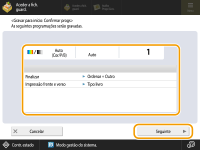
4
Especifique a ação a efetuar quando carrega no botão gravado e carregue em <Seguinte>.
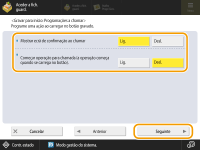
A programação descrita abaixo resulta numa operação diferente imediatamente após carregar no botão gravado. Para mais informações, consulte Executar Botões Pessoais/Partilhados.
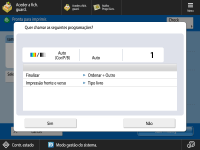
Se selecionar <Ligado> para <Mostrar ecrã de confirmação ao chamar>, o ecrã de confirmação abaixo é apresentado quando carrega no botão gravado. Selecione <Desligado> caso não pretenda que o ecrã de confirmação seja apresentado.
Se selecionar <Ligado> para <Começar operação para chamada (a operação começa quando se carrega no botão).>, a impressão começa quando carregar no botão gravado sem carregar em <Inic. impressão>. Selecione <Desligado> se pretender começar a imprimir manualmente ao carregar em <Inic. impressão>.

Se selecionar <Ligado> tanto para <Mostrar ecrã de confirmação ao chamar> como para <Começar operação para chamada (a operação começa quando se carrega no botão).>, a operação de impressão começa depois de selecionar <Sim> no ecrã de confirmação.
5
Introduza o nome do botão e um comentário, selecione <Pessoal> ou <Partilhado> e carregue em <OK>.
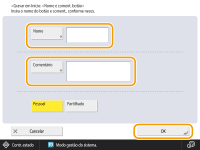
Carregue em <Nome> ou <Comentário> para introduzir a informação. É prático introduzir o nome da programação em <Nome> e uma descrição em <Comentário>.
Para gravar um botão apenas para si, carregue em <Pessoal>. Para registar um botão para partilhar com outros utilizadores, carregue em <Partilhado>.
Se <4 botões médios peq. por pág.>, <12 botões médios peq. por pág.>, ou <15 botões peq. por pág.> estiver selecionado em <Progs esquema ecrã Início>, <Comentário> não é exibido para botões Partilhados/Pessoais. Personalizar o ecrã <Início>
Executar Botões Pessoais/Partilhados
Esta secção descreve como executar os botões Pessoais/Partilhados. O procedimento para executar a função difere consoante as programações especificadas aquando da gravação do botão Pessoal/Partilhado e da função gravada.
1
Carregue no botão que pretende utilizar.
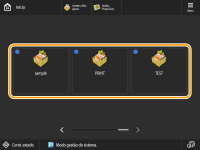
Cada ícone indica o tipo de função, conforme ilustrado abaixo.
 <Aceder a ficheiros guardados>
Também pode executar o conteúdo do botão com o seguinte procedimento: carregue continuamente no Botão Pessoal/Partilhado carregue em <Chamar>.
carregue em <Chamar>.2
Execute a operação seguinte consoante o conteúdo gravado no botão.
 Quando <Mostrar ecrã de confirmação ao chamar> está programado para <Ligado>
É apresentado um ecrã de confirmação a perguntar se pretende chamar as programações.
Se a opção <Começar operação para chamada (a operação começa quando se carrega no botão).> estiver programada para <Ligado>, as operações gravadas no botão começam quando carrega em <Sim>.
Se a opção <Começar operação para chamada (a operação começa quando se carrega no botão).> estiver programada para <Desligado>, é apresentado o ecrã de programação quando carrega em <Sim>. Isso permite-lhe alterar as programações antes de carregar em <Inic. impressão> para começar.
Quando <Mostrar ecrã de confirmação ao chamar> está programado para <Desligado>
Se a opção <Começar operação para chamada (a operação começa quando se carrega no botão).> estiver programada para <Ligado>, as operações gravadas no botão começam imediatamente.
Se a opção <Começar operação para chamada (a operação começa quando se carrega no botão).> estiver programada para <Desligado>, é apresentado o ecrã de programação. Isso permite-lhe alterar as programações antes de carregar em <Inic. impressão> para começar.
Quando seleciona o botão de função <Aceder a ficheiros guardados>
É apresentada a pasta de gravação especificada. Selecione um ficheiro na pasta para imprimir.