
9L93-003
连接无线局域网 (Wi-Fi)
通过无线局域网路由器(接入点)将个人电脑和打印机连接到网络。您可以使用以下两种方法连接无线局域网 (Wi-Fi)。根据机型不同,所选的连接方法可能不受支持。
选择打印机发现的无线局域网路由器
手动输入所有无线局域网设置
|
在有线和无线局域网之间切换时必须卸载当前安装的驱动程序,然后重新安装。有关卸载和安装驱动程序的信息,请参阅在线手册网站上的驱动程序手册。 https://oip.manual.canon/ |
连接所需的无线局域网 (Wi-Fi) 路由器信息
在无线局域网路由器的机身上,提供了连接所需的信息。有关详细信息,请参阅无线局域网路由器的手册或联系制造商。
通过选择访问点进行连接时,请准备以下信息备用:
SSID
此名称用于识别无线局域网路由器,可能会作为访问点名称或网络名称列出。
网络密钥
这是用于数据加密的关键字或用于网络验证的密码。可能会作为加密密钥、WPA/WPA2 密码或预共享密钥 (PSK) 列出。
通过指定连接详细信息进行连接时,请准备以下信息备用:
安全标准
安全标准
WPA-PSK
WPA2-PSK
WPA-EAP
WPA2-EAP
WPA3-SAE
WPA/WPA2 加密
AES-CCMP
IEEE 802.1X 验证
WPA3 加密
AES-CCMP
通过选择访问点进行连接
搜索要从打印机连接的无线局域网路由器(访问点),然后输入网络密钥。
准备要连接的无线局域网路由器的信息(SSID 和网络密钥)进行备用。
如果连接到使用 WPA-EAP 或 WPA2-EAP 安全标准的无线局域网路由器,请指定 IEEE 802.1X。
连接所需的无线局域网 (Wi-Fi) 路由器信息
如果连接到使用 WPA-EAP 或 WPA2-EAP 安全标准的无线局域网路由器,请指定 IEEE 802.1X。
连接所需的无线局域网 (Wi-Fi) 路由器信息
黑白触摸面板型号 / 黑白 5 行 LCD 型号 
在黑白触摸面板型号上,不需要按下  。
。
。1
在控制面板上,按下 [主页] 屏幕中的 [无线局域网(Wi-Fi)设置]  ,或者按下 [菜单] [参数选择] [网络] [无线局域网(Wi-Fi)设置] 。
,或者按下 [菜单] [参数选择] [网络] [无线局域网(Wi-Fi)设置] 。随即显示 [选择网络] 屏幕。
如果显示登录屏幕,请输入系统管理员 ID 和 PIN,然后按下  或按下 [登录] 。
有关系统管理员 ID 和 PIN 的信息,请参阅在线手册网站上相应型号的“用户指南”。
https://oip.manual.canon/
或按下 [登录] 。有关系统管理员 ID 和 PIN 的信息,请参阅在线手册网站上相应型号的“用户指南”。
https://oip.manual.canon/
如果显示消息 [启用无线局域网(Wi-Fi)?],请按下 [是] 。
。如果显示消息 [无法找到访问点。],请检查无线局域网路由器是否可以发现。无法连接无线局域网 (Wi-Fi)
2
选择要连接的无线局域网路由器的 SSID,然后按下 。
。随即显示网络密钥输入屏幕。
如果连接使用 WPA-EAP 或 WPA2-EAP 安全标准的无线局域网路由器,将显示消息 [将应用IEEE 802.1X设置值进行连接。]。按下 [确定] 或,然后继续执行步骤 4。
如果连接使用 WPA-EAP 或 WPA2-EAP 安全标准的无线局域网路由器,将显示消息 [将应用IEEE 802.1X设置值进行连接。]。按下 [确定] 或
,然后继续执行步骤 4。如果找不到要连接的无线局域网路由器,请检查路由器是否可以发现。无法连接无线局域网 (Wi-Fi)
3
输入网络密钥,然后按下 [<应用>] [是] 。
[是] 。4
当在控制面板上显示 [已连接。] 时,请按下 。
。机器连接到无线局域网时,会在 [主页] 屏幕和各功能的屏幕上显示 [ ]。
]。
]。5
等待几分钟。
6
连接完成后返回应用程序。
如何返回应用程序
如何返回应用程序
 |
如果在操作过程中显示错误消息或无法建立连接。按下 [关闭] 或 ,检查要连接的无线局域网路由器的信息(SSID 和网络密钥),然后从步骤 2 开始重复操作步骤。 |
彩色触摸面板型号
1
在控制面板上,按下 [主页] 屏幕中的 [无线局域网(Wi-Fi)设置]。
随即显示 [选择网络] 屏幕。
如果显示登录屏幕,请输入系统管理员 ID 和 PIN,然后按下 [登录]。
有关系统管理员 ID 和 PIN 的信息,请参阅在线手册网站上相应型号的“用户指南”。
https://oip.manual.canon/
有关系统管理员 ID 和 PIN 的信息,请参阅在线手册网站上相应型号的“用户指南”。
https://oip.manual.canon/
如果显示消息 [是否启用无线局域网(Wi-Fi)?],请按下 [是]。
如果显示消息 [无法找到访问点。],请检查无线局域网路由器是否可以发现。无法连接无线局域网 (Wi-Fi)
2
选择要连接的无线局域网的 SSID。
随即显示网络密钥输入屏幕。
如果连接使用 WPA-EAP 或 WPA2-EAP 安全标准的无线局域网路由器,将显示消息 [要进行连接,将应用“IEEE 802.1X设置”中配置的值。]。按下 [确定],然后继续执行步骤 4。
如果连接使用 WPA-EAP 或 WPA2-EAP 安全标准的无线局域网路由器,将显示消息 [要进行连接,将应用“IEEE 802.1X设置”中配置的值。]。按下 [确定],然后继续执行步骤 4。
如果找不到要连接的无线局域网路由器,请检查路由器是否可以发现。无法连接无线局域网 (Wi-Fi)
3
输入网络密钥,然后按下 [应用]。
4
当在控制面板上显示 [已连接。] 时,请按下 [关闭]。
机器连接到无线局域网时,会在 [主页] 屏幕和各功能的屏幕上显示 [ ]。
]。
]。5
等待几分钟。
6
连接完成后返回应用程序。
如何返回应用程序
如何返回应用程序
|
如果在操作过程中显示错误消息或无法建立连接。按下 [关闭],检查要连接的无线局域网路由器的信息(SSID 和网络密钥),然后从步骤 2 开始重复操作步骤。 |
BX570 Series / BX540 Series / BX510 Series
1
在控制面板上,按下 [主页] 屏幕中的  。
。
。 的显示取决于打印机的网络连接状态。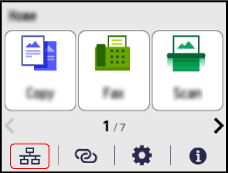
随即显示 [网络] 屏幕。
如果显示登录屏幕,请输入系统管理员 ID 和 PIN,然后按下 [登录]。
有关系统管理员 ID 和 PIN 的信息,请参阅在线手册网站上相应型号的“用户指南”。
https://oip.manual.canon/
有关系统管理员 ID 和 PIN 的信息,请参阅在线手册网站上相应型号的“用户指南”。
https://oip.manual.canon/
2
按下 [Wi-Fi设置]。
3
选择要连接的无线局域网的 SSID。
随即显示网络密钥输入屏幕。
如果连接使用 WPA-EAP 或 WPA2-EAP 安全标准的无线局域网路由器,将显示消息 [将应用IEEE 802.1X设置值进行连接。]。按下 [确定],然后继续执行步骤 4。
如果连接使用 WPA-EAP 或 WPA2-EAP 安全标准的无线局域网路由器,将显示消息 [将应用IEEE 802.1X设置值进行连接。]。按下 [确定],然后继续执行步骤 4。
如果找不到要连接的无线局域网路由器,请检查路由器是否可以发现。无法连接无线局域网 (Wi-Fi)
4
输入网络密钥,然后按下 [应用]。
控制面板屏幕上将显示 [已连接。]消息。
机器连接到无线局域网时,会在 [主页] 屏幕和各功能的屏幕上显示 [ ]。
]。
]。5
等待几分钟。
6
连接完成后返回应用程序。
如何返回应用程序
如何返回应用程序
|
如果在操作过程中显示错误消息或无法建立连接。按下 [关闭],检查要连接的无线局域网路由器的信息(SSID 和网络密钥),然后从步骤 2 开始重复操作步骤。 |
通过指定详细信息的方式连接无线局域网 (Wi-Fi)
可通过手动输入 SSID、网络密钥和安全设置等所有路由器信息,来连接无线局域网。
准备要连接的无线局域网路由器的信息进行备用。
如果连接到使用 WPA-EAP 或 WPA2-EAP 安全标准的无线局域网路由器,请指定 IEEE 802.1X。连接所需的无线局域网 (Wi-Fi) 路由器信息
如果连接到使用 WPA-EAP 或 WPA2-EAP 安全标准的无线局域网路由器,请指定 IEEE 802.1X。连接所需的无线局域网 (Wi-Fi) 路由器信息
黑白触摸面板型号 / 黑白 5 行 LCD 型号
在黑白触摸面板型号上,不需要按下 。
。1
在控制面板上,按下 [主页] 屏幕中的 [无线局域网(Wi-Fi)设置] ,或者按下 [菜单] [参数选择] [网络] [无线局域网(Wi-Fi)设置] 。
,或者按下 [菜单] [参数选择] [网络] [无线局域网(Wi-Fi)设置] 。随即显示 [选择网络] 屏幕。
如果显示登录屏幕,请输入系统管理员 ID 和 PIN,然后按下 或按下 [登录] 。
有关系统管理员 ID 和 PIN 的信息,请参阅在线手册网站上相应型号的“用户指南”。
https://oip.manual.canon/
或按下 [登录] 。有关系统管理员 ID 和 PIN 的信息,请参阅在线手册网站上相应型号的“用户指南”。
https://oip.manual.canon/
如果显示消息 [启用无线局域网(Wi-Fi)?],请按下 [是] 。
。如果显示消息 [无法找到访问点。],请按下 [关闭] 。
。2
按下 [其他连接] 。
。3
按下 [手动输入网络名称] 。
。将显示 SSID 输入屏幕。
4
输入 SSID,然后按下 [<应用>] 。
。随即显示 [安全设置] 屏幕。
5
选择安全标准,然后设置验证和加密。
 使用 WPA-PSK、WPA2-PSK 或 WPA3-SAE 时
1 | 选择 [WPA/WPA2-PSK]、[WPA2-PSK/WPA3-SAE] 或 [WPA3-SAE] 以匹配无线局域网路由器上的安全设置,然后按 。将显示加密密钥输入屏幕。 如果显示 [加密方法] 屏幕,请选择加密方式,然后按 。当您选择 [自动]时,会根据您要连接的无线局域网路由器自动设置加密方式。请注意,当您选择WPA3-SAE时,即使您选择了 [自动],加密方式也会设置为AES-CCMP。 |
2 | 输入网络密钥,然后按下 [<应用>] 。 |
使用 WPA-EAP 或 WPA2-EAP 时
按下 [WPA/WPA2-EAP] [确定] 或 。
[确定] 或 。未使用安全标准时
按下 [无] 。
。6
按下 [是] 。
。7
当在控制面板上显示 [已连接。] 时,请按下 。
。机器连接到无线局域网时,会在 [主页] 屏幕和各功能的屏幕上显示 []。
]。8
等待几分钟。
9
|
如果在操作过程中显示错误消息或无法建立连接。按下 [关闭] 或 ,检查要连接的无线局域网路由器的信息,然后从步骤 2 开始重复操作步骤。 |
彩色触摸面板型号
1
在控制面板上,按下 [主页] 屏幕中的 [无线局域网(Wi-Fi)设置]。
随即显示 [选择网络] 屏幕。
如果显示登录屏幕,请输入系统管理员 ID 和 PIN,然后按下 [登录]。
有关系统管理员 ID 和 PIN 的信息,请参阅在线手册网站上相应型号的“用户指南”。
https://oip.manual.canon/
有关系统管理员 ID 和 PIN 的信息,请参阅在线手册网站上相应型号的“用户指南”。
https://oip.manual.canon/
如果显示消息 [是否启用无线局域网(Wi-Fi)?],请按下 [是]。
如果显示消息 [无法找到访问点。],请按下 [关闭]。
2
按下 [其他连接]。
3
按下 [手动输入网络名称(SSID)]。
将显示 SSID 输入屏幕。
4
输入 SSID,然后按下 [应用]。
随即显示 [安全设置] 屏幕。
5
选择安全标准,然后设置验证和加密。
使用 WPA-PSK、WPA2-PSK 或 WPA3-SAE 时
1 | 选择 [WPA/WPA2-PSK]、[WPA2-PSK/WPA3-SAE] 或 [WPA3-SAE],以匹配无线局域网路由器上的安全设置。 将显示加密密钥输入屏幕。 如果显示 [加密方法] 屏幕,请选择加密方式。当您选择 [自动],会根据您要连接的无线局域网路由器自动设置加密方式。请注意,当您选择 WPA3-SAE 时,即使您选择了 [自动],加密方式也会设置为AES-CCMP。 |
2 | 输入网络密钥,然后按下 [应用]。 |
使用 WPA-EAP 或 WPA2-EAP 时
按下 [WPA/WPA2-EAP] [确定]。
[确定]。未使用安全标准时
按下 [无]。
6
当在控制面板上显示 [已连接。] 时,请按下 [关闭]。
机器连接到无线局域网时,会在 [主页] 屏幕和各功能的屏幕上显示 []。
]。7
等待几分钟。
8
|
如果在操作过程中显示错误消息或无法建立连接。按下 [关闭],检查要连接的无线局域网路由器的信息,然后从步骤 2 开始重复操作步骤。 |
BX570 Series / BX540 Series / BX510 Series
1
在控制面板上,按下 [主页] 屏幕中的 。
。 的显示取决于打印机的网络连接状态。随即显示 [网络] 屏幕。
如果显示登录屏幕,请输入系统管理员 ID 和 PIN,然后按下 [登录]。
有关系统管理员 ID 和 PIN 的信息,请参阅在线手册网站上相应型号的“用户指南”。
https://oip.manual.canon/
有关系统管理员 ID 和 PIN 的信息,请参阅在线手册网站上相应型号的“用户指南”。
https://oip.manual.canon/
2
按下 [Wi-Fi设置]。
3
按下 [其他连接]。
4
按下 [手动输入网络名称]。
将显示 SSID 输入屏幕。
5
输入 SSID,然后按下 [应用]。
随即显示 [安全设置] 屏幕。
6
选择安全标准,然后设置验证和加密。
使用 WPA-PSK、WPA2-PSK 或 WPA3-SAE 时
1 | 选择 [WPA/WPA2-PSK]、[WPA2-PSK/WPA3-SAE] 或 [WPA3-SAE],以匹配无线局域网路由器上的安全设置。 将显示加密密钥输入屏幕。 |
2 | 输入网络密钥,然后按下 [应用]。 |
使用 WPA-EAP 或 WPA2-EAP 时
按下 [WPA/WPA2-EAP]。
未使用安全标准时
按下 [无]。
控制面板屏幕上将显示 [已连接。]消息。
机器连接到无线局域网时,会在 [主页] 屏幕和各功能的屏幕上显示 []。
]。7
等待几分钟。
8
|
如果在操作过程中显示错误消息或无法建立连接。按下 [关闭],检查要连接的无线局域网路由器的信息,然后从步骤 2 开始重复操作步骤。 |