
9L96-003
Подключение к беспроводной локальной сети (Wi-Fi)
Подключите ПК и принтер к сети через маршрутизатор (точку доступа) беспроводной локальной сети. Для подключения к беспроводной локальной сети (Wi-Fi) можно использовать следующие два способа. В зависимости от модели выбранный способ подключения может не поддерживаться.
Выбор маршрутизатора беспроводной локальной сети, найденного принтером
Ввод всех настроек беспроводной локальной сети вручную
|
При переходе от проводной к беспроводной локальной сетиНеобходимо удалить текущие установленные драйверы и затем установить их заново. Сведения об удалении и установке драйверов приведены в руководствах по драйверам, которые размещены на сайте электронных руководств. https://oip.manual.canon/ |
Сведения о маршрутизаторе беспроводной сети (Wi-Fi), необходимые для подключения
Сведения, необходимые для подключения, указаны на корпусе маршрутизатора беспроводной сети. Подробные сведения см. в руководстве по маршрутизатору беспроводной сети или обратитесь к его производителю.
При подключении путем выбора точки доступа подготовьте следующие сведения и держите их под рукой:
SSID
Это имя, которое обозначает маршрутизатор беспроводной сети. Оно может указываться в качестве имени точки доступа или имени сети.
Ключ шифрования
Это ключевое слово, которое используется для шифрования данных, или пароль, который служит для проверки подлинности в сети. Может называться ключом шифрования, парольной фразой WPA/WPA2 или общим ключом (PSK).
При подключении путем указания подробных сведений о подключении подготовьте следующие сведения и держите их под рукой:
Стандарты безопасности
Стандарты безопасности
WPA-PSK
WPA2-PSK
WPA-EAP
WPA2-EAP
WPA3-SAE
Шифрование для WPA/WPA2
AES-CCMP
Аутентификация IEEE 802.1X
Шифрование для WPA3
AES-CCMP
Подключение путем выбора точки доступа
Выполните поиск маршрутизатора беспроводной локальной сети (точки доступа), с которым требуется установить подключение с принтера, и введите ключ шифрования.
Подготовьте сведения для маршрутизатора беспроводной сети (SSID и ключ шифрования), к которому требуется подключится, и держите их наготове.
При подключении к маршрутизатору беспроводной сети, использующему стандарт безопасности WPA-EAP или WPA2-EAP, укажите IEEE 802.1X.
Сведения о маршрутизаторе беспроводной сети (Wi-Fi), необходимые для подключения
При подключении к маршрутизатору беспроводной сети, использующему стандарт безопасности WPA-EAP или WPA2-EAP, укажите IEEE 802.1X.
Сведения о маршрутизаторе беспроводной сети (Wi-Fi), необходимые для подключения
Черно-белая модель с сенсорной панелью / Черно-белая модель с 5-строчным ЖК-дисплеем 
Если используется черно-белая модель с сенсорной панелью, нажимать  не требуется.
не требуется.1
На панели управления нажмите [Парам. беспр. ЛВС (Wi-Fi).] на экране [Главный]  , или нажмите [Меню] [Настройки] [Сеть] [Настройки беспроводной сети (Wi-Fi)] .
, или нажмите [Меню] [Настройки] [Сеть] [Настройки беспроводной сети (Wi-Fi)] .Отображается экран [Выбор сети].
Если открывается экран входа в систему, введите идентификатор и PIN-код менеджера системы, затем нажмите  , или нажмите [Вход] .
Сведения об идентификаторе и PIN-коде менеджера системы см. в документе "Руководство пользователя" для соответствующей модели на веб-сайте электронных руководств.
https://oip.manual.canon/
, или нажмите [Вход] . Сведения об идентификаторе и PIN-коде менеджера системы см. в документе "Руководство пользователя" для соответствующей модели на веб-сайте электронных руководств.
https://oip.manual.canon/
Если отображается сообщение [Включить беспр. сеть (Wi-Fi)?], нажмите [Да] .
.Если отображается сообщение [Не удается обнаружить точку доступа.], убедитесь, что маршрутизатор беспроводной сети доступен для обнаружения. Невозможно подключиться к беспроводной сети (Wi-Fi)
2
Выберите идентификатор SSID маршрутизатора беспроводной сети, к которой требуется подключиться, затем нажмите .
.Отображается экран ввода ключа шифрования.
В случае подключения к маршрутизатору беспроводной сети, который использует стандарт безопасности WPA-EAP или WPA2-EAP, отображается сообщение [Для подключения будут прим. значен. настр-к IEEE 802.1X.]. Нажмите [OK] или, затем переходите к шагу 4.
В случае подключения к маршрутизатору беспроводной сети, который использует стандарт безопасности WPA-EAP или WPA2-EAP, отображается сообщение [Для подключения будут прим. значен. настр-к IEEE 802.1X.]. Нажмите [OK] или
, затем переходите к шагу 4.Если не удается найти маршрутизатор беспроводной сети, к которому требуется подключиться, убедитесь, что он доступен для обнаружения. Невозможно подключиться к беспроводной сети (Wi-Fi)
3
Введите ключ шифрования и нажмите [<Применить>] [Да] .
[Да] .4
Если на панели управления отображается [Подключено.], нажмите .
.Когда аппарат будет подключен к беспроводной сети, значок [ ] отображается на экране [Главный] и на экране каждой функции.
] отображается на экране [Главный] и на экране каждой функции.5
Подождите несколько минут.
По умолчанию IP-адрес задается автоматически.
Для того чтобы использовать определенный IP-адрес, задайте его вручную.
Настройка адресов IPv4
Для того чтобы использовать определенный IP-адрес, задайте его вручную.
Настройка адресов IPv4
6
Вернитесь в приложение после завершения соединения.
Как вернуться в приложение
Как вернуться в приложение
 |
Если во время выполнения операции отображается сообщение об ошибке и установить соединение невозможно.Нажмите [Закрыть] или , проверьте сведения (SSID и ключ шифрования) маршрутизатора беспроводной сети, к которому требуется подключиться, и повторите процедуру, начиная с шага 2. |
Цветная модель с сенсорной панелью
1
На панели управления нажмите [Параметры беспр. ЛВС (Wi-Fi)] на экране [Главный].
Отображается экран [Выбор сети].
Если открывается экран входа в систему, введите идентификатор и PIN-код менеджера системы, затем нажмите [Вход].
Сведения об идентификаторе и PIN-коде менеджера системы см. в документе "Руководство пользователя" для соответствующей модели на веб-сайте электронных руководств.
https://oip.manual.canon/
Сведения об идентификаторе и PIN-коде менеджера системы см. в документе "Руководство пользователя" для соответствующей модели на веб-сайте электронных руководств.
https://oip.manual.canon/
Если отображается сообщение [Включить беспроводную локальную сеть (Wi-Fi)?], нажмите [Да].
Если отображается сообщение [Не удалось обнаружить точку доступа.], убедитесь, что маршрутизатор беспроводной сети доступен для обнаружения. Невозможно подключиться к беспроводной сети (Wi-Fi)
2
Выберите идентификатор SSID беспроводной локальной сети, к которой требуется подключиться.
Отображается экран ввода ключа шифрования.
В случае подключения к маршрутизатору беспроводной сети, который использует стандарт безопасности WPA-EAP или WPA2-EAP, отображается сообщение [Для подключения будут применены параметры, настроенные в пункте Параметры IEEE 802.1X.]. Нажмите [OK], затем переходите к шагу 4.
В случае подключения к маршрутизатору беспроводной сети, который использует стандарт безопасности WPA-EAP или WPA2-EAP, отображается сообщение [Для подключения будут применены параметры, настроенные в пункте Параметры IEEE 802.1X.]. Нажмите [OK], затем переходите к шагу 4.
Если не удается найти маршрутизатор беспроводной сети, к которому требуется подключиться, убедитесь, что он доступен для обнаружения. Невозможно подключиться к беспроводной сети (Wi-Fi)
3
Введите ключ шифрования и нажмите [Применить].
4
Если на панели управления отображается [Подключено.], нажмите [Закрыть].
Когда аппарат будет подключен к беспроводной сети, значок [ ] отображается на экране [Главный] и на экране каждой функции.
] отображается на экране [Главный] и на экране каждой функции.5
Подождите несколько минут.
По умолчанию IP-адрес задается автоматически.
Для того чтобы использовать определенный IP-адрес, задайте его вручную.
Настройка адресов IPv4
Для того чтобы использовать определенный IP-адрес, задайте его вручную.
Настройка адресов IPv4
6
Вернитесь в приложение после завершения соединения.
Как вернуться в приложение
Как вернуться в приложение
|
Если во время выполнения операции отображается сообщение об ошибке и установить соединение невозможно.Нажмите [Закрыть], проверьте сведения (SSID и ключ шифрования) маршрутизатора беспроводной сети, к которому требуется подключиться, и повторите процедуру, начиная с шага 2. |
BX570 Series / BX540 Series / BX510 Series
1
На панели управления нажмите  на экране [Главный].
на экране [Главный].Отображение варьируется в зависимости от состояния сетевого подключения принтера.
варьируется в зависимости от состояния сетевого подключения принтера.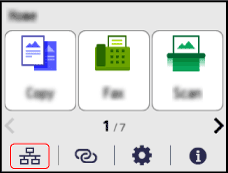
Отображается экран [Сеть].
Если открывается экран входа в систему, введите идентификатор и PIN-код менеджера системы, затем нажмите [Вход].
Сведения об идентификаторе и PIN-коде менеджера системы см. в документе "Руководство пользователя" для соответствующей модели на веб-сайте электронных руководств.
https://oip.manual.canon/
Сведения об идентификаторе и PIN-коде менеджера системы см. в документе "Руководство пользователя" для соответствующей модели на веб-сайте электронных руководств.
https://oip.manual.canon/
2
Нажмите [Настройки Wi-Fi].
3
Выберите идентификатор SSID беспроводной локальной сети, к которой требуется подключиться.
Отображается экран ввода ключа шифрования.
В случае подключения к маршрутизатору беспроводной сети, который использует стандарт безопасности WPA-EAP или WPA2-EAP, отображается сообщение [Для подключения будут прим. значен. настр-к IEEE 802.1X.]. Нажмите [OK], затем переходите к шагу 4.
В случае подключения к маршрутизатору беспроводной сети, который использует стандарт безопасности WPA-EAP или WPA2-EAP, отображается сообщение [Для подключения будут прим. значен. настр-к IEEE 802.1X.]. Нажмите [OK], затем переходите к шагу 4.
Если не удается найти маршрутизатор беспроводной сети, к которому требуется подключиться, убедитесь, что он доступен для обнаружения. Невозможно подключиться к беспроводной сети (Wi-Fi)
4
Введите ключ шифрования и нажмите [Применить].
На экране панели управления отображается сообщение [Подключено.].
Когда аппарат будет подключен к беспроводной сети, значок [ ] отображается на экране [Главный] и на экране каждой функции.
] отображается на экране [Главный] и на экране каждой функции.5
Подождите несколько минут.
По умолчанию IP-адрес задается автоматически.
Для того чтобы использовать определенный IP-адрес, задайте его вручную.
Настройка адресов IPv4
Для того чтобы использовать определенный IP-адрес, задайте его вручную.
Настройка адресов IPv4
6
Вернитесь в приложение после завершения соединения.
Как вернуться в приложение
Как вернуться в приложение
|
Если во время выполнения операции отображается сообщение об ошибке и установить соединение невозможно.Нажмите [Закрыть], проверьте сведения (SSID и ключ шифрования) маршрутизатора беспроводной сети, к которому требуется подключиться, и повторите процедуру, начиная с шага 2. |
Подключение к беспроводной сети (Wi-Fi) путем указания подробных сведений
Подключиться к маршрутизатору беспроводной сети можно, введя для него все сведения (в том числе SSID, ключ шифрования и параметры безопасности) вручную.
Подготовьте сведения для маршрутизатора беспроводной сети, к которому требуется подключится, и держите их наготове.
При подключении к маршрутизатору беспроводной сети, использующему стандарт безопасности WPA-EAP или WPA2-EAP, укажите IEEE 802.1X. Сведения о маршрутизаторе беспроводной сети (Wi-Fi), необходимые для подключения
При подключении к маршрутизатору беспроводной сети, использующему стандарт безопасности WPA-EAP или WPA2-EAP, укажите IEEE 802.1X. Сведения о маршрутизаторе беспроводной сети (Wi-Fi), необходимые для подключения
Черно-белая модель с сенсорной панелью / Черно-белая модель с 5-строчным ЖК-дисплеем
Если используется черно-белая модель с сенсорной панелью, нажимать не требуется.
не требуется.1
На панели управления нажмите [Парам. беспр. ЛВС (Wi-Fi).] на экране [Главный] , или нажмите [Меню] [Настройки] [Сеть] [Настройки беспроводной сети (Wi-Fi)] .
, или нажмите [Меню] [Настройки] [Сеть] [Настройки беспроводной сети (Wi-Fi)] .Отображается экран [Выбор сети].
Если открывается экран входа в систему, введите идентификатор и PIN-код менеджера системы, затем нажмите , или нажмите [Вход] .
Сведения об идентификаторе и PIN-коде менеджера системы см. в документе "Руководство пользователя" для соответствующей модели на веб-сайте электронных руководств.
https://oip.manual.canon/
, или нажмите [Вход] .Сведения об идентификаторе и PIN-коде менеджера системы см. в документе "Руководство пользователя" для соответствующей модели на веб-сайте электронных руководств.
https://oip.manual.canon/
Если отображается сообщение [Включить беспр. сеть (Wi-Fi)?], нажмите [Да] .
.Если отображается сообщение [Не удается обнаружить точку доступа.], нажмите [Закрыть] .
.2
Нажмите [Другие подключения] .
.3
Нажмите [Введите имя сети вручную] .
.Откроется экран ввода идентификатора SSID.
4
Введите SSID и нажмите [<Применить>] .
.Отображается экран [Настройки защиты].
5
Выберите стандарт безопасности, а также настройте проверку подлинности и шифрование.
 При использовании WPA-PSK, WPA2-PSK или WPA3-SAE
1 | Выберите [WPA/WPA2-PSK], [WPA2-PSK/WPA3-SAE] или [WPA3-SAE] для соответствия настройкам безопасности на маршрутизаторе беспроводной локальной сети и нажмите .Откроется экран ввода ключа шифрования. Если отображается экран [Метод шифрования], выберите метод шифрования и нажмите . При выборе значения [Авто] метод шифрования устанавливается автоматически в соответствии с маршрутизатором беспроводной сети, к которому вы хотите подключиться. Обратите внимание, что при выборе WPA3-SAE метод шифрования устанавливается как AES-CCMP, даже если выбрано значение [Авто]. |
2 | Введите ключ шифрования и нажмите [<Применить>] . |
При использовании WPA-EAP или WPA2-EAP
Нажмите [WPA/WPA2-EAP] [OK] или .
[OK] или .Когда стандарт безопасности не используется
Нажмите [Нет] .
.6
Нажмите [Да] .
.7
Если на панели управления отображается [Подключено.], нажмите .
.Когда аппарат будет подключен к беспроводной сети, значок [] отображается на экране [Главный] и на экране каждой функции.
] отображается на экране [Главный] и на экране каждой функции.8
Подождите несколько минут.
По умолчанию IP-адрес задается автоматически.
Для того чтобы использовать определенный IP-адрес, задайте его вручную.
Настройка адресов IPv4
Для того чтобы использовать определенный IP-адрес, задайте его вручную.
Настройка адресов IPv4
9
|
Если во время выполнения операции отображается сообщение об ошибке и установить соединение невозможно.Нажмите [Закрыть] или , проверьте сведения для маршрутизатора беспроводной локальной сети, к которому требуется подключиться, и повторите процедуру начиная с шага 2. |
Цветная модель с сенсорной панелью
1
На панели управления нажмите [Параметры беспр. ЛВС (Wi-Fi)] на экране [Главный].
Отображается экран [Выбор сети].
Если открывается экран входа в систему, введите идентификатор и PIN-код менеджера системы, затем нажмите [Вход].
Сведения об идентификаторе и PIN-коде менеджера системы см. в документе "Руководство пользователя" для соответствующей модели на веб-сайте электронных руководств.
https://oip.manual.canon/
Сведения об идентификаторе и PIN-коде менеджера системы см. в документе "Руководство пользователя" для соответствующей модели на веб-сайте электронных руководств.
https://oip.manual.canon/
Если отображается сообщение [Включить беспроводную локальную сеть (Wi-Fi)?], нажмите [Да].
При появлении сообщения [Не удалось обнаружить точку доступа.] нажмите [Закрыть].
2
Нажмите [Другие подключения].
3
Нажмите [Введите имя сети вручную (SSID)].
Откроется экран ввода идентификатора SSID.
4
Введите SSID и нажмите [Применить].
Отображается экран [Настройки защиты].
5
Выберите стандарт безопасности, а также настройте проверку подлинности и шифрование.
При использовании WPA-PSK, WPA2-PSK или WPA3-SAE
1 | Выберите [WPA/WPA2-PSK], [WPA2-PSK/WPA3-SAE] или [WPA3-SAE] для соответствия настройкам безопасности на маршрутизаторе беспроводной локальной сети. Откроется экран ввода ключа шифрования. Если отображается экран [Метод шифрования], выберите метод шифрования. При выборе значения [Авто] метод шифрования устанавливается автоматически в соответствии с маршрутизатором беспроводной сети, к которому вы хотите подключиться. Обратите внимание, что при выборе WPA3-SAE метод шифрования устанавливается как AES-CCMP, даже если выбрано значение [Авто]. |
2 | Введите ключ шифрования и нажмите [Применить]. |
При использовании WPA-EAP или WPA2-EAP
Нажмите [WPA/WPA2-EAP] [OK].
[OK].Когда стандарт безопасности не используется
Нажмите [Нет].
6
Если на панели управления отображается [Подключено.], нажмите [Закрыть].
Когда аппарат будет подключен к беспроводной сети, значок [] отображается на экране [Главный] и на экране каждой функции.
] отображается на экране [Главный] и на экране каждой функции.7
Подождите несколько минут.
По умолчанию IP-адрес задается автоматически.
Для того чтобы использовать определенный IP-адрес, задайте его вручную.
Настройка адресов IPv4
Для того чтобы использовать определенный IP-адрес, задайте его вручную.
Настройка адресов IPv4
8
|
Если во время выполнения операции отображается сообщение об ошибке и установить соединение невозможно.Нажмите [Закрыть], проверьте информацию маршрутизатора беспроводной локальной сети, к которому требуется подключиться, и повторите процедуру, начиная с шага 2. |
BX570 Series / BX540 Series / BX510 Series
1
На панели управления нажмите на экране [Главный].
на экране [Главный].Отображение варьируется в зависимости от состояния сетевого подключения принтера.
варьируется в зависимости от состояния сетевого подключения принтера.Отображается экран [Сеть].
Если открывается экран входа в систему, введите идентификатор и PIN-код менеджера системы, затем нажмите [Вход].
Сведения об идентификаторе и PIN-коде менеджера системы см. в документе "Руководство пользователя" для соответствующей модели на веб-сайте электронных руководств.
https://oip.manual.canon/
Сведения об идентификаторе и PIN-коде менеджера системы см. в документе "Руководство пользователя" для соответствующей модели на веб-сайте электронных руководств.
https://oip.manual.canon/
2
Нажмите [Настройки Wi-Fi].
3
Нажмите [Другие подключения].
4
Нажмите [Введите имя сети вручную].
Откроется экран ввода идентификатора SSID.
5
Введите SSID и нажмите [Применить].
Отображается экран [Настройки защиты].
6
Выберите стандарт безопасности, а также настройте проверку подлинности и шифрование.
При использовании WPA-PSK, WPA2-PSK или WPA3-SAE
1 | Выберите [WPA/WPA2-PSK], [WPA2-PSK/WPA3-SAE] или [WPA3-SAE] для соответствия настройкам безопасности на маршрутизаторе беспроводной локальной сети. Откроется экран ввода ключа шифрования. |
2 | Введите ключ шифрования и нажмите [Применить]. |
При использовании WPA-EAP или WPA2-EAP
Нажмите [WPA/WPA2-EAP].
Когда стандарт безопасности не используется
Нажмите [Нет].
На экране панели управления отображается сообщение [Подключено.].
Когда аппарат будет подключен к беспроводной сети, значок [] отображается на экране [Главный] и на экране каждой функции.
] отображается на экране [Главный] и на экране каждой функции.7
Подождите несколько минут.
По умолчанию IP-адрес задается автоматически.
Для того чтобы использовать определенный IP-адрес, задайте его вручную.
Настройка адресов IPv4
Для того чтобы использовать определенный IP-адрес, задайте его вручную.
Настройка адресов IPv4
8
|
Если во время выполнения операции отображается сообщение об ошибке и установить соединение невозможно.Нажмите [Закрыть], проверьте информацию маршрутизатора беспроводной локальной сети, к которому требуется подключиться, и повторите процедуру, начиная с шага 2. |