
9L9U-003
Koble til trådløst LAN (Wi-Fi)
Koble PC-en og skriveren til nettverket via en trådløs LAN-ruter (tilgangspunkt). Du kan bruke følgende to metoder for å koble til trådløst LAN (Wi-Fi). Avhengig av modellen din, er det ikke sikkert at den valgte tilkoblingsmetoden støttes.
Velge en trådløs LAN-ruter funnet av skriveren
Angi alle trådløse LAN-innstillinger manuelt
|
Når du skal bytte mellom kablet og trådløst LANDu må avinstallere de for øyeblikket driverne og deretter installere dem på nytt. For informasjon om å avinstallere og installere drivere, se driverhåndbøkene på nettstedet for elektronisk håndbok. https://oip.manual.canon/ |
Informasjon som kreves for tilkobling med trådløst LAN-(Wi-Fi) ruter
Informasjonen som kreves for tilkobling leveres på brødteksten til den trådløse LAN-ruteren. For detaljer, se håndboken for den trådløse LAN-ruteren eller kontakt produsenten.
Når du kobler til ved å velge et tilgangspunkt, må du forberede følgende informasjon og ha den i nærheten:
SSID
Dette er navnet som identifiserer trådløst LAN-ruteren. Det kan bli oppført som navn på tilgangspunkt eller nettverk.
Nettverksnøkkel
Dette er nøkkelordet som brukes til datakryptering eller passordet som brukes for nettverkgodkjenning. Det kan bli oppført som krypteringnøkkel, WPA/WPA2-passfrase eller forhåndsdelt nøkkel (PSK).
Når du kobler til ved å spesifisere tilkoblingsdetaljene, må du forberede følgende informasjon og ha den i nærheten:
Sikkerhetsstandarder
Sikkerhetsstandarder
WPA-PSK
WPA2-PSK
WPA-EAP
WPA2-EAP
WPA3-SAE
Kryptering for WPA/WPA2
AES-CCMP
IEEE 802.1X-godkjenning
Kryptering for WPA3
AES-CCMP
Tilkobling ved å velge tilgangspunktet
Søk etter en trådløst LAN-ruter (tilgangspunkt) som det skal kobles til fra skriveren, og angi nettverksnøkkelen.
Klargjør informasjonen for den trådløse LAN-ruteren (SSID og nettverksnøkkel) som du vil koble til, og hold den i nærheten.
Hvis du kobler til en trådløs LAN-ruter som bruker WPA-EAP eller WPA2-EAP sikkerhetsstandard, spesifiser IEEE 802.1X.
Informasjon som kreves for tilkobling med trådløst LAN-(Wi-Fi) ruter
Hvis du kobler til en trådløs LAN-ruter som bruker WPA-EAP eller WPA2-EAP sikkerhetsstandard, spesifiser IEEE 802.1X.
Informasjon som kreves for tilkobling med trådløst LAN-(Wi-Fi) ruter
Svart og hvit berøringspanelmodell / Svart og hvit LCD-modell på 5 linjer 
På svart og hvit berøringspanelmodell trenger du ikke å trykke på  .
.
.1
På kontrollpanelet trykker du på [Trådløst LAN (Wi-Fi)-sett.] i [Hjem]-skjermen  , eller trykk på [Meny] [Preferanser] [Nettverk] [Trådløst LAN (Wi-Fi)-innstillinger] .
, eller trykk på [Meny] [Preferanser] [Nettverk] [Trådløst LAN (Wi-Fi)-innstillinger] .Skjermbildet [Velg nettverk] vises.
Hvis påloggingsskjermen vises, angi System Manager ID og PIN-kode og trykk deretter på  eller trykk på [Logg på] .
For informasjon om System Manager ID og PIN-kode, se "Bruksanvisning" for den respektive modellen på nettsiden for elektronisk håndbok.
https://oip.manual.canon/
eller trykk på [Logg på] . For informasjon om System Manager ID og PIN-kode, se "Bruksanvisning" for den respektive modellen på nettsiden for elektronisk håndbok.
https://oip.manual.canon/
Hvis meldingen [Aktivere trådløst LAN (Wi-Fi)?] vises, trykk på [Ja] .
.Hvis meldingen [Finner ikke tilgangspunktet.] vises, sjekk at den trådløse LAN-ruteren er synlig. Kan ikke koble til trådløst LAN (Wi-Fi)
2
Velg SSID for den trådløse LAN-ruteren du vil koble til, og trykk på .
.Skjermbilde for innlegging av nettverksnøkkelen vises.
Hvis du kobler til en trådløs LAN-ruter som bruker sikkerhetsstandarden WPA-EAP eller WPA2-EAP, vises meldingen [IEEE 802.1X innst.- verdier blir brukt for tilkobling.]. Trykk på [OK] eller, og fortsett til trinn 4.
Hvis du kobler til en trådløs LAN-ruter som bruker sikkerhetsstandarden WPA-EAP eller WPA2-EAP, vises meldingen [IEEE 802.1X innst.- verdier blir brukt for tilkobling.]. Trykk på [OK] eller
, og fortsett til trinn 4.Hvis du ikke kan finne trådløst LAN-ruteren som du vil koble til, må du sjekke om den kan oppdages. Kan ikke koble til trådløst LAN (Wi-Fi)
3
Skriv inn nettverksnøkkelen, og trykk på [<Bruk>] [Ja] .
[Ja] .4
Når [Tilkoblet.] vises på kontrollpanelet, trykker du på .
.Når maskinen er koblet til trådløst LAN, vises [ ] på skjermbildet [Hjem] og skjermbildet for hver funksjon.
] på skjermbildet [Hjem] og skjermbildet for hver funksjon.5
Vent noen minutter.
Som standard stilles IP-adressen inn automatisk.
Hvis du vil bruke en spesifikk IP-adresse, stiller du adressen inn manuelt.
Angi IPv4-adresser
Hvis du vil bruke en spesifikk IP-adresse, stiller du adressen inn manuelt.
Angi IPv4-adresser
6
Gå tilbake til applikasjonen når tilkoblingen er fullført.
Slik går du tilbake til applikasjonen
Slik går du tilbake til applikasjonen
 |
Hvis en feilmelding vises under drift og forbindelsen ikke kan opprettes.Trykk på [Lukk] eller , sjekk informasjonen (SSID og nettverknøkkel) for trådløst LAN-ruteren du vil koble til, og gjenta deretter prosedyren fra og med Trinn 2. |
Fargeberøringspanelmodell
1
På kontrollpanelet trykker du på [Trådløst LAN (Wi-Fi)-innstillinger] i [Hjem]-skjermen.
Skjermbildet [Velg nettverk] vises.
Hvis påloggingsskjermen vises, angi System Manager ID og PIN-kode og trykk deretter på [Logg på].
For informasjon om System Manager ID og PIN-kode, se "Bruksanvisning" for den respektive modellen på nettsiden for elektronisk håndbok.
https://oip.manual.canon/
For informasjon om System Manager ID og PIN-kode, se "Bruksanvisning" for den respektive modellen på nettsiden for elektronisk håndbok.
https://oip.manual.canon/
Hvis meldingen [Vil du aktivere det trådløse LAN (Wi-Fi)-et?] vises, trykk på [Ja].
Hvis meldingen [Finner ikke tilgangspunktet.] vises, sjekk at den trådløse LAN-ruteren er synlig. Kan ikke koble til trådløst LAN (Wi-Fi)
2
Velg SSID for det trådløse LAN du vil koble til.
Skjermbilde for innlegging av nettverksnøkkelen vies.
Hvis du kobler til en trådløs LAN-ruter som bruker sikkerhetsstandarden WPA-EAP eller WPA2-EAP, vises meldingen [For å koble til brukes verdiene som er konfigurert i innstillingene for IEEE 802.1X.]. Trykk på [OK], og fortsett til trinn 4.
Hvis du kobler til en trådløs LAN-ruter som bruker sikkerhetsstandarden WPA-EAP eller WPA2-EAP, vises meldingen [For å koble til brukes verdiene som er konfigurert i innstillingene for IEEE 802.1X.]. Trykk på [OK], og fortsett til trinn 4.
Hvis du ikke kan finne trådløst LAN-ruteren som du vil koble til, må du sjekke om den kan oppdages. Kan ikke koble til trådløst LAN (Wi-Fi)
3
Skriv inn nettverksnøkkelen, og trykk på [Bruk].
4
Når [Tilkoblet.] vises på kontrollpanelet, trykker du på [Lukk].
Når maskinen er koblet til trådløst LAN, vises [ ] på skjermbildet [Hjem] og skjermbildet for hver funksjon.
] på skjermbildet [Hjem] og skjermbildet for hver funksjon.5
Vent noen minutter.
Som standard stilles IP-adressen inn automatisk.
Hvis du vil bruke en spesifikk IP-adresse, stiller du adressen inn manuelt.
Angi IPv4-adresser
Hvis du vil bruke en spesifikk IP-adresse, stiller du adressen inn manuelt.
Angi IPv4-adresser
6
Gå tilbake til applikasjonen når tilkoblingen er fullført.
Slik går du tilbake til applikasjonen
Slik går du tilbake til applikasjonen
|
Hvis en feilmelding vises under drift og forbindelsen ikke kan opprettes.Trykk på [Lukk], sjekk informasjonen (SSID og nettverknøkkel) for trådløst LAN-ruteren du vil koble til, og gjenta deretter prosedyren fra og med Trinn 2. |
BX570 Series / BX540 Series / BX510 Series
1
På kontrollpanelet trykker du på  på [Hjem]-skjermen.
på [Hjem]-skjermen.Hvordan ser ut, varierer avhengig av status for skriverens nettverkstilkobling.
ser ut, varierer avhengig av status for skriverens nettverkstilkobling.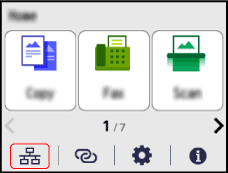
Skjermbildet [Nettverk] vises.
Hvis påloggingsskjermen vises, angir du System Manager ID og PIN-kode og trykker [Logg på].
Du finner informasjon om System Manager ID og PIN-kode i "Bruksanvisning" for den gjeldende modellen på nettsiden med elektroniske håndbøker.
https://oip.manual.canon/
Du finner informasjon om System Manager ID og PIN-kode i "Bruksanvisning" for den gjeldende modellen på nettsiden med elektroniske håndbøker.
https://oip.manual.canon/
2
Trykk på [Wi-Fi-innstillinger].
3
Velg SSID for det trådløse LAN du vil koble til.
Skjermbilde for innlegging av nettverksnøkkelen vies.
Hvis du kobler til en trådløs LAN-ruter som bruker sikkerhetsstandarden WPA-EAP eller WPA2-EAP, vises meldingen [IEEE 802.1X innst.- verdier blir brukt for tilkobling.]. Trykk på [OK], og fortsett til trinn 4.
Hvis du kobler til en trådløs LAN-ruter som bruker sikkerhetsstandarden WPA-EAP eller WPA2-EAP, vises meldingen [IEEE 802.1X innst.- verdier blir brukt for tilkobling.]. Trykk på [OK], og fortsett til trinn 4.
Hvis du ikke kan finne trådløst LAN-ruteren som du vil koble til, må du sjekke om den kan oppdages. Kan ikke koble til trådløst LAN (Wi-Fi)
4
Skriv inn nettverksnøkkelen, og trykk på [Bruk].
Meldingen [Tilkoblet.] vises på kontrollpanelskjermen.
Når maskinen er koblet til trådløst LAN, vises [ ] på skjermbildet [Hjem] og skjermbildet for hver funksjon.
] på skjermbildet [Hjem] og skjermbildet for hver funksjon.5
Vent noen minutter.
Som standard stilles IP-adressen inn automatisk.
Hvis du vil bruke en spesifikk IP-adresse, stiller du adressen inn manuelt.
Angi IPv4-adresser
Hvis du vil bruke en spesifikk IP-adresse, stiller du adressen inn manuelt.
Angi IPv4-adresser
6
Gå tilbake til applikasjonen når tilkoblingen er fullført.
Slik går du tilbake til applikasjonen
Slik går du tilbake til applikasjonen
|
Hvis en feilmelding vises under drift og forbindelsen ikke kan opprettes.Trykk på [Lukk], sjekk informasjonen (SSID og nettverknøkkel) for trådløst LAN-ruteren du vil koble til, og gjenta deretter prosedyren fra og med Trinn 2. |
Koble til trådløst LAN (Wi-Fi) ved å spesifisere detaljene
Du kan koble til trådløst LAN-ruter ved å angi all informasjonen for ruteren manuelt, som SSID, nettverksnøkkel og sikkerhetsinnstillinger.
Klargjør informasjonen for den trådløse LAN-ruteren som du vil koble til, og hold den i nærheten.
Hvis du kobler til en trådløs LAN-ruter som bruker WPA-EAP eller WPA2-EAP sikkerhetsstandard, spesifiser IEEE 802.1X. Informasjon som kreves for tilkobling med trådløst LAN-(Wi-Fi) ruter
Hvis du kobler til en trådløs LAN-ruter som bruker WPA-EAP eller WPA2-EAP sikkerhetsstandard, spesifiser IEEE 802.1X. Informasjon som kreves for tilkobling med trådløst LAN-(Wi-Fi) ruter
Svart og hvit berøringspanelmodell / Svart og hvit LCD-modell på 5 linjer
På svart og hvit berøringspanelmodell trenger du ikke å trykke på .
.1
På kontrollpanelet trykker du på [Trådløst LAN (Wi-Fi)-sett.] i [Hjem]-skjermen , eller trykk på [Meny] [Preferanser] [Nettverk] [Trådløst LAN (Wi-Fi)-innstillinger] .
, eller trykk på [Meny] [Preferanser] [Nettverk] [Trådløst LAN (Wi-Fi)-innstillinger] .Skjermbildet [Velg nettverk] vises.
Hvis påloggingsskjermen vises, angi System Manager ID og PIN-kode og trykk deretter på , eller trykk på [Logg på] .
For informasjon om System Manager ID og PIN-kode, se "Bruksanvisning" for den respektive modellen på nettsiden for elektronisk håndbok.
https://oip.manual.canon/
, eller trykk på [Logg på] .For informasjon om System Manager ID og PIN-kode, se "Bruksanvisning" for den respektive modellen på nettsiden for elektronisk håndbok.
https://oip.manual.canon/
Hvis meldingen [Aktivere trådløst LAN (Wi-Fi)?] vises, trykk på [Ja] .
.Hvis meldingen [Finner ikke tilgangspunktet.] vises, trykk på [Lukk] .
.2
Trykk på [Andre tilkoblinger] .
.3
Trykk på [Oppgi nettverksnavn manuelt] .
.Skjermbildet for å angi SSID vises.
4
Angi SSID-en og trykk på [<Bruk>] .
.Skjermbildet [Sikkerhetsinnst.] vises.
5
Velg sikkerhetsstandard og angi autentisering og kryptering.
 Ved bruk av WPA-PSK, WPA2-PSK eller WPA3-SAE
1 | Velg [WPA/WPA2-PSK], [WPA2-PSK/WPA3-SAE], eller [WPA3-SAE] for å matche sikkerhetsinnstillingene på den trådløse LAN-ruteren, og trykk på .Skjermbildet for å angi krypteringnøkkel vises. Hvis skjermen [Krypteringsmetode] vises, velger du en krypteringsmetode og trykker deretter . Når du velger [Auto], angis krypteringsmetoden automatisk i henhold til den trådløse LAN-ruteren du vil koble til. Merk at når du velger WPA3-SAE, settes krypteringsmetoden til AES-CCMP selv om du velger [Auto]. |
2 | Skriv inn nettverksnøkkelen, og trykk på [<Bruk>] . |
Ved bruk av WPA-EAP eller WPA2-EAP
Trykk på [WPA/WPA2-EAP] [OK] eller .
[OK] eller .Når det ikke brukes en sikkerhetsstandard
Trykk på [Ingen] .
.6
Trykk på [Ja] .
.7
Når [Tilkoblet.] vises på kontrollpanelet, trykker du på .
.Når maskinen er koblet til trådløst LAN, vises [] på skjermbildet [Hjem] og skjermbildet for hver funksjon.
] på skjermbildet [Hjem] og skjermbildet for hver funksjon.8
Vent noen minutter.
Som standard stilles IP-adressen inn automatisk.
Hvis du vil bruke en spesifikk IP-adresse, stiller du adressen inn manuelt.
Angi IPv4-adresser
Hvis du vil bruke en spesifikk IP-adresse, stiller du adressen inn manuelt.
Angi IPv4-adresser
9
|
Hvis en feilmelding vises under drift og forbindelsen ikke kan opprettes.Trykk på [Lukk] eller , sjekk informasjonen for den trådløse LAN-ruteren du vil koble til, og gjenta deretter prosedyren fra og med Trinn 2. |
Fargeberøringspanelmodell
1
På kontrollpanelet trykker du på [Trådløst LAN (Wi-Fi)-innstillinger] i [Hjem]-skjermen.
Skjermbildet [Velg nettverk] vises.
Hvis påloggingsskjermen vises, angi System Manager ID og PIN-kode og trykk deretter på [Logg på].
For informasjon om System Manager ID og PIN-kode, se "Bruksanvisning" for den respektive modellen på nettsiden for elektronisk håndbok.
https://oip.manual.canon/
For informasjon om System Manager ID og PIN-kode, se "Bruksanvisning" for den respektive modellen på nettsiden for elektronisk håndbok.
https://oip.manual.canon/
Hvis meldingen [Vil du aktivere det trådløse LAN (Wi-Fi)-et?] vises, trykk på [Ja].
Hvis meldingen [Finner ikke tilgangspunktet.] vises, trykker du på [Lukk].
2
Trykk på [Andre tilkoblinger].
3
Trykk på [Oppgi nettverksnavn (SSID) manuelt].
Skjermbildet for å angi SSID vises.
4
Skriv inn SSID-en og velg [Bruk].
Skjermbildet [Sikkerhetsinnstillinger] vises.
5
Velg sikkerhetsstandard og angi autentisering og kryptering.
Ved bruk av WPA-PSK, WPA2-PSK eller WPA3-SAE
1 | Velg [WPA/WPA2-PSK], [WPA2-PSK/WPA3-SAE], eller [WPA3-SAE] for å matche sikkerhetsinnstillingene på den trådløse LAN-ruteren. Skjermbildet for å angi krypteringnøkkel vises. Hvis skjermen [Krypteringsmetode] vises, velger du en krypteringsmetode. Når du velger [Auto], angis krypteringsmetoden automatisk i henhold til den trådløse LAN-ruteren du vil koble til. Merk at når du velger WPA3-SAE, settes krypteringsmetoden til AES-CCMP selv om du velger [Auto]. |
2 | Skriv inn nettverksnøkkelen, og trykk på [Bruk]. |
Ved bruk av WPA-EAP eller WPA2-EAP
Trykk på [WPA/WPA2-EAP] [OK].
[OK].Når det ikke brukes en sikkerhetsstandard
Trykk på [Ingen].
6
Når [Tilkoblet.] vises på kontrollpanelet, trykker du på [Lukk].
Når maskinen er koblet til trådløst LAN, vises [] på skjermbildet [Hjem] og skjermbildet for hver funksjon.
] på skjermbildet [Hjem] og skjermbildet for hver funksjon.7
Vent noen minutter.
Som standard stilles IP-adressen inn automatisk.
Hvis du vil bruke en spesifikk IP-adresse, stiller du adressen inn manuelt.
Angi IPv4-adresser
Hvis du vil bruke en spesifikk IP-adresse, stiller du adressen inn manuelt.
Angi IPv4-adresser
8
|
Hvis en feilmelding vises under drift og forbindelsen ikke kan opprettes.Trykk på [Lukk], sjekk informasjonen for trådløst LAN-ruteren du vil koble til, og gjenta prosedyren fra og med trinn 2. |
BX570 Series / BX540 Series / BX510 Series
1
På kontrollpanelet trykker du på på [Hjem]-skjermen.
på [Hjem]-skjermen.Hvordan ser ut, varierer avhengig av status for skriverens nettverkstilkobling.
ser ut, varierer avhengig av status for skriverens nettverkstilkobling.Skjermbildet [Nettverk] vises.
Hvis påloggingsskjermen vises, angir du System Manager ID og PIN-kode og trykker [Logg på].
Du finner informasjon om System Manager ID og PIN-kode i "Bruksanvisning" for den gjeldende modellen på nettsiden med elektroniske håndbøker.
https://oip.manual.canon/
Du finner informasjon om System Manager ID og PIN-kode i "Bruksanvisning" for den gjeldende modellen på nettsiden med elektroniske håndbøker.
https://oip.manual.canon/
2
Trykk på [Wi-Fi-innstillinger].
3
Trykk på [Andre tilkoblinger].
4
Trykk på [Oppgi nettverksnavn manuelt].
Skjermbildet for å angi SSID vises.
5
Skriv inn SSID-en og velg [Bruk].
Skjermbildet [Sikkerhetsinnst.] vises.
6
Velg sikkerhetsstandard og angi autentisering og kryptering.
Ved bruk av WPA-PSK, WPA2-PSK eller WPA3-SAE
1 | Velg [WPA/WPA2-PSK], [WPA2-PSK/WPA3-SAE], eller [WPA3-SAE] for å matche sikkerhetsinnstillingene på den trådløse LAN-ruteren. Skjermbildet for å angi krypteringnøkkel vises. |
2 | Skriv inn nettverksnøkkelen, og trykk på [Bruk]. |
Ved bruk av WPA-EAP eller WPA2-EAP
Trykk på [WPA/WPA2-EAP].
Når det ikke brukes en sikkerhetsstandard
Trykk på [Ingen].
Meldingen [Tilkoblet.] vises på kontrollpanelskjermen.
Når maskinen er koblet til trådløst LAN, vises [] på skjermbildet [Hjem] og skjermbildet for hver funksjon.
] på skjermbildet [Hjem] og skjermbildet for hver funksjon.7
Vent noen minutter.
Som standard stilles IP-adressen inn automatisk.
Hvis du vil bruke en spesifikk IP-adresse, stiller du adressen inn manuelt.
Angi IPv4-adresser
Hvis du vil bruke en spesifikk IP-adresse, stiller du adressen inn manuelt.
Angi IPv4-adresser
8
|
Hvis en feilmelding vises under drift og forbindelsen ikke kan opprettes.Trykk på [Lukk], sjekk informasjonen for trådløst LAN-ruteren du vil koble til, og gjenta prosedyren fra og med trinn 2. |