
9LAK-003
Csatlakozás vezeték nélküli (wifi) hálózathoz
Csatlakoztassa a számítógépet és a nyomtatót a hálózathoz egy vezeték nélküli LAN-router (hozzáférési pont) segítségével. A vezeték nélküli LAN (Wi-Fi) csatlakoztatására a következő két módszert használhatja. A modelltől függően előfordulhat, hogy a kiválasztott csatlakozási módszer nem támogatott.
A nyomtató által megtalált vezeték nélküli helyi hálózati útválasztó kiválasztása
Az összes vezeték nélküli helyi hálózati beállítás manuális megadása
|
Ha váltani szeretne vezetékes és vezeték nélküli helyi hálózat közöttEl kell távolítania, majd újra kell telepítenie a jelenlegi illesztőprogramokat. Az illesztőprogramok eltávolításáról és telepítéséről az adott illesztőprogram kézikönyvében tájékozódhat, amely elérhető a kézikönyveket tartalmazó online weboldalunkon. https://oip.manual.canon/ |
A vezeték nélküli útválasztó (wifi-router) hálózati kapcsolat létrehozásához szükséges adatai
A kapcsolat létrehozásához szükséges adatokat megtalálja a vezeték nélküli útválasztó készülékházán. Bővebb tájékoztatásért olvassa el a vezeték nélküli útválasztó kézikönyvét, vagy forduljon a gyártójához.
Amennyiben a hozzáférési pont kiválasztásával kívánja létrehozni a hálózati kapcsolatot, készítse elő és tartsa keze ügyében a következő adatokat:
SSID-azonosító
Ez a vezeték nélküli útválasztó azonosítására szolgáló név. A hozzáférési pont vagy a hálózat neveként is feltüntethetik.
Hálózati kulcs
Ez az adatok titkosításához vagy a hálózati hitelesítéshez használt jelszó. Szerepelhet titkosítási kulcsként, WPA/WPA2 jelszóként vagy előmegosztott kulcsként (PSK).
Amennyiben a hálózat adatainak megadásával kívánja létrehozni a hálózati kapcsolatot, készítse elő és tartsa keze ügyében a következő adatokat:
Biztonsági szabványok
Biztonsági szabványok
WPA-PSK
WPA2-PSK
WPA-EAP
WPA2-EAP
WPA3-SAE
WPA/WPA2 titkosítása
AES-CCMP
IEEE 802.1X hitelesítés
WPA3 titkosítása
AES-CCMP
Hálózati kapcsolat létrehozása a hozzáférési pont kiválasztásával
A nyomtatón keressen rá arra a vezeték nélküli útválasztóra (hozzáférési pontra), amelyhez kapcsolódni szeretne, majd adja meg a hálózati kulcsot.
Készítse elő annak a vezeték nélküli útválasztónak az adatait (SSID-azonosító és hálózati kulcs), amelyhez csatlakozni kíván, és tartsa keze ügyében.
Amennyiben WPA-EAP vagy WPA2-EAP biztonsági szabványt alkalmazó vezeték nélküli útválasztóhoz csatlakozik, állítsa be az IEEE 802.1X hitelesítést.
A vezeték nélküli útválasztó (wifi-router) hálózati kapcsolat létrehozásához szükséges adatai
Amennyiben WPA-EAP vagy WPA2-EAP biztonsági szabványt alkalmazó vezeték nélküli útválasztóhoz csatlakozik, állítsa be az IEEE 802.1X hitelesítést.
A vezeték nélküli útválasztó (wifi-router) hálózati kapcsolat létrehozásához szükséges adatai
Fekete-fehér érintőképernyős modell / Fekete-fehér 5 soros LCD modell 
fekete-fehér érintőképernyős modell esetén nem szükséges rákoppintania az  gombra.
gombra.1
A vezérlőpulton koppintson a [Vez. nélk. (WIFI) LAN beá.] gombra a [Főképernyő] képernyőn  , vagy koppintson a [Menü] [Beállítások] [Hálózat] [Vezeték nélküli (WIFI) LAN beállításai] gombokra.
, vagy koppintson a [Menü] [Beállítások] [Hálózat] [Vezeték nélküli (WIFI) LAN beállításai] gombokra.Megjelenik a [Hálózat kiválasztása] képernyő.
Ha megjelenik a bejelentkezési képernyő, adja meg a rendszergazdai azonosítót és PIN-kódot, majd koppintson az  gombra, vagy koppintson a [Bejelentkez.] gombokra.
A rendszergazdai azonosítóról és PIN-kódról bővebben az adott modell „Felhasználói kézikönyv” dokumentumában tájékozódhat, amely elérhető a kézikönyveket tartalmazó online weboldalunkon.
https://oip.manual.canon/
gombra, vagy koppintson a [Bejelentkez.] gombokra. A rendszergazdai azonosítóról és PIN-kódról bővebben az adott modell „Felhasználói kézikönyv” dokumentumában tájékozódhat, amely elérhető a kézikönyveket tartalmazó online weboldalunkon.
https://oip.manual.canon/
Ha megjelenik a következő üzenet: [Engedélyezi a vezeték nélküli (WIFI) LAN-t?], koppintson az [Igen] gombokra.
gombokra.Ha megjelenik a következő üzenet: [Nem található a hozzáférési pont.], ellenőrizze, hogy észlelhető-e a vezeték nélküli útválasztó. Nem lehet csatlakozni a helyi vezeték nélküli (wifi) hálózathoz
2
Válassza ki annak a vezeték nélküli útválasztónak az SSID-azonosítóját, amelyhez csatlakozni kíván, majd koppintson az gombra.
gombra.Megjelenik a hálózati kulcs beviteli képernyője.
Amennyiben WPA-EAP vagy WPA2-EAP biztonsági szabványt alkalmazó vezeték nélküli útválasztóhoz csatlakozik, megjelenik a következő üzenet: [IEEE 802.1X beáll. értékei lesznek ér- vényesek a kap.-ra.]. Koppintson az [OK] vagy az gombra, és folytassa a 4. lépéssel.
Amennyiben WPA-EAP vagy WPA2-EAP biztonsági szabványt alkalmazó vezeték nélküli útválasztóhoz csatlakozik, megjelenik a következő üzenet: [IEEE 802.1X beáll. értékei lesznek ér- vényesek a kap.-ra.]. Koppintson az [OK] vagy az
gombra, és folytassa a 4. lépéssel.Ha nem találja azt a vezeték nélküli útválasztót, amelyhez csatlakozni kíván, ellenőrizze, hogy a nyomtató észleli-e az adott útválasztót. Nem lehet csatlakozni a helyi vezeték nélküli (wifi) hálózathoz
3
Adja meg a hálózati kulcsot, majd koppintson az [<Alkalmaz>] [Igen] gombokra.
[Igen] gombokra.4
Miután a vezérlőpulton megjelent a [Csatlakoztatva.] üzenet, koppintson az gombra.
gombra.Amikor a készülék helyi vezeték nélküli hálózathoz csatlakozik, [ ] ikon jelenik meg a [Főképernyő] képernyőn és az egyes funkciók képernyőjén.
] ikon jelenik meg a [Főképernyő] képernyőn és az egyes funkciók képernyőjén.5
Várjon néhány percet.
Alaphelyzetben a rendszer automatikusan beállítja az IP-címet.
Egyedi IP-cím használatához írja be manuálisan a címet.
IPv4-címek beállítása
Egyedi IP-cím használatához írja be manuálisan a címet.
IPv4-címek beállítása
6
A kapcsolat létrejötte után térjen vissza az alkalmazáshoz.
Hogyan térjen vissza az alkalmazáshoz
Hogyan térjen vissza az alkalmazáshoz
 |
Ha működés közben hibaüzenet jelenik meg, és nem jön létre kapcsolat.Koppintson a [Bezárás] vagy az gombra, ellenőrizze annak a vezeték nélküli útválasztónak az adatait (SSID-azonosító és hálózati kulcs), amelyhez csatlakozni kíván, majd a 2. lépéstől kezdve ismételje meg az eljárást. |
Színes érintőképernyős modell
1
A vezérlőpulton koppintson a [Vezet.nélk. (WIFI) LAN beállításai] gombra a [Főképernyő] képernyőn.
Megjelenik a [Hálózat kivál.] képernyő.
Ha megjelenik a bejelentkezési képernyő, adja meg a rendszergazdai azonosítót és PIN-kódot, majd koppintson a [Bejelentkezés] gombra.
A rendszergazdai azonosítóról és PIN-kódról bővebben az adott modell „Felhasználói kézikönyv” dokumentumában tájékozódhat, amely elérhető a kézikönyveket tartalmazó online weboldalunkon.
https://oip.manual.canon/
A rendszergazdai azonosítóról és PIN-kódról bővebben az adott modell „Felhasználói kézikönyv” dokumentumában tájékozódhat, amely elérhető a kézikönyveket tartalmazó online weboldalunkon.
https://oip.manual.canon/
Ha megjelenik a következő üzenet: [Szeretné engedélyezni a vezeték nélküli (WIFI) LAN-t?], koppintson az [Igen] gombra.
Ha megjelenik a következő üzenet: [Nem sikerült megtalálni a hozzáférési pontot.], ellenőrizze, hogy észlelhető-e a vezeték nélküli útválasztó. Nem lehet csatlakozni a helyi vezeték nélküli (wifi) hálózathoz
2
Válassza ki annak a vezeték nélküli útválasztónak az SSID-azonosítóját, amelyhez csatlakozni kíván.
Megjelenik a hálózati kulcs beviteli képernyője.
Amennyiben WPA-EAP vagy WPA2-EAP biztonsági szabványt alkalmazó vezeték nélküli útválasztóhoz csatlakozik, megjelenik a következő üzenet: [A csatlakozásra az IEEE 802.1X beállításokban konfigurált értékek lesznek érvényesek.]. Koppintson az [OK] gombra, és folytassa a 4. lépéssel.
Amennyiben WPA-EAP vagy WPA2-EAP biztonsági szabványt alkalmazó vezeték nélküli útválasztóhoz csatlakozik, megjelenik a következő üzenet: [A csatlakozásra az IEEE 802.1X beállításokban konfigurált értékek lesznek érvényesek.]. Koppintson az [OK] gombra, és folytassa a 4. lépéssel.
Ha nem találja azt a vezeték nélküli útválasztót, amelyhez csatlakozni kíván, ellenőrizze, hogy a nyomtató észleli-e az adott útválasztót. Nem lehet csatlakozni a helyi vezeték nélküli (wifi) hálózathoz
3
Adja meg a hálózati kulcsot, majd koppintson az [Alkalmaz] gombra.
4
Miután a vezérlőpulton megjelent a [Csatlakoztatva.] üzenet, koppintson a [Bezárás] gombra.
Amikor a készülék helyi vezeték nélküli hálózathoz csatlakozik, [ ] ikon jelenik meg a [Főképernyő] képernyőn és az egyes funkciók képernyőjén.
] ikon jelenik meg a [Főképernyő] képernyőn és az egyes funkciók képernyőjén.5
Várjon néhány percet.
Alaphelyzetben a rendszer automatikusan beállítja az IP-címet.
Egyedi IP-cím használatához írja be manuálisan a címet.
IPv4-címek beállítása
Egyedi IP-cím használatához írja be manuálisan a címet.
IPv4-címek beállítása
6
A kapcsolat létrejötte után térjen vissza az alkalmazáshoz.
Hogyan térjen vissza az alkalmazáshoz
Hogyan térjen vissza az alkalmazáshoz
|
Ha működés közben hibaüzenet jelenik meg, és nem jön létre kapcsolat.Koppintson a [Bezárás] gombra, ellenőrizze annak a vezeték nélküli útválasztónak az adatait (SSID-azonosító és hálózati kulcs), amelyhez csatlakozni kíván, majd a 2. lépéstől kezdve ismételje meg az eljárást. |
BX570 Series / BX540 Series / BX510 Series
1
A vezérlőpulton koppintson a  gombra a [Főképernyő] képernyőn.
gombra a [Főképernyő] képernyőn.A megjelenítése a nyomtató hálózati kapcsolatának állapotától függően változhat.
megjelenítése a nyomtató hálózati kapcsolatának állapotától függően változhat.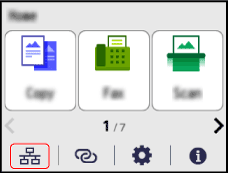
Megjelenik az [Hálózat] képernyő.
Ha megjelenik a bejelentkezési képernyő, adja meg a rendszergazdai azonosítót és PIN-kódot, majd koppintson a [Bejelentkez.] gombra.
A rendszergazdai azonosítóról és PIN-kódról bővebben az adott modell „Felhasználói kézikönyv” dokumentumában tájékozódhat, amely elérhető a kézikönyveket tartalmazó online weboldalunkon.
https://oip.manual.canon/
A rendszergazdai azonosítóról és PIN-kódról bővebben az adott modell „Felhasználói kézikönyv” dokumentumában tájékozódhat, amely elérhető a kézikönyveket tartalmazó online weboldalunkon.
https://oip.manual.canon/
2
Koppintson az [Wi-Fi beállításai] gombra.
3
Válassza ki annak a vezeték nélküli útválasztónak az SSID-azonosítóját, amelyhez csatlakozni kíván.
Megjelenik a hálózati kulcs beviteli képernyője.
Amennyiben WPA-EAP vagy WPA2-EAP biztonsági szabványt alkalmazó vezeték nélküli útválasztóhoz csatlakozik, megjelenik a következő üzenet: [IEEE 802.1X beáll. értékei lesznek ér- vényesek a kap.-ra.]. Koppintson az [OK] gombra, és folytassa a 4. lépéssel.
Amennyiben WPA-EAP vagy WPA2-EAP biztonsági szabványt alkalmazó vezeték nélküli útválasztóhoz csatlakozik, megjelenik a következő üzenet: [IEEE 802.1X beáll. értékei lesznek ér- vényesek a kap.-ra.]. Koppintson az [OK] gombra, és folytassa a 4. lépéssel.
Ha nem találja azt a vezeték nélküli útválasztót, amelyhez csatlakozni kíván, ellenőrizze, hogy a nyomtató észleli-e az adott útválasztót. Nem lehet csatlakozni a helyi vezeték nélküli (wifi) hálózathoz
4
Adja meg a hálózati kulcsot, majd koppintson az [Alkalmaz] gombra.
A [Csatlakoztatva.] üzenet jelenik meg a vezérlőpult-képernyőn.
Amikor a készülék helyi vezeték nélküli hálózathoz csatlakozik, [ ] ikon jelenik meg a [Főképernyő] képernyőn és az egyes funkciók képernyőjén.
] ikon jelenik meg a [Főképernyő] képernyőn és az egyes funkciók képernyőjén.5
Várjon néhány percet.
Alaphelyzetben a rendszer automatikusan beállítja az IP-címet.
Egyedi IP-cím használatához írja be manuálisan a címet.
IPv4-címek beállítása
Egyedi IP-cím használatához írja be manuálisan a címet.
IPv4-címek beállítása
6
A kapcsolat létrejötte után térjen vissza az alkalmazáshoz.
Hogyan térjen vissza az alkalmazáshoz
Hogyan térjen vissza az alkalmazáshoz
|
Ha működés közben hibaüzenet jelenik meg, és nem jön létre kapcsolat.Koppintson a [Bezárás] gombra, ellenőrizze annak a vezeték nélküli útválasztónak az adatait (SSID-azonosító és hálózati kulcs), amelyhez csatlakozni kíván, majd a 2. lépéstől kezdve ismételje meg az eljárást. |
Csatlakozás vezeték nélküli (wifi) hálózathoz az adatok megadásával
Helyi vezeték nélküli útválasztóhoz csatlakozhat úgy is, hogy manuálisan adja meg az útválasztó összes adatát: az SSID-azonosítót, a hálózati kulcsot és a biztonsági beállításokat.
Készítse elő annak a vezeték nélküli útválasztónak az adatait, amelyhez csatlakozni kíván, és tartsa keze ügyében.
Amennyiben WPA-EAP vagy WPA2-EAP biztonsági szabványt alkalmazó vezeték nélküli útválasztóhoz csatlakozik, állítsa be az IEEE 802.1X hitelesítést. A vezeték nélküli útválasztó (wifi-router) hálózati kapcsolat létrehozásához szükséges adatai
Amennyiben WPA-EAP vagy WPA2-EAP biztonsági szabványt alkalmazó vezeték nélküli útválasztóhoz csatlakozik, állítsa be az IEEE 802.1X hitelesítést. A vezeték nélküli útválasztó (wifi-router) hálózati kapcsolat létrehozásához szükséges adatai
Fekete-fehér érintőképernyős modell / Fekete-fehér 5 soros LCD modell
fekete-fehér érintőképernyős modell esetén nem szükséges rákoppintania az gombra.
gombra.1
A vezérlőpulton koppintson a [Vez. nélk. (WIFI) LAN beá.] gombra a [Főképernyő] képernyőn , vagy koppintson a [Menü] [Beállítások] [Hálózat] [Vezeték nélküli (WIFI) LAN beállításai] gombokra.
, vagy koppintson a [Menü] [Beállítások] [Hálózat] [Vezeték nélküli (WIFI) LAN beállításai] gombokra.Megjelenik a [Hálózat kiválasztása] képernyő.
Ha megjelenik a bejelentkezési képernyő, adja meg a rendszergazdai azonosítót és PIN-kódot, majd koppintson az gombra, vagy koppintson a [Bejelentkez.] gombokra.
A rendszergazdai azonosítóról és PIN-kódról bővebben az adott modell „Felhasználói kézikönyv” dokumentumában tájékozódhat, amely elérhető a kézikönyveket tartalmazó online weboldalunkon.
https://oip.manual.canon/
gombra, vagy koppintson a [Bejelentkez.] gombokra.A rendszergazdai azonosítóról és PIN-kódról bővebben az adott modell „Felhasználói kézikönyv” dokumentumában tájékozódhat, amely elérhető a kézikönyveket tartalmazó online weboldalunkon.
https://oip.manual.canon/
Ha megjelenik a következő üzenet: [Engedélyezi a vezeték nélküli (WIFI) LAN-t?], koppintson az [Igen] gombokra.
gombokra.Ha megjelenik a következő üzenet: [Nem található a hozzáférési pont.], koppintson a [Bezárás] gombokra.
gombokra.2
Koppintson az [Egyéb csatlakozások] gombokra.
gombokra.3
Koppintson a [Hálózatnév kézi megadása] gombokra.
gombokra.Megjelenik az SSID-azonosító beviteli képernyője.
4
Adja meg az SSID-azonosítót, majd koppintson az [<Alkalmaz>] gombokra.
gombokra.Megjelenik a [Biztonsági beállítások] képernyő.
5
Válassza ki a biztonsági szabványt, majd állítsa be a hitelesítési és a titkosítási módszert.
 WPA-PSK, WPA2-PSK vagy WPA3-SAE használata esetén
1 | Válassza ki a [WPA/WPA2-PSK], [WPA2-PSK/WPA3-SAE] vagy [WPA3-SAE] lehetőséget a vezeték nélküli helyi hálózati útválasztó biztonsági beállításainak megfelelően, majd nyomja meg a gombot.Megjelenik a titkosítási kulcs beviteli képernyője. A [Titkosítási módszer] képernyő megjelenítésekor válasszon ki egy titkosítási módszert, majd nyomja meg a(z) gombot. Az [Automatikus] lehetőség kiválasztása esetén a titkosítási módszer automatikusan beállítódik annak a vezeték nélküli helyi hálózati útválasztónak megfelelően, amelyhez csatlakozni szeretne. Vegye figyelembe, hogy a WPA3-SAE kiválasztásakor a titkosítási módszer akkor is AES-CCMP-re van beállítva, ha az [Automatikus] lehetőséget választja. |
2 | Adja meg a hálózati kulcsot, majd koppintson az [<Alkalmaz>] gombokra. |
WPA-EAP vagy WPA2-EAP használata esetén
Koppintson a [WPA/WPA2-EAP] [OK] gombokra vagy az gombra.
[OK] gombokra vagy az gombra.Ha nem használ biztonsági szabványt
Koppintson az [Semmi] gombokra.
gombokra.6
Koppintson az [Igen] gombokra.
gombokra.7
Miután a vezérlőpulton megjelent a [Csatlakoztatva.] üzenet, koppintson az gombra.
gombra.Amikor a készülék helyi vezeték nélküli hálózathoz csatlakozik, [] ikon jelenik meg a [Főképernyő] képernyőn és az egyes funkciók képernyőjén.
] ikon jelenik meg a [Főképernyő] képernyőn és az egyes funkciók képernyőjén.8
Várjon néhány percet.
Alaphelyzetben a rendszer automatikusan beállítja az IP-címet.
Egyedi IP-cím használatához írja be manuálisan a címet.
IPv4-címek beállítása
Egyedi IP-cím használatához írja be manuálisan a címet.
IPv4-címek beállítása
9
|
Ha működés közben hibaüzenet jelenik meg, és nem jön létre kapcsolat.Koppintson a [Bezárás] vagy az gombra, ellenőrizze annak a vezeték nélküli útválasztónak az adatait, amelyhez csatlakozni kíván, majd a 2. lépéstől kezdve ismételje meg az eljárást. |
Színes érintőképernyős modell
1
A vezérlőpulton koppintson a [Vezet.nélk. (WIFI) LAN beállításai] gombra a [Főképernyő] képernyőn.
Megjelenik a [Hálózat kivál.] képernyő.
Ha megjelenik a bejelentkezési képernyő, adja meg a rendszergazdai azonosítót és PIN-kódot, majd koppintson a [Bejelentkezés] gombra.
A rendszergazdai azonosítóról és PIN-kódról bővebben az adott modell „Felhasználói kézikönyv” dokumentumában tájékozódhat, amely elérhető a kézikönyveket tartalmazó online weboldalunkon.
https://oip.manual.canon/
A rendszergazdai azonosítóról és PIN-kódról bővebben az adott modell „Felhasználói kézikönyv” dokumentumában tájékozódhat, amely elérhető a kézikönyveket tartalmazó online weboldalunkon.
https://oip.manual.canon/
Ha megjelenik a következő üzenet: [Szeretné engedélyezni a vezeték nélküli (WIFI) LAN-t?], koppintson az [Igen] gombra.
Ha megjelenik a következő üzenet: [Nem sikerült megtalálni a hozzáférési pontot.], koppintson a [Bezárás] gombra.
2
Koppintson az [Egyéb csatlakozások] gombra.
3
Koppintson a [Hálózatnév (SSID) kézi megadása] gombra.
Megjelenik az SSID-azonosító beviteli képernyője.
4
Adja meg az SSID-azonosítót, majd koppintson az [Alkalmaz] gombra.
Megjelenik a [Biztonsági beállítások] képernyő.
5
Válassza ki a biztonsági szabványt, majd állítsa be a hitelesítési és a titkosítási módszert.
WPA-PSK, WPA2-PSK vagy WPA3-SAE használata esetén
1 | Válassza ki a [WPA/WPA2-PSK], [WPA2-PSK/WPA3-SAE] vagy [WPA3-SAE] lehetőséget a vezeték nélküli helyi hálózati útválasztó biztonsági beállításainak megfelelően. Megjelenik a titkosítási kulcs beviteli képernyője. A [Titkosítási módszer] képernyő megjelenítésekor válasszon ki egy titkosítási módszert. Az [Automatikus] lehetőség kiválasztása esetén a titkosítási módszer automatikusan beállítódik annak a vezeték nélküli helyi hálózati útválasztónak megfelelően, amelyhez csatlakozni szeretne. Vegye figyelembe, hogy a WPA3-SAE kiválasztásakor a titkosítási módszer akkor is AES-CCMP-re van beállítva, ha az [Automatikus] lehetőséget választja. |
2 | Adja meg a hálózati kulcsot, majd koppintson az [Alkalmaz] gombra. |
WPA-EAP vagy WPA2-EAP használata esetén
Koppintson a [WPA/WPA2-EAP] [OK] gombokra.
[OK] gombokra.Ha nem használ biztonsági szabványt
Koppintson az [Nincs] gombra.
6
Miután a vezérlőpulton megjelent a [Csatlakoztatva.] üzenet, koppintson a [Bezárás] gombra.
Amikor a készülék helyi vezeték nélküli hálózathoz csatlakozik, [] ikon jelenik meg a [Főképernyő] képernyőn és az egyes funkciók képernyőjén.
] ikon jelenik meg a [Főképernyő] képernyőn és az egyes funkciók képernyőjén.7
Várjon néhány percet.
Alaphelyzetben a rendszer automatikusan beállítja az IP-címet.
Egyedi IP-cím használatához írja be manuálisan a címet.
IPv4-címek beállítása
Egyedi IP-cím használatához írja be manuálisan a címet.
IPv4-címek beállítása
8
|
Ha működés közben hibaüzenet jelenik meg, és nem jön létre kapcsolat.Kattintson a [Bezárás] gombra, ellenőrizze annak a vezeték nélküli útválasztónak az adatait, amelyhez csatlakozni kíván, majd a 2. lépéstől kezdve ismételje meg az eljárást. |
BX570 Series / BX540 Series / BX510 Series
1
A vezérlőpulton koppintson a gombra a [Főképernyő] képernyőn.
gombra a [Főképernyő] képernyőn.A megjelenítése a nyomtató hálózati kapcsolatának állapotától függően változhat.
megjelenítése a nyomtató hálózati kapcsolatának állapotától függően változhat.Megjelenik az [Hálózat] képernyő.
Ha megjelenik a bejelentkezési képernyő, adja meg a rendszergazdai azonosítót és PIN-kódot, majd koppintson a [Bejelentkez.] gombra.
A rendszergazdai azonosítóról és PIN-kódról bővebben az adott modell „Felhasználói kézikönyv” dokumentumában tájékozódhat, amely elérhető a kézikönyveket tartalmazó online weboldalunkon.
https://oip.manual.canon/
A rendszergazdai azonosítóról és PIN-kódról bővebben az adott modell „Felhasználói kézikönyv” dokumentumában tájékozódhat, amely elérhető a kézikönyveket tartalmazó online weboldalunkon.
https://oip.manual.canon/
2
Koppintson az [Wi-Fi beállításai] gombra.
3
Koppintson az [Egyéb csatlakozások] gombra.
4
Koppintson az [Hálózatnév kézi megadása] gombra.
Megjelenik az SSID-azonosító beviteli képernyője.
5
Adja meg az SSID-azonosítót, majd koppintson az [Alkalmaz] gombra.
Megjelenik az [Biztonsági beállítások] képernyő.
6
Válassza ki a biztonsági szabványt, majd állítsa be a hitelesítési és a titkosítási módszert.
WPA-PSK, WPA2-PSK vagy WPA3-SAE használata esetén
1 | Válassza ki a [WPA/WPA2-PSK], [WPA2-PSK/WPA3-SAE] vagy [WPA3-SAE] lehetőséget a vezeték nélküli helyi hálózati útválasztó biztonsági beállításainak megfelelően. Megjelenik a titkosítási kulcs beviteli képernyője. |
2 | Adja meg a hálózati kulcsot, majd koppintson az [Alkalmaz] gombra. |
WPA-EAP vagy WPA2-EAP használata esetén
Koppintson az [WPA/WPA2-EAP] gombra.
Ha nem használ biztonsági szabványt
Koppintson az [Semmi] gombra.
A [Csatlakoztatva.] üzenet jelenik meg a vezérlőpult-képernyőn.
Amikor a készülék helyi vezeték nélküli hálózathoz csatlakozik, [] ikon jelenik meg a [Főképernyő] képernyőn és az egyes funkciók képernyőjén.
] ikon jelenik meg a [Főképernyő] képernyőn és az egyes funkciók képernyőjén.7
Várjon néhány percet.
Alaphelyzetben a rendszer automatikusan beállítja az IP-címet.
Egyedi IP-cím használatához írja be manuálisan a címet.
IPv4-címek beállítása
Egyedi IP-cím használatához írja be manuálisan a címet.
IPv4-címek beállítása
8
|
Ha működés közben hibaüzenet jelenik meg, és nem jön létre kapcsolat.Kattintson a [Bezárás] gombra, ellenőrizze annak a vezeték nélküli útválasztónak az adatait, amelyhez csatlakozni kíván, majd a 2. lépéstől kezdve ismételje meg az eljárást. |