
9LCE-003
การเชื่อมต่อกับ LAN แบบไร้สาย (Wi-Fi)
เชื่อมต่อพีซีและเครื่องพิมพ์เข้ากับเครือข่ายผ่านเราเตอร์ LAN ไร้สาย (จุดเชื่อมต่อ) คุณสามารถใช้วิธีการเชื่อมต่อ LAN ไร้สาย (Wi-Fi) สองวิธีต่อไปนี้ ทั้งนี้ขึ้นอยู่กับรุ่นของคุณ วิธีการเชื่อมต่อที่เลือกอาจไม่ได้รับการสนับสนุน
การเลือกเราเตอร์ LAN แบบไร้สายที่เครื่องพิมพ์มองเห็น
การป้อนการตั้งค่า LAN แบบไร้สายทั้งหมดด้วยตนเอง
|
เมื่อสลับไปมาระหว่าง LAN แบบมีสายและไร้สายคุณต้องถอนการติดตั้งโปรแกรมควบคุมที่ติดตั้งอยู่ในปัจจุบัน แล้วติดตั้งใหม่ สำหรับข้อมูลเกี่ยวกับการถอนการติดตั้งและการติดตั้งโปรแกรมควบคุม โปรดดูในคู่มือของโปรแกรมควบคุมที่เว็บไซต์คู่มือออนไลน์ https://oip.manual.canon/ |
ข้อมูลเราเตอร์ LAN แบบไร้สาย (Wi-Fi) ที่จำเป็นสำหรับการเชื่อมต่อ
ข้อมูลที่จำเป็นสำหรับการเชื่อมต่อมีอยู่ที่ตัวเครื่องเราเตอร์ LAN แบบไร้สาย สำหรับรายละเอียด โปรดดูคู่มือเราเตอร์ LAN แบบไร้สาย หรือติดต่อผู้ผลิต
เมื่อเชื่อมต่อโดยการเลือกจุดเข้าใช้งาน ให้เตรียมข้อมูลต่อไปนี้และเก็บไว้ใกล้ตัว:
SSID
นี่คือชื่อที่ระบุเราเตอร์ LAN แบบไร้สาย ซึ่งอาจแสดงเป็นชื่อจุดเข้าใช้งานหรือชื่อเครือข่าย
คีย์เครือข่าย
นี่คือคำสำคัญที่ใช้สำหรับการเข้ารหัสข้อมูลหรือรหัสผ่านที่ใช้สำหรับการรับรองความถูกต้องของเครือข่าย โดยอาจแสดงรายการเป็นคีย์การเข้ารหัสลับ, วลีรหัสผ่าน WPA/WPA2 หรือคีย์ที่ใช้ร่วมกันล่วงหน้า (PSK)
เมื่อเชื่อมต่อโดยการระบุรายละเอียดการเชื่อมต่อ ให้เตรียมข้อมูลต่อไปนี้และเก็บไว้ใกล้ตัว:
มาตรฐานความปลอดภัย
มาตรฐานความปลอดภัย
WPA-PSK
WPA2-PSK
WPA-EAP
WPA2-EAP
WPA3-SAE
การเข้ารหัสสำหรับ WPA/WPA2
AES-CCMP
การรับรองความถูกต้อง IEEE 802.1X
การเข้ารหัสสำหรับ WPA3
AES-CCMP
การเชื่อมต่อโดยการเลือกจุดเข้าใช้งาน
ค้นหาเราเตอร์ LAN แบบไร้สาย (จุดเข้าใช้งาน) ที่จะเชื่อมต่อจากเครื่องพิมพ์และ และใส่คีย์เครือข่าย
เตรียมข้อมูลสำหรับเราเตอร์ LAN แบบไร้สาย (SSID และคีย์เครือข่าย) ที่คุณต้องการเชื่อมต่อ และเก็บไว้ใกล้ตัว
หากคุณกำลังจะเชื่อมต่อกับเราเตอร์ LAN แบบไร้สายที่ใช้มาตรฐานความปลอดภัย WPA-EAP หรือ WPA2-EAP ให้ระบุ IEEE 802.1X
ข้อมูลเราเตอร์ LAN แบบไร้สาย (Wi-Fi) ที่จำเป็นสำหรับการเชื่อมต่อ
หากคุณกำลังจะเชื่อมต่อกับเราเตอร์ LAN แบบไร้สายที่ใช้มาตรฐานความปลอดภัย WPA-EAP หรือ WPA2-EAP ให้ระบุ IEEE 802.1X
ข้อมูลเราเตอร์ LAN แบบไร้สาย (Wi-Fi) ที่จำเป็นสำหรับการเชื่อมต่อ
รุ่นจอสัมผัสแบบขาวดำ / รุ่นจอ LCD แบบขาวดำ 5 บรรทัด 
ใน รุ่นจอสัมผัสแบบขาวดำ คุณไม่จำเป็นต้องกด 
1
ในแผงควบคุม ให้กด [การตั้งค่า LAN ไร้สาย (Wi-Fi) ] ในหน้าจอ [Home]  หรือกด [เมนู] [ค่ากำหนด] [เครือข่าย] [การตั้งค่า LAN ไร้สาย (Wi-Fi) ]
หรือกด [เมนู] [ค่ากำหนด] [เครือข่าย] [การตั้งค่า LAN ไร้สาย (Wi-Fi) ] หน้าจอ [เลือกเครือข่าย] จะปรากฏขึ้นมา
หากหน้าจอเข้าสู่ระบบแสดงขึ้นมา ให้ใส่ ID และ PIN ของผู้จัดการระบบ แล้วกด  หรือกด [เข้าสู่ระบบ]
สำหรับข้อมูลเกี่ยวกับ ID และ PIN ของผู้จัดการระบบ โปรดดู "คู่มือการใช้งาน" สำหรับรุ่นนั้นๆ ที่เว็บไซต์คู่มือออนไลน์
https://oip.manual.canon/
หรือกด [เข้าสู่ระบบ] สำหรับข้อมูลเกี่ยวกับ ID และ PIN ของผู้จัดการระบบ โปรดดู "คู่มือการใช้งาน" สำหรับรุ่นนั้นๆ ที่เว็บไซต์คู่มือออนไลน์
https://oip.manual.canon/
หากข้อความ [คุณต้องการเปิดใช้งาน LAN แบบไร้สาย (Wi-Fi) หรือไม่] แสดงขึ้นมา ให้กด [ใช่]
หากข้อความ [ไม่พบจุดการเข้าถึง] แสดงขึ้นมา ให้ตรวจสอบว่าเราเตอร์ LAN แบบไร้สายสามารถมองเห็นได้ ไม่สามารถเชื่อมต่อ LAN แบบไร้สาย (Wi-Fi)
2
เลือก SSID ของเราเตอร์ LAN แบบไร้สายที่คุณต้องการเชื่อมต่อ แล้วกด
หน้าจอสำหรับป้อนคีย์เครือข่ายจะแสดงขึ้นมา
หากคุณกำลังจะเชื่อมต่อกับเราเตอร์ LAN แบบไร้สายที่ใช้มาตรฐานความปลอดภัย WPA-EAP หรือ WPA2-EAP, ข้อความ [ค่าที่กำหนดไว้ในการตั้งค่า IEEE 802.1X จะถูกนำไป ใช้ในการเชื่อมต่อ] จะแสดงขึ้นมา ให้กด [ตกลง] หรือ แล้วดำเนินการต่อในขั้นตอนที่ 4
หากคุณกำลังจะเชื่อมต่อกับเราเตอร์ LAN แบบไร้สายที่ใช้มาตรฐานความปลอดภัย WPA-EAP หรือ WPA2-EAP, ข้อความ [ค่าที่กำหนดไว้ในการตั้งค่า IEEE 802.1X จะถูกนำไป ใช้ในการเชื่อมต่อ] จะแสดงขึ้นมา ให้กด [ตกลง] หรือ
แล้วดำเนินการต่อในขั้นตอนที่ 4หากคุณไม่พบเราเตอร์ LAN แบบไร้สายที่คุณต้องการเชื่อมต่อ ให้ตรวจสอบว่าเราเตอร์นั้นสามารถมองเห็นได้ ไม่สามารถเชื่อมต่อ LAN แบบไร้สาย (Wi-Fi)
3
ใส่คีย์เครือข่าย แล้วกด [<นำไปใช้>] [ใช่]
[ใช่] 4
เมื่อ [เชื่อมต่อแล้ว] แสดงขึ้นบนแผงควบคุม ให้กด
เมื่อเครื่องเชื่อมต่อกับ LAN แบบไร้สายแล้ว [ ] จะแสดงขึ้นบนหน้าจอ [Home] และหน้าจอของแต่ละฟังก์ชัน
] จะแสดงขึ้นบนหน้าจอ [Home] และหน้าจอของแต่ละฟังก์ชัน5
รอสองสามนาที
ตามค่าเริ่มต้น ที่อยู่ IP จะถูกตั้งค่าโดยอัตโนมัติ
หากต้องการใช้ที่อยู่ IP เฉพาะ ให้ตั้งค่าที่อยู่ด้วยตนเอง
การตั้งค่าที่อยู่ IPv4
หากต้องการใช้ที่อยู่ IP เฉพาะ ให้ตั้งค่าที่อยู่ด้วยตนเอง
การตั้งค่าที่อยู่ IPv4
6
กลับไปที่แอปพลิเคชันเมื่อการเชื่อมต่อเสร็จสมบูรณ์
วิธีกลับไปยังแอปพลิเคชัน</0tg1>
วิธีกลับไปยังแอปพลิเคชัน</0tg1>
 |
หากข้อความแสดงข้อผิดพลาดแสดงขึ้นมาระหว่างการดำเนินงาน และไม่สามารถสร้างการเชื่อมต่อได้กด [ปิด] หรือ ตรวจสอบข้อมูล (SSID หรือคีย์เครือข่าย) ของเราเตอร์ LAN แบบไร้สายที่คุณต้องการเชื่อมต่อ แล้วทำตามขั้นตอนซ้ำอีกครั้ง โดยเริ่มตั้งแต่ขั้นตอนที่ 2 |
รุ่นจอสัมผัสแบบสี
1
ในแผงควบคุม ให้กด [การตั้งค่า LAN ไร้สาย (Wi-Fi) ] ในหน้าจอ [Home]
หน้าจอ [เลือกเครือข่าย] จะปรากฏขึ้นมา
หากหน้าจอเข้าสู่ระบบแสดงขึ้นมา ให้ใส่ ID และ PIN ของผู้จัดการระบบ แล้วกด [เข้าสู่ระบบ]
สำหรับข้อมูลเกี่ยวกับ ID และ PIN ของผู้จัดการระบบ โปรดดู "คู่มือการใช้งาน" สำหรับรุ่นนั้นๆ ที่เว็บไซต์คู่มือออนไลน์
https://oip.manual.canon/
สำหรับข้อมูลเกี่ยวกับ ID และ PIN ของผู้จัดการระบบ โปรดดู "คู่มือการใช้งาน" สำหรับรุ่นนั้นๆ ที่เว็บไซต์คู่มือออนไลน์
https://oip.manual.canon/
หากข้อความ [คุณต้องการเปิดใช้งาน LAN แบบไร้สาย (Wi-Fi) หรือไม่] แสดงขึ้นมา ให้กด [ใช่]
หากข้อความ [ไม่สามารถค้นพบจุดเข้าใช้งาน] แสดงขึ้นมา ให้ตรวจสอบว่าเราเตอร์ LAN แบบไร้สายสามารถมองเห็นได้ ไม่สามารถเชื่อมต่อ LAN แบบไร้สาย (Wi-Fi)
2
เลือก SSID ของ LAN ไร้สายที่คุณต้องการเชื่อมต่อ
หน้าจอสำหรับป้อนคีย์เครือข่ายจะแสดงขึ้นมา
หากคุณกำลังจะเชื่อมต่อกับเราเตอร์ LAN แบบไร้สายที่ใช้มาตรฐานความปลอดภัย WPA-EAP หรือ WPA2-EAP, ข้อความ [เพื่อเชื่อมต่อ ค่าที่กำหนดไว้ในการตั้งค่า IEEE 802.1X จะถูกนำไปใช้] จะแสดงขึ้นมา ให้กด [OK] แล้วดำเนินการต่อในขั้นตอนที่ 4
หากคุณกำลังจะเชื่อมต่อกับเราเตอร์ LAN แบบไร้สายที่ใช้มาตรฐานความปลอดภัย WPA-EAP หรือ WPA2-EAP, ข้อความ [เพื่อเชื่อมต่อ ค่าที่กำหนดไว้ในการตั้งค่า IEEE 802.1X จะถูกนำไปใช้] จะแสดงขึ้นมา ให้กด [OK] แล้วดำเนินการต่อในขั้นตอนที่ 4
หากคุณไม่พบเราเตอร์ LAN แบบไร้สายที่คุณต้องการเชื่อมต่อ ให้ตรวจสอบว่าเราเตอร์นั้นสามารถมองเห็นได้ ไม่สามารถเชื่อมต่อ LAN แบบไร้สาย (Wi-Fi)
3
ใส่คีย์เครือข่าย แล้วกด [นำไปใช้]
4
เมื่อ [เชื่อมต่อแล้ว] แสดงขึ้นบนแผงควบคุม ให้กด [ปิด]
เมื่อเครื่องเชื่อมต่อกับ LAN แบบไร้สายแล้ว [ ] จะแสดงขึ้นบนหน้าจอ [Home] และหน้าจอของแต่ละฟังก์ชัน
] จะแสดงขึ้นบนหน้าจอ [Home] และหน้าจอของแต่ละฟังก์ชัน5
รอสองสามนาที
ตามค่าเริ่มต้น ที่อยู่ IP จะถูกตั้งค่าโดยอัตโนมัติ
หากต้องการใช้ที่อยู่ IP เฉพาะ ให้ตั้งค่าที่อยู่ด้วยตนเอง
การตั้งค่าที่อยู่ IPv4
หากต้องการใช้ที่อยู่ IP เฉพาะ ให้ตั้งค่าที่อยู่ด้วยตนเอง
การตั้งค่าที่อยู่ IPv4
6
กลับไปที่แอปพลิเคชันเมื่อการเชื่อมต่อเสร็จสมบูรณ์
วิธีกลับไปยังแอปพลิเคชัน</0tg1>
วิธีกลับไปยังแอปพลิเคชัน</0tg1>
|
หากข้อความแสดงข้อผิดพลาดแสดงขึ้นมาระหว่างการดำเนินงาน และไม่สามารถสร้างการเชื่อมต่อได้กด [ปิด] ตรวจสอบข้อมูล (SSID หรือคีย์เครือข่าย) ของเราเตอร์ LAN แบบไร้สายที่คุณต้องการเชื่อมต่อ แล้วทำตามขั้นตอนซ้ำอีกครั้ง โดยเริ่มตั้งแต่ขั้นตอนที่ 2 |
BX570 Series / BX540 Series / BX510 Series
1
บนแผงควบคุม ให้กด  ในหน้าจอ [Home]
ในหน้าจอ [Home]การแสดงผล อาจแตกต่างกันไปตามสถานะการเชื่อมต่อเครือข่ายของเครื่องพิมพ์
อาจแตกต่างกันไปตามสถานะการเชื่อมต่อเครือข่ายของเครื่องพิมพ์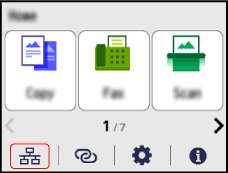
หน้าจอ [เครือข่าย] จะปรากฏขึ้นมา
หากหน้าจอเข้าสู่ระบบปรากฏขึ้น ให้ใส่ ID และ PIN ของผู้จัดการระบบ แล้วกด [เข้าสู่ระบบ]
สำหรับข้อมูลเกี่ยวกับ ID และ PIN ของผู้จัดการระบบ สามารถดูได้ที่ "คู่มือการใช้งาน" สำหรับรุ่นผลิตภัณฑ์ที่เกี่ยวข้อง จากเว็บไซต์คู่มือออนไลน์
https://oip.manual.canon/
สำหรับข้อมูลเกี่ยวกับ ID และ PIN ของผู้จัดการระบบ สามารถดูได้ที่ "คู่มือการใช้งาน" สำหรับรุ่นผลิตภัณฑ์ที่เกี่ยวข้อง จากเว็บไซต์คู่มือออนไลน์
https://oip.manual.canon/
2
กด [การตั้งค่า Wi-Fi]
3
เลือก SSID ของ LAN ไร้สายที่คุณต้องการเชื่อมต่อ
หน้าจอสำหรับป้อนคีย์เครือข่ายจะแสดงขึ้นมา
หากคุณกำลังจะเชื่อมต่อกับเราเตอร์ LAN แบบไร้สายที่ใช้มาตรฐานความปลอดภัย WPA-EAP หรือ WPA2-EAP, ข้อความ [ค่าที่กำหนดไว้ในการตั้งค่า IEEE 802.1X จะถูกนำไป ใช้ในการเชื่อมต่อ] จะแสดงขึ้นมา ให้กด [ตกลง] แล้วดำเนินการต่อในขั้นตอนที่ 4
หากคุณกำลังจะเชื่อมต่อกับเราเตอร์ LAN แบบไร้สายที่ใช้มาตรฐานความปลอดภัย WPA-EAP หรือ WPA2-EAP, ข้อความ [ค่าที่กำหนดไว้ในการตั้งค่า IEEE 802.1X จะถูกนำไป ใช้ในการเชื่อมต่อ] จะแสดงขึ้นมา ให้กด [ตกลง] แล้วดำเนินการต่อในขั้นตอนที่ 4
หากคุณไม่พบเราเตอร์ LAN แบบไร้สายที่คุณต้องการเชื่อมต่อ ให้ตรวจสอบว่าเราเตอร์นั้นสามารถมองเห็นได้ ไม่สามารถเชื่อมต่อ LAN แบบไร้สาย (Wi-Fi)
4
ใส่คีย์เครือข่าย แล้วกด [นำไปใช้]
ข้อความ [เชื่อมต่อแล้ว] จะปรากฏขึ้นบนจอแสดงผลของแผงควบคุม
เมื่อเครื่องเชื่อมต่อกับ LAN แบบไร้สายแล้ว [ ] จะแสดงขึ้นบนหน้าจอ [Home] และหน้าจอของแต่ละฟังก์ชัน
] จะแสดงขึ้นบนหน้าจอ [Home] และหน้าจอของแต่ละฟังก์ชัน5
รอสองสามนาที
ตามค่าเริ่มต้น ที่อยู่ IP จะถูกตั้งค่าโดยอัตโนมัติ
หากต้องการใช้ที่อยู่ IP เฉพาะ ให้ตั้งค่าที่อยู่ด้วยตนเอง
การตั้งค่าที่อยู่ IPv4
หากต้องการใช้ที่อยู่ IP เฉพาะ ให้ตั้งค่าที่อยู่ด้วยตนเอง
การตั้งค่าที่อยู่ IPv4
6
กลับไปที่แอปพลิเคชันเมื่อการเชื่อมต่อเสร็จสมบูรณ์
วิธีกลับไปยังแอปพลิเคชัน</0tg1>
วิธีกลับไปยังแอปพลิเคชัน</0tg1>
|
หากข้อความแสดงข้อผิดพลาดแสดงขึ้นมาระหว่างการดำเนินงาน และไม่สามารถสร้างการเชื่อมต่อได้กด [ปิด] ตรวจสอบข้อมูล (SSID หรือคีย์เครือข่าย) ของเราเตอร์ LAN แบบไร้สายที่คุณต้องการเชื่อมต่อ แล้วทำตามขั้นตอนซ้ำอีกครั้ง โดยเริ่มตั้งแต่ขั้นตอนที่ 2 |
การเชื่อมต่อกับ LAN แบบไร้สาย (Wi-Fi) โดยการระบุรายละเอียด
คุณสามารถเชื่อมต่อกับเราเตอร์ LAN แบบไร้สายโดยใส่ข้อมูลทั้งหมดสำหรับเราเตอร์ด้วยตนเอง เช่น SSID, คีย์เครือข่าย และการตั้งค่าความปลอดภัย
เตรียมข้อมูลสำหรับเราเตอร์ LAN แบบไร้สายที่คุณต้องการเชื่อมต่อ และเก็บไว้ใกล้ตัว
หากคุณกำลังจะเชื่อมต่อกับเราเตอร์ LAN แบบไร้สายที่ใช้มาตรฐานความปลอดภัย WPA-EAP หรือ WPA2-EAP ให้ระบุ IEEE 802.1X ข้อมูลเราเตอร์ LAN แบบไร้สาย (Wi-Fi) ที่จำเป็นสำหรับการเชื่อมต่อ
หากคุณกำลังจะเชื่อมต่อกับเราเตอร์ LAN แบบไร้สายที่ใช้มาตรฐานความปลอดภัย WPA-EAP หรือ WPA2-EAP ให้ระบุ IEEE 802.1X ข้อมูลเราเตอร์ LAN แบบไร้สาย (Wi-Fi) ที่จำเป็นสำหรับการเชื่อมต่อ
รุ่นจอสัมผัสแบบขาวดำ / รุ่นจอ LCD แบบขาวดำ 5 บรรทัด
ใน รุ่นจอสัมผัสแบบขาวดำ คุณไม่จำเป็นต้องกด
1
ในแผงควบคุม ให้กด [การตั้งค่า LAN ไร้สาย (Wi-Fi) ] ในหน้าจอ [Home] หรือกด [เมนู] [ค่ากำหนด] [เครือข่าย] [การตั้งค่า LAN ไร้สาย (Wi-Fi) ]
หรือกด [เมนู] [ค่ากำหนด] [เครือข่าย] [การตั้งค่า LAN ไร้สาย (Wi-Fi) ] หน้าจอ [เลือกเครือข่าย] จะปรากฏขึ้นมา
หากหน้าจอเข้าสู่ระบบแสดงขึ้นมา ให้ใส่ ID และ PIN ของผู้จัดการระบบ แล้วกด หรือกด [เข้าสู่ระบบ]
สำหรับข้อมูลเกี่ยวกับ ID และ PIN ของผู้จัดการระบบ โปรดดู "คู่มือการใช้งาน" สำหรับรุ่นนั้นๆ ที่เว็บไซต์คู่มือออนไลน์
https://oip.manual.canon/
หรือกด [เข้าสู่ระบบ] สำหรับข้อมูลเกี่ยวกับ ID และ PIN ของผู้จัดการระบบ โปรดดู "คู่มือการใช้งาน" สำหรับรุ่นนั้นๆ ที่เว็บไซต์คู่มือออนไลน์
https://oip.manual.canon/
หากข้อความ [คุณต้องการเปิดใช้งาน LAN แบบไร้สาย (Wi-Fi) หรือไม่] แสดงขึ้นมา ให้กด [ใช่]
หากข้อความ [ไม่พบจุดการเข้าถึง] แสดงขึ้นมา ให้กด [ปิด]
2
กด [การเชื่อมต่ออื่นๆ]
3
กด [ป้อนชื่อเครือข่ายด้วยตนเอง]
หน้าจอสำหรับการใส่ SSID จะปรากฏขึ้น
4
ใส่ SSID แล้วกด [<นำไปใช้>]
หน้าจอ [การตั้งค่าความปลอดภัย] จะปรากฏขึ้นมา
5
เลือกมาตรฐานความปลอดภัย และตั้งค่าการรับรองความถูกต้องและการเข้ารหัส
 เมื่อใช้ WPA-PSK, WPA2-PSK, หรือ WPA3-SAE
1 | เลือก [WPA/WPA2-PSK], [WPA2-PSK/WPA3-SAE] หรือ [WPA3-SAE] เพื่อให้ตรงกับการตั้งค่าความปลอดภัยบนเราเตอร์ LAN แบบไร้สาย แล้วกด หน้าจอสำหรับการใส่คีย์การเข้ารหัสลับจะปรากฏขึ้น ถ้าหน้าจอ [วิธีการเข้ารหัส] แสดงขึ้น ให้เลือกวิธีการเข้ารหัส จากนั้นกดปุ่ม เมื่อคุณเลือก [อัตโนมัติ] วิธีการเข้ารหัสจะได้รับการตั้งค่าโดยอัตโนมัติตามเราเตอร์ LAN แบบไร้สายที่คุณต้องการเชื่อมต่อ โปรดทราบว่าเมื่อคุณเลือก WPA3-SAE วิธีการเข้ารหัสจะถูกตั้งค่าเป็น AES-CCMP แม้ว่าคุณจะเลือก [อัตโนมัติ] ก็ตาม |
2 | ใส่คีย์เครือข่าย แล้วกด [<นำไปใช้>] |
เมื่อใช้ WPA-EAP หรือ WPA2-EAP
กด [WPA/WPA2-EAP] [ตกลง] หรือ
[ตกลง] หรือ เมื่อไม่ใช้มาตรฐานความปลอดภัย
กด [ไม่มี]
6
กด [ใช่]
7
เมื่อ [เชื่อมต่อแล้ว] แสดงขึ้นบนแผงควบคุม ให้กด
เมื่อเครื่องเชื่อมต่อกับ LAN แบบไร้สายแล้ว [] จะแสดงขึ้นบนหน้าจอ [Home] และหน้าจอของแต่ละฟังก์ชัน
] จะแสดงขึ้นบนหน้าจอ [Home] และหน้าจอของแต่ละฟังก์ชัน8
รอสองสามนาที
ตามค่าเริ่มต้น ที่อยู่ IP จะถูกตั้งค่าโดยอัตโนมัติ
หากต้องการใช้ที่อยู่ IP เฉพาะ ให้ตั้งค่าที่อยู่ด้วยตนเอง
การตั้งค่าที่อยู่ IPv4
หากต้องการใช้ที่อยู่ IP เฉพาะ ให้ตั้งค่าที่อยู่ด้วยตนเอง
การตั้งค่าที่อยู่ IPv4
9
|
หากข้อความแสดงข้อผิดพลาดแสดงขึ้นมาระหว่างการดำเนินงาน และไม่สามารถสร้างการเชื่อมต่อได้กด [ปิด] หรือ ตรวจสอบข้อมูลของเราเตอร์ LAN แบบไร้สายที่คุณต้องการเชื่อมต่อ แล้วทำตามขั้นตอนซ้ำอีกครั้ง โดยเริ่มตั้งแต่ขั้นตอนที่ 2 |
รุ่นจอสัมผัสแบบสี
1
ในแผงควบคุม ให้กด [การตั้งค่า LAN ไร้สาย (Wi-Fi) ] ในหน้าจอ [Home]
หน้าจอ [เลือกเครือข่าย] จะปรากฏขึ้นมา
หากหน้าจอเข้าสู่ระบบแสดงขึ้นมา ให้ใส่ ID และ PIN ของผู้จัดการระบบ แล้วกด [เข้าสู่ระบบ]
สำหรับข้อมูลเกี่ยวกับ ID และ PIN ของผู้จัดการระบบ โปรดดู "คู่มือการใช้งาน" สำหรับรุ่นนั้นๆ ที่เว็บไซต์คู่มือออนไลน์
https://oip.manual.canon/
สำหรับข้อมูลเกี่ยวกับ ID และ PIN ของผู้จัดการระบบ โปรดดู "คู่มือการใช้งาน" สำหรับรุ่นนั้นๆ ที่เว็บไซต์คู่มือออนไลน์
https://oip.manual.canon/
หากข้อความ [คุณต้องการเปิดใช้งาน LAN แบบไร้สาย (Wi-Fi) หรือไม่] แสดงขึ้นมา ให้กด [ใช่]
หากข้อความ [ไม่สามารถค้นพบจุดเข้าใช้งาน] ปรากฏขึ้น ให้กด [ปิด]
2
กด [การเชื่อมต่ออื่นๆ]
3
กด [ป้อนชื่อเครือข่าย (SSID) ด้วยตนเอง]
หน้าจอสำหรับการใส่ SSID จะปรากฏขึ้น
4
ใส่ SSID แล้วกด [นำไปใช้]
หน้าจอ [การตั้งค่าความปลอดภัย] จะปรากฏขึ้นมา
5
เลือกมาตรฐานความปลอดภัย และตั้งค่าการรับรองความถูกต้องและการเข้ารหัส
เมื่อใช้ WPA-PSK, WPA2-PSK, หรือ WPA3-SAE
1 | เลือก [WPA/WPA2-PSK], [WPA2-PSK/WPA3-SAE] หรือ [WPA3-SAE] เพื่อให้ตรงกับการตั้งค่าความปลอดภัยบนเราเตอร์ LAN แบบไร้สาย หน้าจอสำหรับการใส่คีย์การเข้ารหัสลับจะปรากฏขึ้น ถ้าหน้าจอ [วิธีการเข้ารหัส] แสดงขึ้น เลือกวิธีการเข้ารหัส เมื่อคุณเลือก [อัตโนมัติ] วิธีการเข้ารหัสจะได้รับการตั้งค่าโดยอัตโนมัติตามเราเตอร์ LAN แบบไร้สายที่คุณต้องการเชื่อมต่อ โปรดทราบว่าเมื่อคุณเลือก WPA3-SAE วิธีการเข้ารหัสจะถูกตั้งค่าเป็น AES-CCMP แม้ว่าคุณจะเลือก [อัตโนมัติ] ก็ตาม |
2 | ใส่คีย์เครือข่าย แล้วกด [นำไปใช้] |
เมื่อใช้ WPA-EAP หรือ WPA2-EAP
กด [WPA/WPA2-EAP] [OK]
[OK]เมื่อไม่ใช้มาตรฐานความปลอดภัย
กด [ไม่มี]
6
เมื่อ [เชื่อมต่อแล้ว] แสดงขึ้นบนแผงควบคุม ให้กด [ปิด]
เมื่อเครื่องเชื่อมต่อกับ LAN แบบไร้สายแล้ว [] จะแสดงขึ้นบนหน้าจอ [Home] และหน้าจอของแต่ละฟังก์ชัน
] จะแสดงขึ้นบนหน้าจอ [Home] และหน้าจอของแต่ละฟังก์ชัน7
รอสองสามนาที
ตามค่าเริ่มต้น ที่อยู่ IP จะถูกตั้งค่าโดยอัตโนมัติ
หากต้องการใช้ที่อยู่ IP เฉพาะ ให้ตั้งค่าที่อยู่ด้วยตนเอง
การตั้งค่าที่อยู่ IPv4
หากต้องการใช้ที่อยู่ IP เฉพาะ ให้ตั้งค่าที่อยู่ด้วยตนเอง
การตั้งค่าที่อยู่ IPv4
8
|
หากข้อความแสดงข้อผิดพลาดแสดงขึ้นมาระหว่างการดำเนินงาน และไม่สามารถสร้างการเชื่อมต่อได้กด [ปิด] ตรวจสอบข้อมูลของเราเตอร์ LAN แบบไร้สายที่คุณต้องการเชื่อมต่อ และทำตามขั้นตอนการเชื่อมต่อซ้ำอีกครั้ง โดยเริ่มตั้งแต่ขั้นตอนที่ 2 |
BX570 Series / BX540 Series / BX510 Series
1
บนแผงควบคุม ให้กด ในหน้าจอ [Home]
ในหน้าจอ [Home]การแสดงผล อาจแตกต่างกันไปตามสถานะการเชื่อมต่อเครือข่ายของเครื่องพิมพ์
อาจแตกต่างกันไปตามสถานะการเชื่อมต่อเครือข่ายของเครื่องพิมพ์หน้าจอ [เครือข่าย] จะปรากฏขึ้นมา
หากหน้าจอเข้าสู่ระบบปรากฏขึ้น ให้ใส่ ID และ PIN ของผู้จัดการระบบ แล้วกด [เข้าสู่ระบบ]
สำหรับข้อมูลเกี่ยวกับ ID และ PIN ของผู้จัดการระบบ สามารถดูได้ที่ "คู่มือการใช้งาน" สำหรับรุ่นผลิตภัณฑ์ที่เกี่ยวข้อง จากเว็บไซต์คู่มือออนไลน์
https://oip.manual.canon/
สำหรับข้อมูลเกี่ยวกับ ID และ PIN ของผู้จัดการระบบ สามารถดูได้ที่ "คู่มือการใช้งาน" สำหรับรุ่นผลิตภัณฑ์ที่เกี่ยวข้อง จากเว็บไซต์คู่มือออนไลน์
https://oip.manual.canon/
2
กด [การตั้งค่า Wi-Fi]
3
กด [การเชื่อมต่ออื่นๆ]
4
กด [ป้อนชื่อเครือข่ายด้วยตนเอง]
หน้าจอสำหรับการใส่ SSID จะปรากฏขึ้น
5
ใส่ SSID แล้วกด [นำไปใช้]
หน้าจอ [การตั้งค่าความปลอดภัย] จะปรากฏขึ้นมา
6
เลือกมาตรฐานความปลอดภัย และตั้งค่าการรับรองความถูกต้องและการเข้ารหัส
เมื่อใช้ WPA-PSK, WPA2-PSK, หรือ WPA3-SAE
1 | เลือก [WPA/WPA2-PSK], [WPA2-PSK/WPA3-SAE] หรือ [WPA3-SAE] เพื่อให้ตรงกับการตั้งค่าความปลอดภัยบนเราเตอร์ LAN แบบไร้สาย หน้าจอสำหรับการใส่คีย์การเข้ารหัสลับจะปรากฏขึ้น |
2 | ใส่คีย์เครือข่าย แล้วกด [นำไปใช้] |
เมื่อใช้ WPA-EAP หรือ WPA2-EAP
กด [WPA/WPA2-EAP]
เมื่อไม่ใช้มาตรฐานความปลอดภัย
กด [ไม่มี]
ข้อความ [เชื่อมต่อแล้ว] จะปรากฏขึ้นบนจอแสดงผลของแผงควบคุม
เมื่อเครื่องเชื่อมต่อกับ LAN แบบไร้สายแล้ว [] จะแสดงขึ้นบนหน้าจอ [Home] และหน้าจอของแต่ละฟังก์ชัน
] จะแสดงขึ้นบนหน้าจอ [Home] และหน้าจอของแต่ละฟังก์ชัน7
รอสองสามนาที
ตามค่าเริ่มต้น ที่อยู่ IP จะถูกตั้งค่าโดยอัตโนมัติ
หากต้องการใช้ที่อยู่ IP เฉพาะ ให้ตั้งค่าที่อยู่ด้วยตนเอง
การตั้งค่าที่อยู่ IPv4
หากต้องการใช้ที่อยู่ IP เฉพาะ ให้ตั้งค่าที่อยู่ด้วยตนเอง
การตั้งค่าที่อยู่ IPv4
8
|
หากข้อความแสดงข้อผิดพลาดแสดงขึ้นมาระหว่างการดำเนินงาน และไม่สามารถสร้างการเชื่อมต่อได้กด [ปิด] ตรวจสอบข้อมูลของเราเตอร์ LAN แบบไร้สายที่คุณต้องการเชื่อมต่อ และทำตามขั้นตอนการเชื่อมต่อซ้ำอีกครั้ง โดยเริ่มตั้งแต่ขั้นตอนที่ 2 |