
9LE9-003
Підключення до безпровідної локальної мережі (Wi-Fi)
Підключіть комп'ютер і принтер до мережі за допомогою маршрутизатора бездротової мережі (точки доступу). Для підключення до бездротової локальної мережі (Wi-Fi) можна використовувати наступні два способи. Залежно від моделі, обраний спосіб підключення може не підтримуватися.
Вибір маршрутизатора бездротової мережі, знайденого принтером
Введення всіх налаштувань бездротової локальної мережі вручну
|
У разі перемикання між проводовою та безпровідною локальними мережамиНеобхідно видалити вже інстальовані драйвери, а потім повторно їх інсталювати. Інформацію про видалення й інсталяцію драйверів див. у посібниках до драйвера на сайті онлайн-посібника. https://oip.manual.canon/ |
Дані маршрутизатора безпровідної локальної мережі (Wi-Fi), потрібні для підключення
Дані, необхідні для підключення, зазначаються на корпусі маршрутизатора безпровідної локальної мережі. Щоб отримати докладнішу інформацію, див. посібник маршрутизатора безпровідної локальної мережі або зверніться до виробника.
Під час підключення, коли будете вибирати точку доступу, підготуйте наведені нижче відомості та тримайте їх під рукою.
Ідентифікатор SSID
Це ім’я, що використовується для визначення маршрутизатора безпровідної локальної мережі. Його може бути наведено як ім’я точки доступу чи мережеве ім’я.
Ключ мережі
Це ключове слово для шифрування даних, або пароль для автентифікації в мережі. Його може бути наведено як ключ шифрування, парольну фразу WPA/WPA2 або заздалегідь установлений спільний ключ (PSK).
Під час підключення, коли ви будете вказувати відомості про підключення, підготуйте наведені нижче відомості та тримайте їх під рукою.
Стандарти безпеки
Стандарти безпеки
WPA-PSK
WPA2-PSK
WPA-EAP
WPA2-EAP
WPA3-SAE
Шифрування для WPA/WPA2
AES-CCMP
Автентифікація IEEE 802.1X
Шифрування для WPA3
AES-CCMP
Підключення з вибором точки доступу
Знайдіть маршрутизатор безпровідної локальної мережі (точку доступу), до якого слід підключитися з принтера, і введіть ключ мережі.
Підготуйте дані про маршрутизатор безпровідної локальної мережі (ідентифікатор SSID і ключ мережі), до якого потрібно підключитися, та тримайте їх під рукою.
У разі підключення до маршрутизатора безпровідної локальної мережі, який підтримує стандарт безпеки WPA-EAP або WPA2-EAP, укажіть протокол IEEE 802.1X.
Дані маршрутизатора безпровідної локальної мережі (Wi-Fi), потрібні для підключення
У разі підключення до маршрутизатора безпровідної локальної мережі, який підтримує стандарт безпеки WPA-EAP або WPA2-EAP, укажіть протокол IEEE 802.1X.
Дані маршрутизатора безпровідної локальної мережі (Wi-Fi), потрібні для підключення
Модель із чорно-білою сенсорною панеллю / Модель із чорно-білим РК-дисплеєм із відображенням 5 строк 
На моделі модель із чорно-білою сенсорною панеллю не потрібно натискати  .
.
.1
На панелі керування натисніть [Набір бездр.LAN (Wi-Fi)] на екрані [Головний]  або натисніть [Меню] [Настройки] [Мережа] [Параметри бездротової LAN (Wi-Fi)] .
або натисніть [Меню] [Настройки] [Мережа] [Параметри бездротової LAN (Wi-Fi)] .Відобразиться екран [Вибрати мережу].
Якщо відображається екран входу в систему, введіть ідентифікатор адміністратора системи й PIN-код, а тоді натисніть  або натисніть [Вх. до сист.] .
Відомості про ідентифікатор адміністратора системи й PIN-код див. у «Посібник користувача» для відповідної моделі на сайті онлайн-посібника до неї.
https://oip.manual.canon/
або натисніть [Вх. до сист.] . Відомості про ідентифікатор адміністратора системи й PIN-код див. у «Посібник користувача» для відповідної моделі на сайті онлайн-посібника до неї.
https://oip.manual.canon/
Якщо відобразиться повідомлення [Увімкнути бездротову LAN (Wi-Fi)?], натисніть [Так] .
.Якщо відобразиться повідомлення [Не вдається знайти точку доступу.], переконайтеся, що маршрутизатор безпровідної локальної мережі видимий. Не вдається підключитися до безпровідної локальної мережі (Wi-Fi)
2
Виберіть ідентифікатор SSID для маршрутизатора безпровідної локальної мережі, до якої потрібно підключитися, і натисніть .
.Відобразиться екран введення ключа мережі.
У разі підключення маршрутизатора безпровідної локальної мережі, який підтримує стандарт безпеки WPA-EAP або WPA2-EAP , відобразиться повідомлення [Для підключ. буде застос. знач. парам. IEEE 802.1X.]. Натисніть клавішу [OK] або і перейдіть до кроку 4.
У разі підключення маршрутизатора безпровідної локальної мережі, який підтримує стандарт безпеки WPA-EAP або WPA2-EAP , відобразиться повідомлення [Для підключ. буде застос. знач. парам. IEEE 802.1X.]. Натисніть клавішу [OK] або
і перейдіть до кроку 4.Якщо не вдається знайти маршрутизатор безпровідної локальної мережі, до якого потрібно підключитися, переконайтеся, що маршрутизатор видимий. Не вдається підключитися до безпровідної локальної мережі (Wi-Fi)
3
Введіть ключ мережі й натисніть [<Застосувати>] [Так] .
[Так] .4
Якщо на панелі керування відображається повідомлення [Підключено.], натисніть .
.Коли апарат підключено до безпровідної локальної мережі, на екрані [Головний] і на екрані кожної функції відобразиться [ ].
].
].5
Зачекайте кілька хвилин.
За замовчуванням IP-адреса встановлюється автоматично.
Щоб використовувати певну IP-адресу, налаштуйте цю адресу вручну.
Установлення адрес IPv4
Щоб використовувати певну IP-адресу, налаштуйте цю адресу вручну.
Установлення адрес IPv4
6
Поверніться до програми після завершення з'єднання.
Як повернутися до програми
Як повернутися до програми
 |
У разі відображення повідомлення про помилку під час роботи та неможливості встановити підключення.Натисніть [Закрити] або , перевірте дані маршрутизатора безпровідної локальної мережі (ідентифікатор SSID і ключ мережі), до якого потрібно підключитися, а потім повторіть процедуру, починаючи з кроку 2. |
Модель із кольоровою сенсорною панеллю
1
На панелі керування натисніть [Пар. Бездр.LAN (Wi-Fi)] на екрані [Головний].
Відобразиться екран [Вибір мережі].
Якщо відображається екран входу в систему, введіть ідентифікатор адміністратора системи й PIN-код, а тоді натисніть [Вх. до сист.].
Відомості про ідентифікатор адміністратора системи й PIN-код див. у «Посібник користувача» для відповідної моделі на сайті онлайн-посібника до неї.
https://oip.manual.canon/
Відомості про ідентифікатор адміністратора системи й PIN-код див. у «Посібник користувача» для відповідної моделі на сайті онлайн-посібника до неї.
https://oip.manual.canon/
Якщо відобразиться повідомлення [Увімкнути бездротову LAN (Wi-Fi)?], натисніть [Так].
Якщо відобразиться повідомлення [Не вдалося знайти точку доступу.], переконайтеся, що маршрутизатор безпровідної локальної мережі видимий. Не вдається підключитися до безпровідної локальної мережі (Wi-Fi)
2
Виберіть ідентифікатор SSID безпроводової локальної мережі, до якої потрібно підключитися.
Відобразиться екран введення ключа мережі.
У разі підключення до маршрутизатора безпровідної локальної мережі, який підтримує стандарт безпеки WPA-EAP або WPA2-EAP, відобразиться повідомлення [Для підключення буде використано значення, налаштовані в параметрах IEEE 802.1X.]. Натисніть клавішу [OK] і перейдіть до кроку 4.
У разі підключення до маршрутизатора безпровідної локальної мережі, який підтримує стандарт безпеки WPA-EAP або WPA2-EAP, відобразиться повідомлення [Для підключення буде використано значення, налаштовані в параметрах IEEE 802.1X.]. Натисніть клавішу [OK] і перейдіть до кроку 4.
Якщо не вдається знайти маршрутизатор безпровідної локальної мережі, до якого потрібно підключитися, переконайтеся, що маршрутизатор видимий. Не вдається підключитися до безпровідної локальної мережі (Wi-Fi)
3
Введіть ключ мережі й натисніть [Застосувати].
4
Якщо на панелі керування відображається повідомлення [Підключено.], натисніть [Закрити].
Коли апарат підключено до безпровідної локальної мережі, на екрані [Головний] і на екрані кожної функції відобразиться [ ].
].
].5
Зачекайте кілька хвилин.
За замовчуванням IP-адреса встановлюється автоматично.
Щоб використовувати певну IP-адресу, налаштуйте цю адресу вручну.
Установлення адрес IPv4
Щоб використовувати певну IP-адресу, налаштуйте цю адресу вручну.
Установлення адрес IPv4
6
Поверніться до програми після завершення з'єднання.
Як повернутися до програми
Як повернутися до програми
|
У разі відображення повідомлення про помилку під час роботи та неможливості встановити підключення.Натисніть [Закрити], перевірте дані маршрутизатора безпровідної локальної мережі (ідентифікатор SSID і ключ мережі), до якого потрібно підключитися, а потім повторіть процедуру, починаючи з кроку 2. |
BX570 Series / BX540 Series / BX510 Series
1
На панелі керування натисніть  на екрані [Головний].
на екрані [Головний].Відображення залежить від стану підключення принтера до мережі.
залежить від стану підключення принтера до мережі.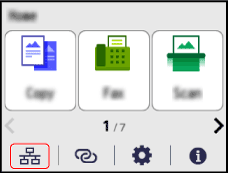
Відобразиться екран [Мережа].
Якщо відображається екран входу в систему, введіть ідентифікатор адміністратора системи й PIN-код, а тоді натисніть [Вх. до сист.].
Відомості про ідентифікатор адміністратора системи й PIN-код див. у «Посібник користувача» для відповідної моделі на сайті онлайн-посібника до неї.
https://oip.manual.canon/
Відомості про ідентифікатор адміністратора системи й PIN-код див. у «Посібник користувача» для відповідної моделі на сайті онлайн-посібника до неї.
https://oip.manual.canon/
2
Натисніть [Параметри Wi-Fi].
3
Виберіть ідентифікатор SSID безпроводової локальної мережі, до якої потрібно підключитися.
Відобразиться екран введення ключа мережі.
У разі підключення до маршрутизатора безпровідної локальної мережі, який підтримує стандарт безпеки WPA-EAP або WPA2-EAP, відобразиться повідомлення [Для підключ. буде застос. знач. парам. IEEE 802.1X.]. Натисніть клавішу [OK] і перейдіть до кроку 4.
У разі підключення до маршрутизатора безпровідної локальної мережі, який підтримує стандарт безпеки WPA-EAP або WPA2-EAP, відобразиться повідомлення [Для підключ. буде застос. знач. парам. IEEE 802.1X.]. Натисніть клавішу [OK] і перейдіть до кроку 4.
Якщо не вдається знайти маршрутизатор безпровідної локальної мережі, до якого потрібно підключитися, переконайтеся, що маршрутизатор видимий. Не вдається підключитися до безпровідної локальної мережі (Wi-Fi)
4
Введіть ключ мережі й натисніть [Застосувати].
На екрані панелі керування відображається повідомлення [Підключено.].
Коли апарат підключено до безпровідної локальної мережі, на екрані [Головний] і на екрані кожної функції відобразиться [ ].
].
].5
Зачекайте кілька хвилин.
За замовчуванням IP-адреса встановлюється автоматично.
Щоб використовувати певну IP-адресу, налаштуйте цю адресу вручну.
Установлення адрес IPv4
Щоб використовувати певну IP-адресу, налаштуйте цю адресу вручну.
Установлення адрес IPv4
6
Поверніться до програми після завершення з'єднання.
Як повернутися до програми
Як повернутися до програми
|
У разі відображення повідомлення про помилку під час роботи та неможливості встановити підключення.Натисніть [Закрити], перевірте дані маршрутизатора безпровідної локальної мережі (ідентифікатор SSID і ключ мережі), до якого потрібно підключитися, а потім повторіть процедуру, починаючи з кроку 2. |
Підключення до безпровідної локальної мережі (Wi-Fi) шляхом введення відомостей
Ви можете підключитися до маршрутизатора безпровідної локальної мережі вручну. Для цього введіть всі дані про маршрутизатор, як-от ідентифікатор SSID, ключ мережі й параметри безпеки.
Підготуйте дані про маршрутизатор безпровідної локальної мережі, до якого потрібно підключитися, і тримайте їх під рукою.
У разі підключення до маршрутизатора безпровідної локальної мережі, який підтримує стандарт безпеки WPA-EAP або WPA2-EAP, укажіть протокол IEEE 802.1X.Дані маршрутизатора безпровідної локальної мережі (Wi-Fi), потрібні для підключення
У разі підключення до маршрутизатора безпровідної локальної мережі, який підтримує стандарт безпеки WPA-EAP або WPA2-EAP, укажіть протокол IEEE 802.1X.Дані маршрутизатора безпровідної локальної мережі (Wi-Fi), потрібні для підключення
Модель із чорно-білою сенсорною панеллю / Модель із чорно-білим РК-дисплеєм із відображенням 5 строк
На моделі модель із чорно-білою сенсорною панеллю не потрібно натискати .
.1
На панелі керування натисніть [Набір бездр.LAN (Wi-Fi)] на екрані [Головний] або натисніть [Меню] [Настройки] [Мережа] [Параметри бездротової LAN (Wi-Fi)] .
або натисніть [Меню] [Настройки] [Мережа] [Параметри бездротової LAN (Wi-Fi)] .Відобразиться екран [Вибрати мережу].
Якщо відображається екран входу в систему, введіть ідентифікатор адміністратора системи й PIN-код, а тоді натисніть або натисніть [Вх. до сист.] .
Відомості про ідентифікатор адміністратора системи й PIN-код див. у «Посібник користувача» для відповідної моделі на сайті онлайн-посібника до неї.
https://oip.manual.canon/
або натисніть [Вх. до сист.] .Відомості про ідентифікатор адміністратора системи й PIN-код див. у «Посібник користувача» для відповідної моделі на сайті онлайн-посібника до неї.
https://oip.manual.canon/
Якщо відобразиться повідомлення [Увімкнути бездротову LAN (Wi-Fi)?], натисніть [Так] .
.Якщо відобразиться повідомлення [Не вдається знайти точку доступу.], натисніть [Закрити] .
.2
Натисніть [Інші підключення] .
.3
Натисніть [Вручну введіть ім’я мережі] .
.Відобразиться екран введення ідентифікатора SSID.
4
Введіть ідентифікатор SSID і натисніть [<Застосувати>] .
.Відобразиться екран [Параметри безпеки].
5
Виберіть стандарт безпеки й налаштуйте автентифікацію та шифрування.
 При використанні WPA-PSK, WPA2-PSK, або WPA3-SAE
1 | Оберіть [WPA/WPA2-PSK], [WPA2-PSK/WPA3-SAE], або [WPA3-SAE] щоб відповідати налаштуванням безпеки на маршрутизаторі бездротової локальної мережі, і натисніть .Відобразиться екран введення ключа шифрування. Якщо показано екран [Метод шифрування], виберіть метод шифрування і натисніть . Коли вибрано [Авто], метод шифрування встановлюється автоматично згідно маршрутизатора бездротової LAN, до якого ви бажаєте підключитися. Зверніть увагу: якщо вибрати WPA3-SAE, метод шифрування встановлюється на AES-CCMP, навіть якщо вибрати [Авто]. |
2 | Введіть ключ мережі й натисніть [<Застосувати>] . |
У разі використання стандарту WPA-EAP або WPA2-EAP
Натисніть [WPA/WPA2-EAP] [OK] або .
[OK] або .Якщо не використовується стандарт безпеки
Натисніть [Немає] .
.6
Натисніть [Так] .
.7
Якщо на панелі керування відображається повідомлення [Підключено.], натисніть .
.Коли апарат підключено до безпровідної локальної мережі, на екрані [Головний] і на екрані кожної функції відобразиться [].
].8
Зачекайте кілька хвилин.
За замовчуванням IP-адреса встановлюється автоматично.
Щоб використовувати певну IP-адресу, налаштуйте цю адресу вручну.
Установлення адрес IPv4
Щоб використовувати певну IP-адресу, налаштуйте цю адресу вручну.
Установлення адрес IPv4
9
|
У разі відображення повідомлення про помилку під час роботи та неможливості встановити підключення.Натисніть [Закрити] або , перевірте дані маршрутизатора безпровідної локальної мережі, до якого потрібно підключитися, і повторіть процедуру, починаючи з кроку 2. |
Модель із кольоровою сенсорною панеллю
1
На панелі керування натисніть [Пар. Бездр.LAN (Wi-Fi)] на екрані [Головний].
Відобразиться екран [Вибір мережі].
Якщо відображається екран входу в систему, введіть ідентифікатор адміністратора системи й PIN-код, а тоді натисніть [Вх. до сист.].
Відомості про ідентифікатор адміністратора системи й PIN-код див. у «Посібник користувача» для відповідної моделі на сайті онлайн-посібника до неї.
https://oip.manual.canon/
Відомості про ідентифікатор адміністратора системи й PIN-код див. у «Посібник користувача» для відповідної моделі на сайті онлайн-посібника до неї.
https://oip.manual.canon/
Якщо відобразиться повідомлення [Увімкнути бездротову LAN (Wi-Fi)?], натисніть [Так].
У разі появи повідомлення [Не вдалося знайти точку доступу.] натисніть [Закрити].
2
Натисніть [Інші підключення].
3
Натисніть [Вручну введіть назву мережу (SSID)].
Відобразиться екран введення ідентифікатора SSID.
4
Введіть ідентифікатор SSID і натисніть [Застосувати].
Відобразиться екран [Параметри безпеки].
5
Виберіть стандарт безпеки й налаштуйте автентифікацію та шифрування.
При використанні WPA-PSK, WPA2-PSK, або WPA3-SAE
1 | Виберіть [WPA/WPA2-PSK], [WPA2-PSK/WPA3-SAE], або [WPA3-SAE] відповідно до налаштувань безпеки на маршрутизаторі бездротової мережі. Відобразиться екран введення ключа шифрування. Якщо показано екран [Метод шифрування], виберіть метод шифрування. Коли ви вибираєте [Авто], метод шифрування встановлюється автоматично згідно маршрутизатора бездротової LAN, до якого ви бажаєте підключитися. Зверніть увагу: якщо вибрати WPA3-SAE, метод шифрування встановлюється на AES-CCMP, навіть якщо вибрати [Авто]. |
2 | Введіть ключ мережі й натисніть [Застосувати]. |
У разі використання стандарту WPA-EAP або WPA2-EAP
Натисніть [WPA/WPA2-EAP] [OK].
[OK].Якщо не використовується стандарт безпеки
Натисніть [Немає].
6
Якщо на панелі керування відображається повідомлення [Підключено.], натисніть [Закрити].
Коли апарат підключено до безпровідної локальної мережі, на екрані [Головний] і на екрані кожної функції відобразиться [].
].7
Зачекайте кілька хвилин.
За замовчуванням IP-адреса встановлюється автоматично.
Щоб використовувати певну IP-адресу, налаштуйте цю адресу вручну.
Установлення адрес IPv4
Щоб використовувати певну IP-адресу, налаштуйте цю адресу вручну.
Установлення адрес IPv4
8
|
У разі відображення повідомлення про помилку під час роботи та неможливості встановити підключення.Натисніть [Закрити], перевірте дані маршрутизатора безпроводової локальної мережі, до якого потрібно підключитися, і повторіть процедуру з кроку 2. |
BX570 Series / BX540 Series / BX510 Series
1
На панелі керування натисніть на екрані [Головний].
на екрані [Головний].Відображення залежить від стану підключення принтера до мережі.
залежить від стану підключення принтера до мережі.Відобразиться екран [Мережа].
Якщо відображається екран входу в систему, введіть ідентифікатор адміністратора системи й PIN-код, а тоді натисніть [Вх. до сист.].
Відомості про ідентифікатор адміністратора системи й PIN-код див. у «Посібник користувача» для відповідної моделі на сайті онлайн-посібника до неї.
https://oip.manual.canon/
Відомості про ідентифікатор адміністратора системи й PIN-код див. у «Посібник користувача» для відповідної моделі на сайті онлайн-посібника до неї.
https://oip.manual.canon/
2
Натисніть [Параметри Wi-Fi].
3
Натисніть [Інші підключення].
4
Натисніть [Вручну введіть ім’я мережі].
Відобразиться екран введення ідентифікатора SSID.
5
Введіть ідентифікатор SSID і натисніть [Застосувати].
Відобразиться екран [Параметри безпеки].
6
Виберіть стандарт безпеки й налаштуйте автентифікацію та шифрування.
При використанні WPA-PSK, WPA2-PSK, або WPA3-SAE
1 | Виберіть [WPA/WPA2-PSK], [WPA2-PSK/WPA3-SAE], або [WPA3-SAE] відповідно до налаштувань безпеки на маршрутизаторі бездротової мережі. Відобразиться екран введення ключа шифрування. |
2 | Введіть ключ мережі й натисніть [Застосувати]. |
У разі використання стандарту WPA-EAP або WPA2-EAP
Натисніть [WPA/WPA2-EAP].
Якщо не використовується стандарт безпеки
Натисніть [Немає].
На екрані панелі керування відображається повідомлення [Підключено.].
Коли апарат підключено до безпровідної локальної мережі, на екрані [Головний] і на екрані кожної функції відобразиться [].
].7
Зачекайте кілька хвилин.
За замовчуванням IP-адреса встановлюється автоматично.
Щоб використовувати певну IP-адресу, налаштуйте цю адресу вручну.
Установлення адрес IPv4
Щоб використовувати певну IP-адресу, налаштуйте цю адресу вручну.
Установлення адрес IPv4
8
|
У разі відображення повідомлення про помилку під час роботи та неможливості встановити підключення.Натисніть [Закрити], перевірте дані маршрутизатора безпроводової локальної мережі, до якого потрібно підключитися, і повторіть процедуру з кроку 2. |