クラウドサービスからプリントする
必要な準備 |
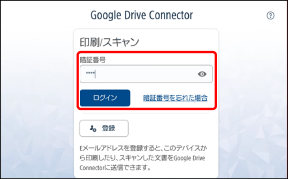
ユーザー登録と認証設定を済ませておく必要があります。 ユーザー登録で取得した暗証番号を手元に用意してください。 |
1
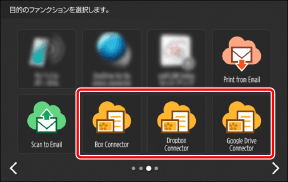
ホーム画面で、クラウドサービスのボタンを押す
プリントしたい文書が保存されているクラウドサービスを選択します。
2
暗証番号を入力して、[ログイン]を押す
 |
暗証番号を忘れてしまったときは、再発行できます。手順は以下を参照してください。 |
3
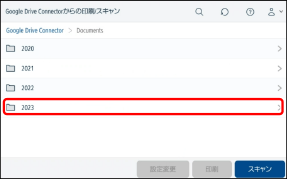
プリントしたい文書のフォルダーを選択する
|
[  ]を押すと、フォルダー名やファイル名の一部を入力して検索できます。現在開いているフォルダー以下の階層が検索対象となります。([]が表示されないフォルダもあります) ]を押すと、フォルダー名やファイル名の一部を入力して検索できます。現在開いているフォルダー以下の階層が検索対象となります。([]が表示されないフォルダもあります) |
4
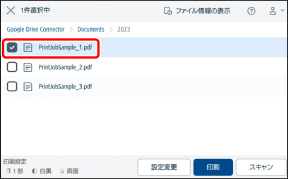
プリントしたい文書を選択する
|
プリント可能なファイルのみ、リストに表示されます。 複数のファイルを選択できます。 フォントが埋め込まれていないPDFファイルをプリントすると、別のフォントに置き換えられ、意図しないプリント結果になる場合があります。 |
5
画面左下のプリント設定を確認し、そのままプリントする場合は[印刷]を押す
選択中の文書すべて、表示された設定のままプリントされます。
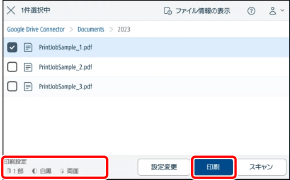
プリント設定を変更する場合は、以下を参照してください。
6
[印刷]を押す
Cloud Connector での処理が終了したジョブから、プリントが始まります。
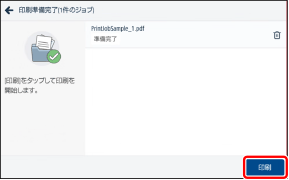
|
[詳細を表示する]を押すと、処理状況の確認や、ジョブのキャンセルができます。 処理が失敗した場合は、エラーメッセージが表示されます。ファイルを選択しなおして、プリントを再度実行してください。 |
7
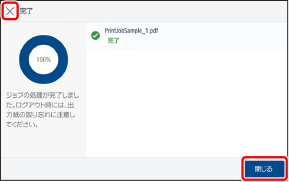
[閉じる]または[×]を押す
8
プリントが完了するまで待ち、ログアウトして、操作を完了する
 Cloud Connectorの最初の画面に戻る場合
画面右上の[ ]を押して、メニューから[終了]を選択します。
]を押して、メニューから[終了]を選択します。Cloud Connectorを終了する場合
複合機からログアウトするか、[ ]を押します。
]を押します。 |
すべてのジョブのプリント完了を待たずにログアウトした場合は、以下の動作になります。 プリント中のジョブは、プリントが続行されます。 Cloud Connectorでの処理は終了、かつプリント未開始のジョブは、プリント保留の状態で10時間保持されます。再度ログインしたときに、プリントを実行できます。 Cloud Connectorでの処理が終わっていないジョブは、キャンセルされます。 |
プリント設定の変更
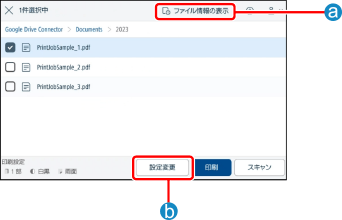
 [ファイル情報の表示] を押した場合
選択中のジョブを、1つずつ確認/設定変更してからプリントできます。
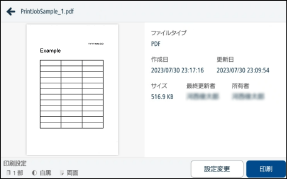
 [設定変更]を押した場合
選択中の文書をまとめて設定変更してからプリントできます。
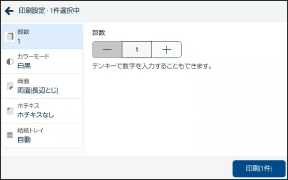
設定項目
以下の項目を設定可能です。(機種によっては設定できない項目があります)
部数(1-9999)
カラーモード(カラー/白黒)
片面/両面(長辺とじ)/両面(短辺とじ)
ホチキス(なし/コーナー/ダブル/中とじ)
給紙トレイ(自動/トレイ*/手差し)
* 手差しトレイ以外の給紙部は、すべて[トレイ]と表示され、末尾に番号が振られます。
|
設定によっては、元のデータと異なる用紙サイズでプリントされる場合があります。設定変更については管理者にご相談ください。 ご利用のバージョンによっては、給紙トレイの設定を変更できません。 |