スキャンデータをクラウドサービスに保存する
必要な準備 |
ユーザー登録と認証設定を済ませておく必要があります。 ユーザー登録で取得した暗証番号を手元に用意してください。 |
1
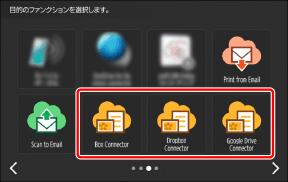
ホーム画面で、クラウドサービスのボタンを押す
スキャンデータを保存したいクラウドサービスを選択します。
2
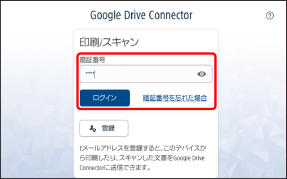
暗証番号を入力して、[ログイン]を押す
 |
暗証番号を忘れてしまったときは、再発行できます。手順は以下を参照してください。 |
3
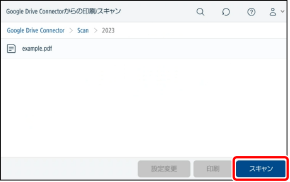
保存先のフォルダーを開いたら、[スキャン]を押す
[>]がついた行を押すと、階層が遷移します。
[スキャン]を押したとき表示中の階層に、スキャンデータが保存されます。
|
[  ]を押すと、フォルダー名の一部を入力して検索できます。現在開いているフォルダー以下の階層が検索対象となります。([]が表示されないフォルダもあります) ]を押すと、フォルダー名の一部を入力して検索できます。現在開いているフォルダー以下の階層が検索対象となります。([]が表示されないフォルダもあります) |
4
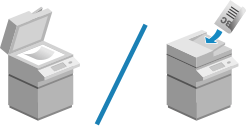
原稿をセットする
原稿のセット方法について詳しくは、お使いの複合機のマニュアルをご覧ください。
5
スキャン設定を確認する
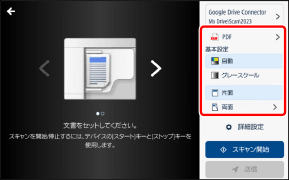
スキャン設定を変更する場合は、以下を参照してください。
スキャンを中止する場合は、画面左上の[ ]を押して前の画面に戻ります。
]を押して前の画面に戻ります。6
[スキャン開始]を押す
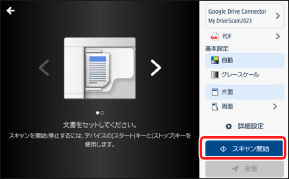
スキャン中は、 (ストップ)ボタンを押してスキャンを中止できます。
(ストップ)ボタンを押してスキャンを中止できます。7
すべてのページをスキャンしたらプレビューを確認し、[送信]を押す
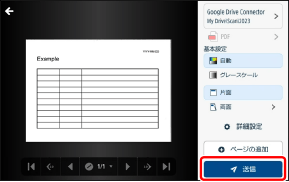
追加ページをスキャンする場合は、[送信]を押す前に[ページの追加]を押します。
クラウドサービスへの保存をやめる場合は、[送信]を押す前に画面左上の[]を押して前の画面に戻ります。
]を押して前の画面に戻ります。[送信]を押すとスキャン画像がクラウドサービスに保存され、手順3の画面に戻ります。別の文書をスキャンする場合は[スキャン]を押します。
|
ご利用のバージョンによっては、ファイル形式がPDFのとき、追加ページをスキャンすることができません。 保存までに時間がかかっている場合や、保存に失敗した場合は、Eメールで通知されます。 |
8
ログアウトして、操作を完了する
 Cloud Connectorの最初の画面に戻る場合
画面右上の[ ]を押して、メニューから[終了]を選択します。
]を押して、メニューから[終了]を選択します。Cloud Connectorを終了する場合
複合機からログアウトするか、[ ]を押します。
]を押します。スキャン設定の変更
機種によっては設定できない項目があります。
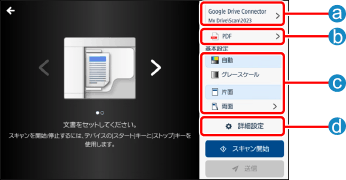
 保存先
保存先保存先のフォルダーを確認できます。また、スキャン画像のファイル名を変更することもできます。
|
MS Teamsをお使いの場合は、フォルダーに保存するだけでなく、スキャンした文書を含むメッセージを投稿することもできます。 |
 ファイル形式
設定項目 | 選択肢 |
ファイル形式 | TIFF(画像に適したファイル形式です) PDF*1(文字検索*3が可能な標準のPDFファイルです) PDF (PDF/A準拠)*1(文字検索*3が可能な、長期の保管に適したPDF/A-1b準拠のPDFファイルです) PDF (高圧縮)*2(標準のPDFより圧縮率の高い、文字検索*3が可能なPDFファイルです) |
*1 ファイル形式がPDF、PDF (PDF/A準拠)のとき、解像度を300dpi、600dpi以外に設定することはできません。
*2 ファイル形式がPDF (高圧縮)のとき、解像度を300dpi以外に設定することはできません。また、カラーを白黒に設定することはできません。
*3 OCR(文字認識)機能がない複合機をお使いの場合は、文字検索できないPDFファイルになります。
 [基本設定]
設定項目 | 選択肢 |
カラー | 自動 カラー、グレースケール、白黒*1(左記のうち1つ、管理者用の設定画面で選択された項目が表示されます) |
両面 | 片面 両面(長辺とじ、短辺とじ) |
*1 ファイル形式がPDF (高圧縮)のとき、カラーを白黒に設定することはできません。
 [詳細設定]
設定項目 | 選択肢 |
カラー | 自動 カラー グレースケール 白黒*1 |
両面原稿 | 片面 両面(左右開き) 両面(上下開き) |
原稿の種類 | 文字/画像 画像 写真 文字 文字/写真・地図 地図 文字/写真 印刷写真 |
原稿サイズ*2 | 自動 フリーサイズ 手動 原稿サイズ混載 (On、Off) |
解像度*2 | TIFF:100x100、150x150、200x100、200x200、200x400、300x300 PDF:300x300、600x600 PDF (高圧縮):300x300 PDF (PDF/A準拠):300x300、600x600 |
濃度 | 0~10 |
*1 ファイル形式がPDF (高圧縮)のとき、カラーを白黒に設定することはできません。
*2 ファイル形式がPDFの場合は、1ページ目をスキャンしたときの設定が2ページ目以降にも引き継がれます。追加ページをスキャンするとき、設定を変更することはできません。