
Esecuzione della registrazione utente
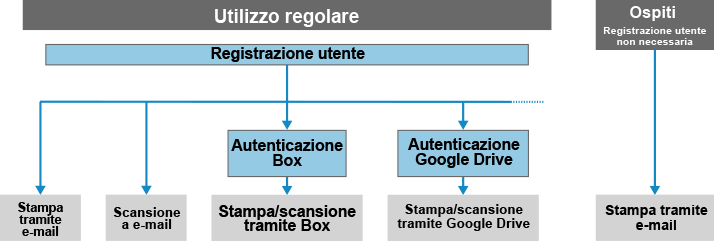
La procedura riportata di seguito varia a seconda della funzione che si desidera utilizzare.
Le funzioni di stampa tramite e-mail e scansione a e-mail possono essere utilizzate eseguendo la registrazione utente.
La stampa da un servizio cloud e la scansione su un servizio cloud possono essere eseguite configurando le impostazioni di autenticazione per il servizio cloud dopo aver effettuato la registrazione utente.
|
Se si usa Cloud Connector con più stampanti multifunzione, occorre procedere alla registrazione utente per ciascuna stampante. Per effettuare la registrazione utente, registrare un indirizzo e-mail su Cloud Connector. Assicurarsi di registrare un indirizzo e-mail che possa inviare e ricevere allegati. Con la funzione di stampa tramite e-mail, il file da stampare viene inviato dall'indirizzo e-mail registrato. Con la funzione di scansione su indirizzo e-mail, i dati scansionati vengono inviati all'indirizzo e-mail registrato. |
Preparazioni richieste |
A seconda delle impostazioni del client di posta elettronica in uso, l'e-mail inviata da Cloud Connector potrebbe arrivare nella cartella della posta indesiderata. Prima di procedere alla registrazione, configurare il proprio client di posta elettronica in modo da consentire la ricezione dei messaggi provenienti dal dominio "cloudconnector.online". |
 |
La registrazione utente non è necessaria se si usa solo la funzione di stampa tramite e-mail, ma risulta comoda in caso di uso ripetuto della funzione. Per informazioni su come si usa la funzione di stampa tramite e-mail senza la registrazione utente, fare riferimento a quanto segue. |
1
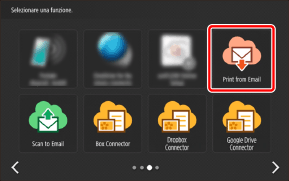
Nella schermata Home, premere uno dei pulsanti delle applicazioni di Cloud Connector.
2
Premere [Registra].
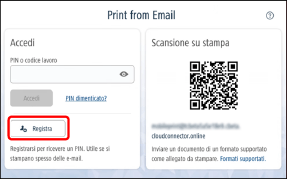
L'aspetto della schermata potrebbe differire in base all'applicazione.
3
Inserire l'indirizzo e-mail e premere [Registra].
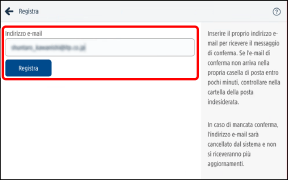
Viene inviata un'e-mail di conferma della registrazione all'indirizzo e-mail inserito.
Eseguire il passaggio 4 entro un'ora.
|
Se l'indirizzo e-mail inserito è già registrato, compare un messaggio di errore. Per ulteriori informazioni, fare riferimento a quanto segue. Se il messaggio non arriva, fare riferimento a quanto segue. |
4
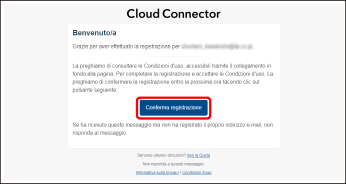
Aprire l'e-mail e fare clic su [Conferma registrazione].
Se non è possibile fare clic su [Conferma registrazione], cambiare il formato di visualizzazione dell'e-mail in HTML. Per informazioni su come modificare il formato di visualizzazione, fare riferimento al manuale del proprio client di posta elettronica.
5
Verificare il codice PIN nell'e-mail ricevuta.
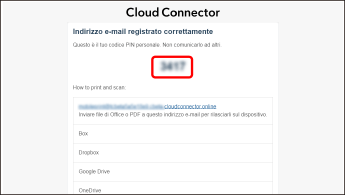
L'oggetto del messaggio è "Cloud Connector: Il Suo nuovo codice PIN".
Annotare il codice PIN.
Il codice PIN è necessario per usare tutte le app di Cloud Connector.
|
Il codice PIN non può essere utilizzato con Cloud Connector su un'altra stampante multifunzione. La registrazione utente deve essere eseguita su ciascuna stampante multifunzione in modo da ottenere un codice PIN. Se il codice PIN viene dimenticato, è possibile ottenerne un altro. Per maggiori informazioni, fare riferimento a quanto segue. |
A questo punto la procedura di registrazione utente è conclusa.
Le funzioni di stampa tramite e-mail e di scansione a e-mail ora possono essere utilizzate. Per informazioni relative all'uso di queste funzioni, fare riferimento a quanto segue.
Per stampare da un servizio cloud o scansionare su un servizio cloud, occorre configurare le impostazioni di autenticazione. Per maggiori informazioni, fare riferimento a quanto segue.