Invio di dati scansionati a un indirizzo e-mail
Preparazioni richieste |
La registrazione utente è obbligatoria. Avere il codice PIN ottenuto durante la procedura di registrazione utente a portata di mano. |
1
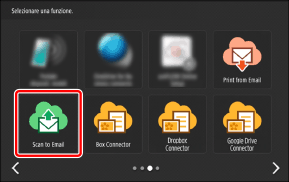
Nella schermata Home, premere [Scan to Email].
2
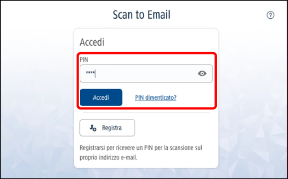
Inserire il codice PIN e premere [Accedi].
 |
Se il codice PIN viene dimenticato, è possibile ottenerne un altro. Per maggiori informazioni, fare riferimento a quanto segue. |
3
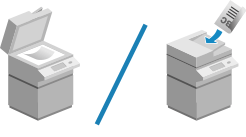
Posizionare gli originali.
Per informazioni sul posizionamento degli originali, fare riferimento al manuale della stampante multifunzione in uso.
4
Verificare le impostazioni di scansione.
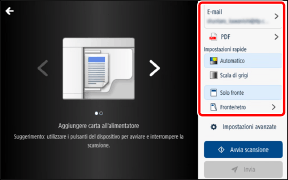
Per informazioni su come modificare le impostazioni di scansione, fare riferimento a quanto segue.
Per annullare la scansione, premere [ ] in alto a sinistra dello schermo per tornare alla schermata precedente.
] in alto a sinistra dello schermo per tornare alla schermata precedente.5
Premere [Avvia scansione].
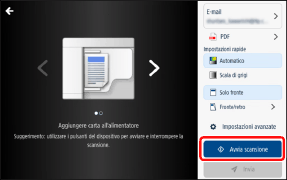
È possibile premere il pulsante  (Stop) durante la scansione per annullare l'operazione.
(Stop) durante la scansione per annullare l'operazione.6
Una volta scansionate tutte le pagine, controllare l'anteprima e premere [Invia].
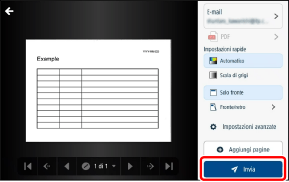
Per eseguire la scansione di altre pagine, premere [Aggiungi pagine] prima di premere [Invia].
Per annullare l'invio, premere [] in alto a sinistra dello schermo prima di premere [Invia] per tornare alla schermata precedente.
] in alto a sinistra dello schermo prima di premere [Invia] per tornare alla schermata precedente.Quando si preme [Invia], l'e-mail con le immagini scansionate allegate viene inviata e si apre una schermata che indica che l'invio è stato completato. Per acquisire un altro documento, premere [Nuova scansione].
|
Se il formato file è PDF, potrebbe non essere possibile eseguire la scansione di altre pagine, a seconda della versione in uso. Un'e-mail con le immagini scansionate allegate viene inviata all'indirizzo registrato su Cloud Connector durante la registrazione utente. Non è possibile allegare le pagine scansionate a un'e-mail se superano i 20 MB. In questo caso, viene inviato un errore con un link di download. Fare clic sul link per scaricare le immagini scansionate. Se l'operazione di salvataggio dei file impiega troppo tempo o non va a buon fine, viene inviata una notifica. |
7
Disconnettersi per completare l'operazione.
 Per tornare alla schermata iniziale di Cloud Connector
Premere [Disconnetti].
Per uscire da Cloud Connector
Disconnettersi dalla stampante multifunzione o premere [ ].
].
].Modifica delle impostazioni di scansione
Alcuni modelli non permettono di configurare alcune impostazioni.
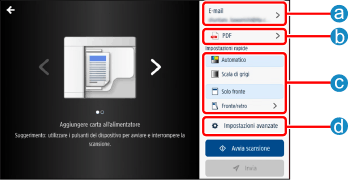
 Destinazione
Consente di verificare l'indirizzo e-mail di destinazione. È inoltre possibile modificare il nome file delle immagini scansionate.
 Formati file
Impostazione | Opzioni |
Formato file | TIFF (formato file adatto alle immagini) PDF*1 (file PDF standard che include testo ricercabile*3) PDF/A*1 (file PDF compatibile con PDF/A-1b che include testo ricercabile*3 ed è adatto alla conservazione a lungo termine) PDF (compatto)*2 (file PDF che include testo ricercabile*3 è ha un tasso di compressione maggiore di un file PDF standard) |
*1 Con file in formato PDF o PDF/A, l'opzione [Risoluzione di scansione] non può essere impostata su una risoluzione diversa da 300 dpi o 600 dpi.
*2 Con file in formato PDF (compatto), l'opzione [Risoluzione di scansione] non può essere impostata su una risoluzione diversa da 300 dpi. Inoltre, l'opzione [Colore] non può essere impostata su [Bianco e nero].
*3 Se la stampante multifunzione non supporta l'OCR (riconoscimento ottico dei caratteri), il testo del file PDF non sarà ricercabile.
 [Impostazioni rapide]
Impostazione | Opzioni |
Colore | Automatico Colore, Scala di grigi, Bianco e nero*1(Viene visualizzata la modalità selezionata nella schermata delle impostazioni per gli amministratori.) |
Modalità fronte/retro | Solo fronte Fronte/retro (Lato lungo, Lato corto) |
*1 Con i file in formato PDF (compatto), l'opzione [Colore] non può essere impostata su [Bianco e nero].
 [Impostazioni avanzate]
Impostazione | Opzioni |
Colore | Automatico Colore Scala di grigi Bianco e nero*1 |
Modalità fronte/retro | Solo fronte Fronte/retro lato lungo Fronte/retro lato corto |
Modalità immagine | Testo/immagine Immagine Foto Testo Testo/mappa foto Mappa Testo/foto Seconda copia |
Formato di scansione*2 | Automatico Formato libero Manuale Gli originali hanno formati diversi (On, Off) |
Risoluzione di scansione*2 | TIFF: 100x100, 150x150, 200x100, 200x200, 200x400, 300x300 PDF: 300x300, 600x600 PDF (compatto): 300x300 PDF/A: 300x300, 600x600 |
Densità | Da 0 a 10 |
*1 Con i file in formato PDF (compatto), l'opzione [Colore] non può essere impostata su [Bianco e nero].
*2 Quando si esegue la scansione di altre pagine con il formato file impostato su PDF, le impostazioni non possono essere modificate.