
Stampa tramite e-mail per ospiti (stampa sena riconoscimento utente)
La funzione di stampa tramite e-mail può essere utilizzata senza eseguire la registrazione utente.
Passaggio 1: Invio dei dati da stampare tramite e-mail
1
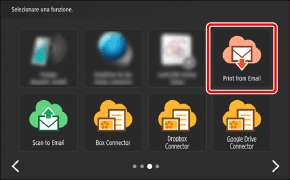
Nella schermata Home, premere [Print from Email].
2
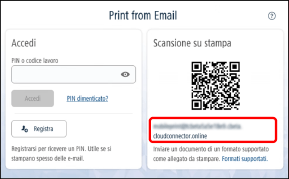
Annotare l'indirizzo e-mail visualizzato sullo schermo.
|
Se si usa un dispositivo mobile, è possibile scansionare il codice QR per specificare la destinazione. È possibile utilizzare lo stesso indirizzo e-mail per stampare nuovamente dalla stessa stampante multifunzione. |
3
Allegare il file da stampare a un'e-mail e inviare il messaggio all'indirizzo e-mail annotato al passaggio 2.
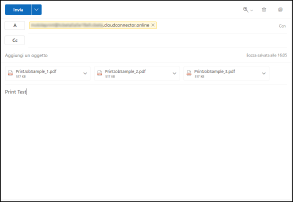
È possibile allegare più file (fino a un massimo di 10 file).
È possibile inviare tramite e-mail un massimo di 100 MB (dimensioni totali del corpo dell'e-mail e degli allegati, prima dell'invio).
|
L'oggetto e il corpo del messaggio non sono necessari, ma se si inserisce il corpo del messaggio, quest'ultimo verrà visualizzato nell'elenco lavori durante la stampa. Il corpo viene visualizzato nell'elenco dei lavori di stampa come lavoro di stampa del corpo del messaggio. È possibile selezionarlo e stamparlo. L'oggetto viene usato come nome del lavoro di stampa del corpo del messaggio. Se non viene inserito un oggetto, il nome del lavoro di stampa del corpo del messaggio è "Oggetto vuoto". Per informazioni sui formati file supportati, fare riferimento a quanto segue. Se si stampa un file PDF senza font incorporati, i risultati di stampa potrebbero non essere quelli previsti perché i font vengono sovrascritti con altri font. |
4
Controllare il messaggio e-mail ricevuto.
E-mail che indica che Cloud Connector ha ricevuto il lavoro di stampa e che il lavoro è in elaborazione (incluso un codice lavoro)
E-mail che indica che l'elaborazione del lavoro di stampa è completata
|
Se il formato del file inviato a Cloud Connector non è supportato o il file non può essere stampato perché è protetto da password, nell'e-mail sarà presente questa indicazione. Se il lavoro non viene stampato entro 10 ore dal completamento della fase di preparazione, verrà eliminato. |
5
Annotare il codice di lavoro incluso nella prima e-mail.
Passaggio 2: Stampa dei dati inviati
1
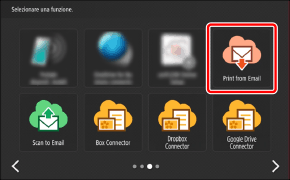
Nella schermata Home, premere [Print from Email].
2
Inserire il codice lavoro e premere [Accedi].
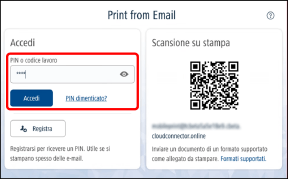
|
Se si esegue la registrazione utente, è possibile accedere per inserire ogni volta lo stesso codice PIN. Se la funzione verrà usata di frequente, si consiglia di usare la registrazione utente. |
3
Quando viene visualizzato l'elenco dei lavori di stampa, modificare le impostazioni secondo necessità.
Per stampare tutti i lavori in elenco senza modificare le impostazioni, procedere al passaggio 4.
 Per modificare le impostazioni:
Selezionare i lavori da stampare.
Premere un lavoro nell'elenco per visualizzare una casella di controllo per scegliere se stampare il lavoro.
Modificare le impostazioni di stampa.
Premere [Modifica] in basso a destra dello schermo per modificare le impostazioni di stampa del lavoro selezionato.
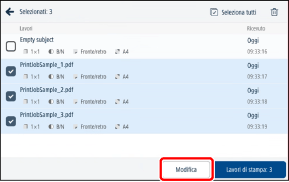
|
I file non stampabili, come i file in un formato non supportato, non vengono mostrati nell'elenco. Per informazioni sui formati file supportati dalla funzione di stampa tramite e-mail, fare riferimento a quanto segue. |
4
Premere il pulsante in basso a destra dello schermo per avviare la stampa.
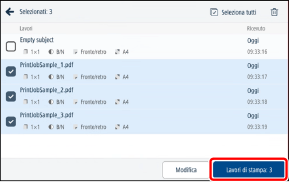
Una volta stampati, i file vengono eliminati.
5
Attendere fino al completamento della stampa.
6
Disconnettersi per completare l'operazione.
Per tornare alla schermata iniziale di Cloud Connector
Premere [Disconnetti] in alto a destra dello schermo.
Per uscire da Cloud Connector
Disconnettersi dalla stampante multifunzione o premere [ ].
].
].Modifica delle impostazioni di stampa
Le impostazioni indicate di seguito possono essere modificate (a seconda del modello di stampante, alcune impostazioni potrebbero non essere disponibili).
Numero di copie (da 1 a 9.999)
Modalità colore (a colori/in bianco e nero)
Solo fronte/Fronte/retro lato lungo/Fronte/retro lato corto
Pinzatura (nessuna/nell'angolo/doppia/a sella)
Vassoio (Automatico/Vassoio*/Impilatore bypass)
* Le fonti di alimentazione carta diverse dal vassoio multiuso vengono visualizzate come "Vassoio" seguito da un numero.
|
In base alle impostazioni, i lavori potrebbero essere stampati su formati carta diversi da quelli dei dati originali. Per informazioni sulla modifica delle impostazioni, contattare l'amministratore. A seconda della versione in uso, potrebbe non essere possibile modificare le impostazioni del vassoio carta. |