从云服务打印
1
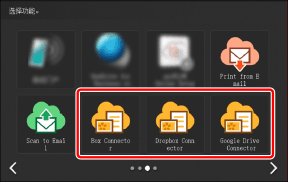
在主页屏幕上,按下云服务的按钮。
选择保存打印文档的云服务。
2
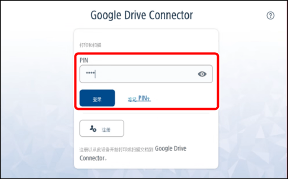
输入 PIN 码,然后按下 [登录]。
 |
如果忘记 PIN 码,则可以另外签发一个。有关详细信息,请参阅以下内容。 |
3
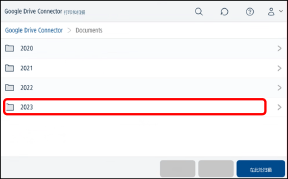
选择打印文档所在的文件夹。
|
按下 [  ] 并输入部分文件夹名称或文件名来执行搜索。将会搜索在当前文件夹下面的文件夹。(对于某些文件夹,不会显示 []。) ] 并输入部分文件夹名称或文件名来执行搜索。将会搜索在当前文件夹下面的文件夹。(对于某些文件夹,不会显示 []。) |
4
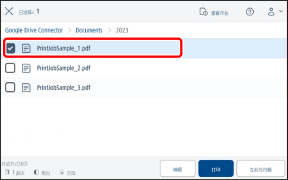
选择要打印的文档。
|
在列表中仅显示可打印的文件。 可以选择多个文件。 如果打印的 PDF 文件未嵌入字体,打印结果可能与预期不符,因为系统会使用其他字体替换原有字体。 |
5
检查屏幕左下角的打印设置,然后按下 [打印],在不更改设置的情况下打印。
将使用显示的设置打印所有选定文档。
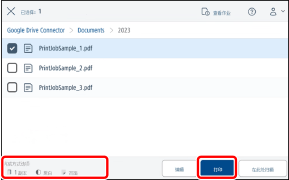
有关更改打印设置的信息,请参阅以下内容。
6
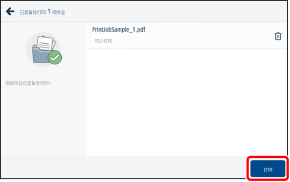
按下 [打印]。
开始打印已在 Cloud Connector 中完成处理的作业。
|
按下 [显示详细信息] 可检查处理状态或取消作业。 如果处理失败,将显示错误消息。请重新选择文件并再次执行打印。 |
7
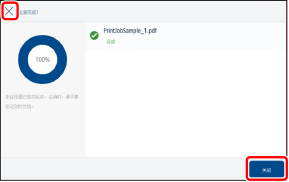
按下 [关闭] 或 [X]。
8
打印完成后,进行注销以完成操作。
 返回 Cloud Connector 的初始屏幕
按下屏幕右上角的 [ ],然后从菜单中选择 [注销]。
],然后从菜单中选择 [注销]。退出 Cloud Connector
从多功能打印机中注销,或者按下 [ ]。
]。
]。 |
如果注销而不等待所有作业打印完毕,则会发生以下情况。 对于已在打印的作业,打印将继续。 已在 Cloud Connector 中完成处理但尚未开始打印的作业,将保留 10 个小时。当您再次登录时,可进行打印。 尚未在 Cloud Connector 中完成处理的作业会被取消。 |
更改打印设置
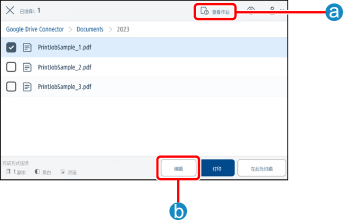
如果按下  [查看作业]
可在打印前检查每个所选作业并更改设置。
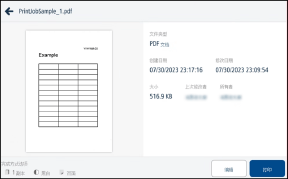
如果按下  [编辑]
[编辑]
可在打印前更改所有选定作业的设置。
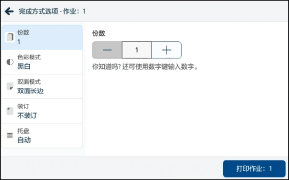
设置
可以更改以下设置。(根据打印机型号的不同,可能无法使用某些设置。)
份数(1 到 9,999)
色彩模式(彩色/黑白)
单面/双面长边/双面短边
装订(无/角订/双订/鞍式装订)
托盘 (自动/托盘*/手送托盘)
* 多功能托盘以外的供纸器显示为“托盘”,后跟一个数字。
|
根据设置,打印作业的纸张尺寸可能与原始数据不同。有关更改设置的信息,请联系您的管理员。 根据您使用的版本,纸张托盘设置可能无法更改。 |