Tisk z cloudové služby
|
Nutná příprava
|
|
Předem je nutné zaregistrovat uživatele a nakonfigurovat nastavení ověření.
Připravte si kód PIN získaný během registrace uživatele.
|
1
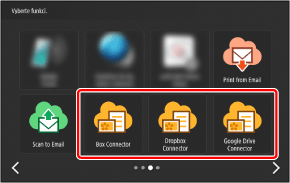
Na hlavní obrazovce stiskněte tlačítko pro cloudovou službu.
Vyberte cloudovou službu, kde je uložen dokument k tisku.
2
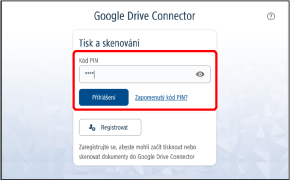
Zadejte kód PIN a stiskněte tlačítko [Přihlášení].

|
|
Pokud kód PIN zapomenete, můžete si nechat vydat další. Další informace získáte na následujících webových stránkách.
|
3
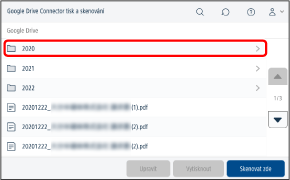
Vyberte složku s dokumentem, který chcete vytisknout.
|
|
|
Stiskněte [
 ] a zadejte část názvu složky nebo souboru, který chcete vyhledat. Prohledají se složky pod aktuální složkou. (U některých složek se nezobrazí [].) ] a zadejte část názvu složky nebo souboru, který chcete vyhledat. Prohledají se složky pod aktuální složkou. (U některých složek se nezobrazí [].) |
4
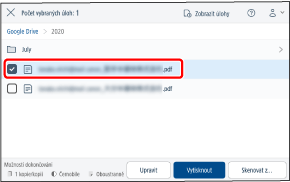
Vyberte dokument, který chcete vytisknout.
|
|
|
V seznamu se zobrazí jenom soubory, které lze vytisknout.
Můžete vybrat více souborů.
Pokud vytisknete soubor PDF bez vložených písem, nemusí být výsledek tisku takový, jaký byl zamýšlen, protože písma budou přepsána jinými písmy.
|
5
Zkontrolujte nastavení tisku vlevo dole na obrazovce, a pokud chcete tisknout beze změny nastavení, stiskněte [Vytisknout].
Vytisknou se všechny vybrané dokumenty se zobrazenými nastaveními.
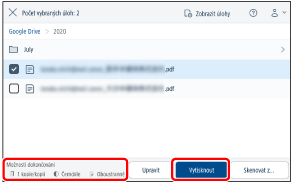
Informace o změně nastavení tisku najdete v následující části.
6
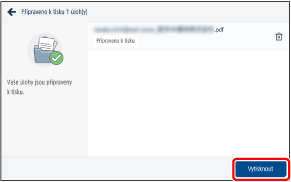
Stiskněte [Vytisknout].
Spustí se tisk úloh, které byly zpracovány v nástroji Cloud Connector.
|
|
|
Stisknutím [Zobrazit podrobnosti] můžete zkontrolovat stav zpracování nebo úlohu zrušit.
Pokud se zpracování nezdaří, zobrazí se chybová zpráva. Vyberte soubor znovu a spusťte tisk znovu.
|
7
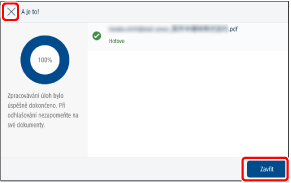
Stiskněte tlačítko [Zavřít] nebo [X].
8
Po dokončení tisku operaci dokončete tak, že se odhlásíte.
 Jak vrátit Cloud Connector na výchozí obrazovku
Vpravo nahoře stiskněte [ ] a z nabídky vyberte [Odhlásit se].
] a z nabídky vyberte [Odhlásit se].Jak ukončit Cloud Connector
Odhlaste se z multifunkční tiskárny nebo stiskněte [ ].
].
].|
|
|
Pokud se odhlásíte dřív, než se vytisknou všechny úlohy, dojde k následujícím akcím.
Dokončí se tisk úloh, které se už začaly tisknout.
Úlohy, které už jsou zpracované v nástroji Cloud Connector, ale ještě se nezačaly tisknout, se uchovají po dobu 10 hodin. Tisk můžete zahájit, až se znovu přihlásíte.
Úlohy, které ještě nejsou zpracované v nástroji Cloud Connector, se zruší.
|
Změna nastavení tisku
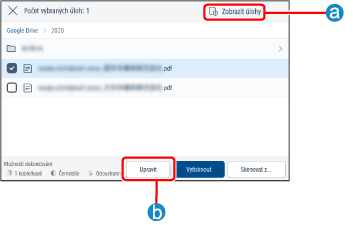
Pokud jste stiskli  [Zobrazit úlohy]
Před tiskem můžete zkontrolovat každou vybranou úlohu a změnit nastavení.
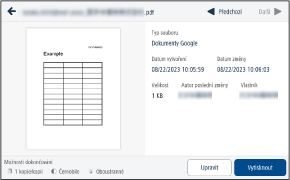
Pokud jste stiskli  [Upravit]
Před tiskem můžete změnit nastavení všech vybraných úloh.
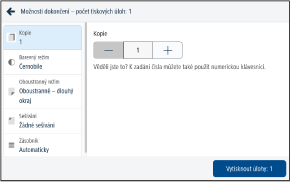
Nastavení
Změnit lze následující nastavení. (V závislosti na modelu tiskárny nemusejí být některá nastavení k dispozici.)
Počet kopií (1 až 9 999)
Barevný režim (barvy/černobílé)
Jednostranně/Oboustranně – dlouhý okraj/Oboustranně – krátký okraj
Sešití (žádné/rohové/dvojité/sedlové sešití)
Zásobník (Automaticky/Zásobník*/Boční podavač)
* Zdroje papíru jiné než víceúčelový zásobník se zobrazují jako „Zásobník“ následované číslem.
|
|
|
V závislosti na nastavení mohou být úlohy vytištěny na jinou velikost papíru než původní data. Informace o změně nastavení získáte od správce.
Nastavení zásobníku papíru nemusí být možné změnit v závislosti na verzi, kterou používáte.
|