
Provedení registrace uživatele
Nutná příprava se liší v závislosti na funkci, kterou chcete použít.
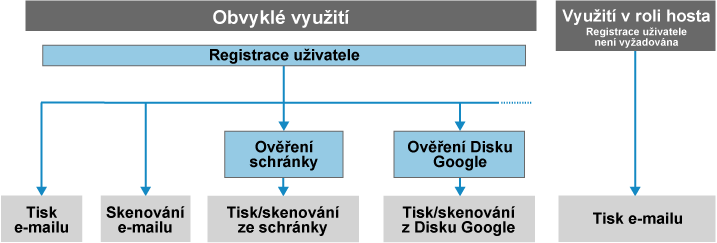
Tisk přes e-mail a Skenování přes e-mail lze používat po registraci uživatele.
Tisk z cloudové služby a skenování do cloudové služby lze provádět tak, že po registraci uživatele nakonfigurujete nastavení ověření pro cloudovou službu.
|
|
|
Pokud nástroj Cloud Connector používáte s více multifunkčními tiskárnami, je třeba uživatele zaregistrovat u každé tiskárny.
Při registraci uživatele zaregistrujte do nástroje Cloud Connector e-mailovou adresu. Je třeba zaregistrovat e-mailovou adresu umožňující odesílat a přijímat přílohy. Funkce Tisk přes e-mail funguje tak, že soubor, který chcete vytisknout, odešlete ze zaregistrované e-mailové adresy. Funkce Skenování přes e-mail funguje tak, že naskenovaná data odešlete na zaregistrovanou e-mailovou adresu.
|
|
Nutná příprava
|
|
Je možné, že e-mail zaslaný z aplikace Cloud Connector přijde do složky pro nevyžádanou poštu. Závisí to na nastavení e-mailového klientu. Před provedením registrace nakonfigurujte e-mailového klienta tak, aby bylo povoleno přijímání e-mailů z domény „cloudconnector.online“.
|

|
|
Používáte-li pouze funkci Tisk přes e-mail, není registrace uživatele nutná. Je to ale praktická, pokud budete tuto funkci používat opakovaně.
V následující části najdete informace o používání funkce Tisk přes e-mail bez registrace uživatele.
|
1
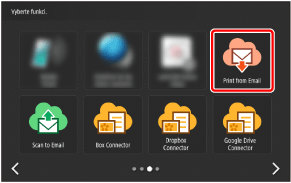
Na hlavní obrazovce stiskněte některé tlačítko pro aplikace Cloud Connector.
2
Stiskněte [Registrovat].
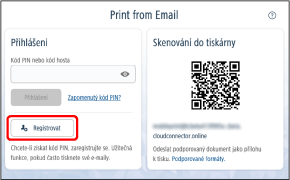
Vzhled obrazovky se u různých aplikací liší.
3
Zadejte e-mailovou adresu a stiskněte [Registrovat].
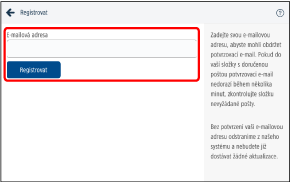
Na zadanou e-mailovou adresu bude odeslán e-mail potvrzující registraci.
Do jedné hodiny proveďte 4. krok.
|
|
|
Pokud je zadaná e-mailová adresa už zaregistrovaná, zobrazí se chybová zpráva. Další informace získáte na následujících webových stránkách.
Pokud tento e-mail nepřijde, podívejte se na následující část.
|
4
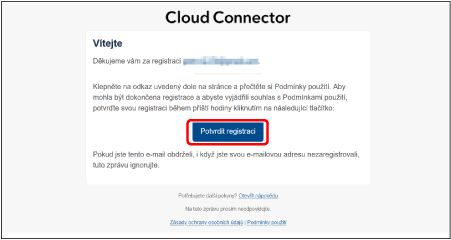
E-mail otevřete a klikněte na [Potvrdit registraci].
Pokud nemůžete kliknout na [Potvrdit registraci], změňte formát zobrazení e-mailu na HTML. Postup, jak změnit formát zobrazení, najdete v příručce k e-mailovému klientu.
5
Zkontrolujte kód PIN v přijatém e-mailu.
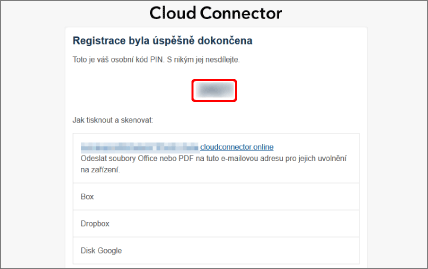
Předmět tohoto e-mailu je „Cloud Connector: Váš nový kód PIN“.
Kód PIN si poznamenejte.
Tento kód PIN je potřeba k používání všech aplikací nástroje Cloud Connector.
|
|
|
Tento kód PIN nelze použít s nástrojem Cloud Connector na jiné multifunkční tiskárně. Uživatele je třeba zaregistrovat na každé multifunkční tiskárně, aby byl vydán kód PIN.
Pokud kód PIN zapomenete, můžete si nechat vydat další. Další informace získáte na následujících webových stránkách.
|
Tím je registrace uživatele dokončena.
Můžete začít používat Tisk přes e-mail a Skenování přes e-mail. Informace o používání těchto funkcí najdete v následujících částech.
Chcete-li tisknout z cloudové služby nebo skenovat do cloudové služby, je nutné nakonfigurovat nastavení ověření. Další informace získáte na následujících webových stránkách.