Utskrift från en molntjänst
|
Förberedelser som krävs
|
|
Användarregistreringen måste slutföras och autentiseringsinställningarna måste konfigureras på förhand.
Ha PIN-koden du fick under användarregistreringsprocessen till hands.
|
1
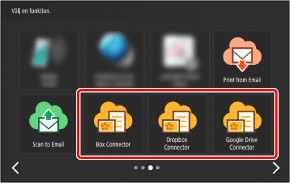
På Hem-skärmen trycker du på knappen för molntjänsten.
Välj molntjänsten där dokument som ska skrivas ut har sparats.
2
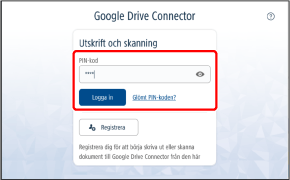
Ange PIN-koden och tryck på [Logga in].

|
|
Om du glömt PIN-koden kan du få en ny. För mer information, se följande.
|
3
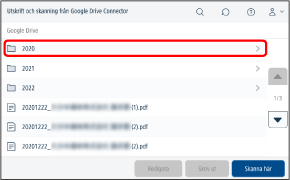
Välj mappen med dokumentet som ska skrivas ut.
|
|
|
Tryck på [
 ] och ange en del av mappnamnet eller filnamnet för att utföra en sökning. Mapparna under den aktuella mappen har sökts. ([] visas inte för vissa mappar.) ] och ange en del av mappnamnet eller filnamnet för att utföra en sökning. Mapparna under den aktuella mappen har sökts. ([] visas inte för vissa mappar.) |
4
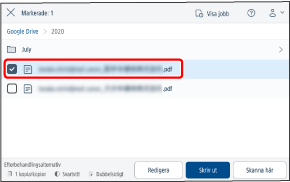
Välj dokumentet som ska skrivas ut.
|
|
|
Endast filer som kan skrivas ut visas i listan.
Du kan välja flera filer.
Om en PDF-fil skrivs ut utan inbäddade teckensnitt kanske utskriften inte blir som avsett då teckensnitten skrivs över med andra teckensnitt.
|
5
Kontrollera skrivarinställningarna längs ner till vänster på skärmen och tryck på [Skriv ut] för att skriva ut utan att ändra inställningarna.
Alla valda dokument skrivs ut med inställningarna som visas.
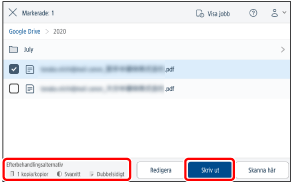
För information om att ändra skrivarinställningarna, se följande.
6
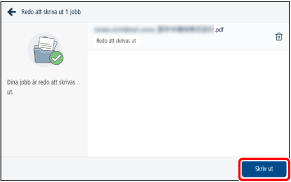
Tryck på [Skriv ut].
Utskriften startar för jobben som har behandlats klar i Cloud Connector.
|
|
|
Tryck på [Visa detaljer] för att kontrollera status för jobb eller avbryta jobb.
Ett felmeddelande visas om behandlingen misslyckas. Välj filen på nytt och utför utskriften igen.
|
7
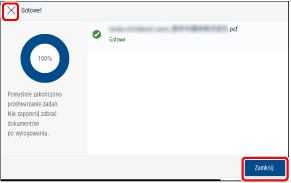
Tryck på [Stäng] eller [X].
8
När utskriften är klar loggar du ut för att slutföra operationen.
 För att återvända Cloud Connector till startskärmen
Tryck på [ ] upp till höger på skärmen och välj [Logga ut] från menyn.
] upp till höger på skärmen och välj [Logga ut] från menyn.För att lämna Cloud Connector
Logga ut från multifunktionsskrivaren eller tryck på [ ].
].
].|
|
|
Om du loggar ut utan att vänta på att alla jobb har skrivits ut händer följande.
Utskrift fortsätter för jobb som håller på att skrivas ut.
Jobb som har behandlats klart i Cloud Connector men inte börjat skrivas ut än behålls i 10 timmar. Utskriften kan utföras när du loggar in igen.
Jobb som inte har behandlats klart i Cloud Connector avbryts.
|
Ändra utskriftsinställningar
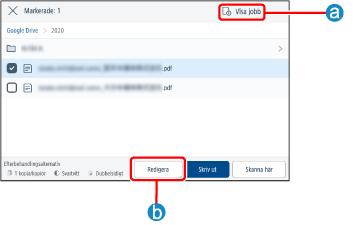
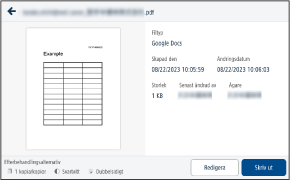
Om du tryckte på  [Visa jobb]
Du kan kontrollera varje valt jobb och ändra inställningarna innan utskrift.
Om du tryckte på  [Redigera]
Du kan ändra inställningarna för alla valda jobb innan utskrift.
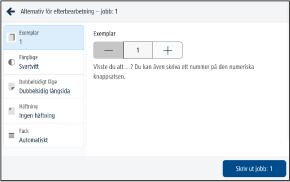
Inställning
Följande inställningar kan ändras. (Vissa inställningar kanske inte är tillgängliga, beroende på skrivarmodell.)
Antal kopior (1 till 9 999)
Färgläge (färg/svartvitt)
Enkelsidigt/Dubbelsidig långsida/Dubbelsidig kortsida
Häfta (ingen/hörn/dubbel/sadelhäfta)
Fack (Automatiskt/Fack*/Arkmatare)
* Andra papperskällor än universalfacket visas som ”Fack” följt av en siffra.
|
|
|
Beroende på inställningarna kan jobb skrivas ut på ett pappersformat som skiljer sig från originaldata. Kontakta administratören för information om hur du kan ändra inställningarna.
Pappersfackets inställningar kanske inte kan ändras. Detta beror på versionen som används.
|