
Slutför användarregistrering
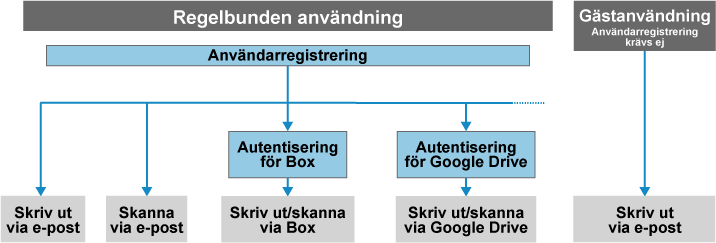
Förberedelserna som krävs varierar beroende på vilken funktion du vill använda.
Funktionerna för utskrift och skanning via e-post kan användas efter att ha slutfört användarregistreringen.
Utskrift från och skanning till en molntjänst kan användas genom att konfigurera autentiseringsinställningar för molntjänsten efter att ha slutfört användarregistreringen.
|
|
|
När du använder Cloud Connector med flera multifunktionsskrivare måste du registrera användaren på varje skrivare.
När du registrerar användare ska du registrera en e-postadress till Cloud Connector. Se till att registrera en e-postadress som kan skicka och ta emot bifogade filer. Med funktionen för utskrift via e-post skickas filen du vill skriva ut från den registrerade e-postadressen. Med funktionen för skanning via e-post skickas den skannade datan till den registrerade e-postadressen.
|
|
Förberedelser som krävs
|
|
E-postmeddelandet från Cloud Connector kan ha hamnat i skräppostmappen, beroende på inställningarna i din e-postklient. Innan du slutför registreringen ska du konfigurera e-postklienten så att den tillåter e-postmeddelanden från domänen ”cloudconnector.online”.
|

|
|
Användarregistrering krävs inte när endast funktionen utskrift via e-post används, men är praktiskt om funktionen kommer att användas ofta.
För information om att använda funktionen för utskrift via e-post utan användarregistrering, se följande.
|
1
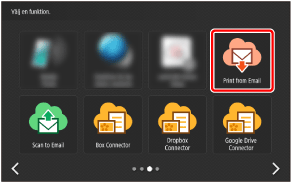
På Hem-skärmen trycker du på en av knapparna för Cloud Connector-apparna.
2
Tryck på [Registrera].
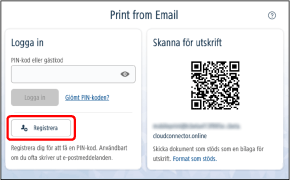
Skärmens design kan vara olika beroende på applikation.
3
Ange e-postadressen och tryck på [Registrera].
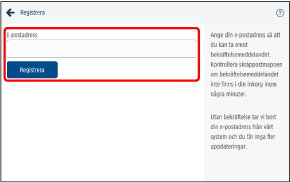
Ett e-postmeddelande som bekräftar registreringen skickas till e-postadressen du angett.
Utför steg 4 inom en timme.
|
|
|
Om e-postadressen du angett redan har registrerats visas ett felmeddelande. För mer information, se följande.
Om du inte får något e-postmeddelande, se följande.
|
4
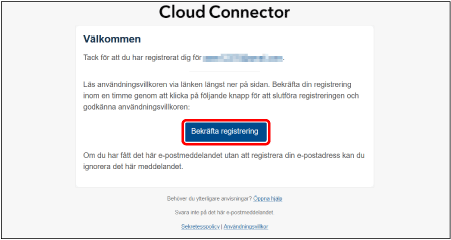
Öppna e-postmeddelandet och klicka på [Bekräfta registrering].
Om du inte kan klicka på [Bekräfta registrering] ändrar du visningsformatet i e-postmeddelandet till HTML. Se instruktionerna för din e-postklient för information om hur du ändrar visningsformatet.
5
Kontrollera PIN-koden i e-postmeddelandet du får.
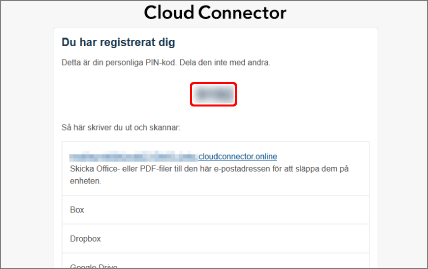
Ämnet för e-postmeddelandet är ”Cloud Connector: Din nya pinkod”.
Skriv ner PIN-koden.
Den här PIN-koden krävs för att kunna använda alla Cloud Connector-applikationer.
|
|
|
PIN-koden går inte att använda med Cloud Connector på en annan multifunktionsskrivare. Användarregistreringen måste utföras på varje multifunktionsskrivare för att få en PIN-kod.
Om du glömt PIN-koden kan du få en ny. För mer information, se följande.
|
Det här slutför processen för användarregistrering.
Funktionerna för utskrift och skanning via e-post kan nu användas. För information om hur du använder funktionerna, se följande.
För att skriva ut från en molntjänst eller skanna till en molntjänst måste du konfigurera autentiseringsinställningarna. För mer information, se följande.