
Utskrift via e-post för gäster (utskrift utan användarregistrering)
Funktionen Utskrift via e-post kan användas utan att slutföra användarregistreringen.
Steg 1: Skicka data att skriva ut via e-post
1
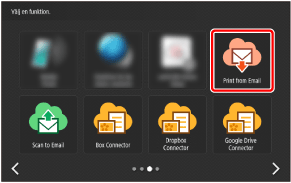
På Hem-skärmen trycker du på [Print from Email].
2
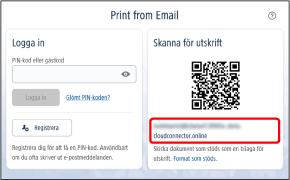
Anteckna den e-postadress som visas på skärmen.
|
|
|
Om du använder en mobil enhet kan du skanna QR-koden för att ange destinationen.
Du kan använda samma e-postadress för att skriva ut från samma multifunktionsskrivare igen.
|
3
Bifoga filen du vill skriva ut i ett e-postmeddelande och skicka det till e-postadressen du skrivit ner i steg 2.
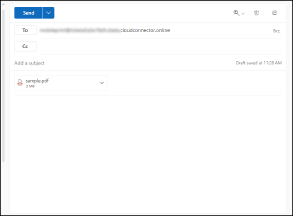
Du kan bifoga flera filer. (Högst 10 filer)
Högst 100 MG kan skickas via e-postmeddelande. (Totala storleken av e-postens text och bifogade filer, innan de skickas)
|
|
|
Ett ämne eller en text krävs inte men om en text anges visas den i jobblistan när jobbet skrivs ut.
Texten visas i utskriftsjobblistan som ett textjobb. Du kan välja det och skriva ut det.
Ämnet används som namnet på textjobbet. Om inget ämne anges blir namnet på textjobbet ”Tomt ämne”.
För mer informaiton om filformat som stöds, se följande.
Om en PDF-fil skrivs ut utan inbäddade teckensnitt kanske utskriften inte blir som avsett då teckensnitten skrivs över med andra teckensnitt.
|
4
Kontrollera e-postmeddelandet du fick.
E-postmeddelande som meddelar att Cloud Connector har mottagit utskriftsjobbet och att jobbet behandlas (inklusive en jobbkod)
E-postmeddelande som meddelar att behandlingen av utskriftsjobbet är slutfört
|
|
|
Om filformatet som skickats till Cloud Connector inte stöds eller om filen inte kan skrivas ut eftersom den är lösenordsskyddad kommer e-postmeddelandet att ange det.
Om jobbet inte skrivs ut inom 10 timmar efter att förberedelserna är klara kommer jobbet att raderas.
|
5
Skriv ner jobbkoden som kom i det första e-postmeddelandet
Steg 2: Skriva ut datan som skickats
1
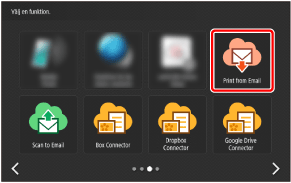
På Hem-skärmen trycker du på [Print from Email].
2
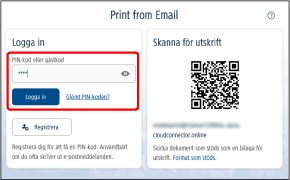
Ange jobbkoden och tryck på [Logga in].
|
|
|
Om du slutfört användarregistreringen kan du logga in för att ange samma PIN-kod varje gång. Användarregistrering rekommenderas om du kommer att använda funktionen ofta.
|
3
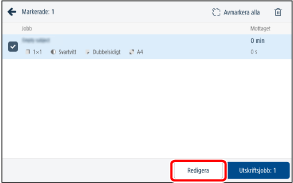
När listan över utskriftsjobb visas ändrar du inställningarna efter behov.
För att skriva ut alla jobben i listan utan att ändra inställningarna, fortsätt till steg 4.
 För att ändra inställningarna:
Välj jobben som ska skrivas ut.
Tryck på ett jobb i listan för att visa en markeringsruta för att välja att skriva ut jobbet eller inte.
Ändra utskriftsinställningar.
Tryck på [Redigera] längst ner till höger på skärmen för att ändrar du utskriftsinställningarna för det valda jobbet.
|
|
|
Filer som inte kan skrivas ut, såsom filer i ett format som inte stöds, visas inte i listan.
För information om filformat som stöds av funktionen Utskrift via e-post, se följande.
|
4
Tryck på knappen längst ner till höger på skärmen för att starta utskriften.
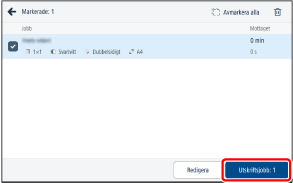
Filer som har skrivits ut raderas.
5
Vänta tills utskriften är klar.
6
Logga ut för att slutföra operationen.
För att återvända Cloud Connector till startskärmen
Tryck på [Logga ut] uppe till höger på skärmen.
För att lämna Cloud Connector
Logga ut från multifunktionsskrivaren eller tryck på [ ].
].
].Ändra utskriftsinställningar
Följande inställningar kan ändras. (Vissa inställningar kanske inte är tillgängliga, beroende på skrivarmodell.)
Antal kopior (1 till 9 999)
Färgläge (färg/svartvitt)
Enkelsidigt/Dubbelsidig långsida/Dubbelsidig kortsida
Häfta (ingen/hörn/dubbel/sadelhäfta)
Fack (Automatiskt/Fack*/Arkmatare)
* Andra papperskällor än universalfacket visas som ”Fack” följt av en siffra.
|
|
|
Beroende på inställningarna kan jobb skrivas ut på ett pappersformat som skiljer sig från originaldata. Kontakta administratören för information om hur du kan ändra inställningarna.
Pappersfackets inställningar kanske inte kan ändras. Detta beror på versionen som används.
|