
Realizando o registro de usuário
Os preparativos necessários diferem de acordo com a função desejada.
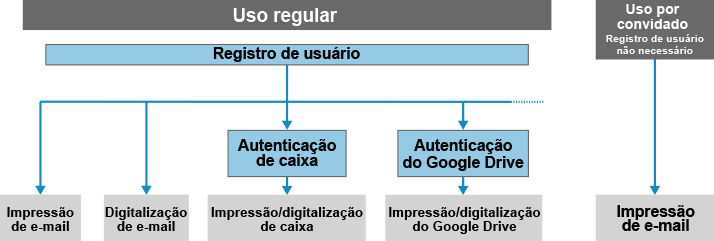
As funções de impressão de e-mail e digitalização de e-mail podem ser usadas sem realizar o registro de usuário.
A impressão de um serviço de nuvem e a digitalização em um serviço de nuvem podem ser realizadas ao definir as configurações de autenticação para o serviço de nuvem após realizar o registro de usuário.
|
Ao usar o Cloud Connector com várias impressoras multifuncionais, o registro de usuário é necessário para cada impressora. Ao realizar o registro de usuário, registre um endereço de e-mail no Cloud Connector. Certifique-se de registrar um endereço de e-mail que possa enviar e receber anexos. Com a função de impressão de e-mail, o arquivo que você deseja imprimir é enviado do endereço de e-mail registrado. Com a função de digitalização de e-mail, os dados digitalizados são enviados para o endereço de e-mail registrado. |
Preparativos necessários |
O e-mail enviado do Cloud Connector pode ser colocado em uma pasta de spam, dependendo das configurações do seu cliente de e-mail. Antes de realizar o registro, configure seu cliente de e-mail para permitir o recebimento de e-mails do domínio "cloudconnector.online". |
 |
O registro de usuário não é necessário ao usar apenas a função de impressão de e-mail, mas é conveniente se a função for usada repetidamente. Para obter informações sobre como usar a função de impressão de e-mail sem registro de usuário, consulte o seguinte. |
1
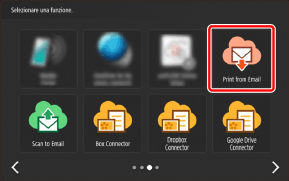
Na tela inicial, pressione um dos botões dos aplicativos Cloud Connector.
2
Pressione [Registar].
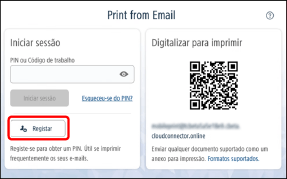
O design da tela difere de acordo com o aplicativo.
3
Digite o endereço de e-mail e pressione [Registar].
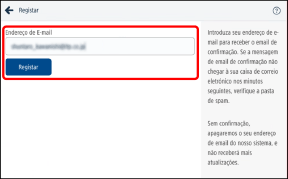
Um e-mail de confirmação de registro será enviado para o endereço de e-mail que você inserir.
Execute a etapa 4 dentro em hora.
|
Se o endereço de e-mail inserido já estiver registrado, uma mensagem de erro será exibida. Para obter mais informações, consulte o seguinte. Se o e-mail não chegar, consulte o seguinte. |
4
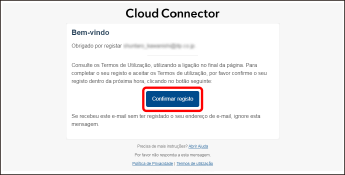
Abra o e-mail e clique em [Confirmar registo].
Se não pude clicar em [Confirmar registo], altere o formato de exibição do e-mail para HTML. Para informações sobre como alterar o formato de exibição, consulte o manual do seu cliente de e-mail.
5
Verifique o código PIN no e-mail recebido.
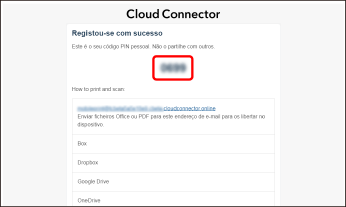
O assunto do e-mail é "Cloud Connector: O seu novo código PIN".
Anote o código PIN.
Este código PIN é necessário para usar todos os aplicativos do Cloud Connector.
|
O código PIN não pode ser usado com o Cloud Connector em outra impressora multifuncional. O registro de usuário deve ser realizado em cada impressora multifuncional para emitir um código PIN. Caso se esqueça do Código PIN, você poderá emitir outro. Para obter mais informações, consulte o seguinte. |
Isso conclui o procedimento de registro de usuário.
As funções de impressão de e-mail e digitalização de e-mail agora podem usadas. Para obter informações sobre como usar as funções, consulte o seguinte.
Para imprimir de um serviço de nuvem ou digitalizar em um serviço de nuvem, as configurações de autenticação devem ser definidas. Para obter mais informações, consulte o seguinte.