
Impressão de e-mails para convidados (Imprimindo sem registro de usuário)
A função de impressão de e-mail pode ser usada sem realizar o registro de usuário.
Etapa 1: enviando os dados para impressão por e-mail
1
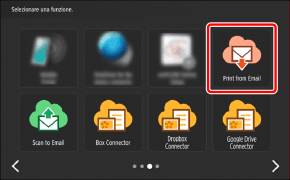
Na tela inicial, pressione [Print from Email].
2
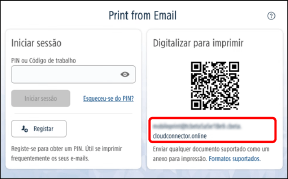
Anote o endereço de e-mail exibido na tela.
|
Se estiver usando um dispositivo móvel, você pode usá-lo ler o código QR e especificar o destino. Você pode usar o mesmo endereço de e-mail para imprimir a partir da mesma impressora multifuncional novamente. |
3
Anexe o arquivo que deseja imprimir a um e-mail e envie-o para o endereço de e-mail anotado na etapa 2.
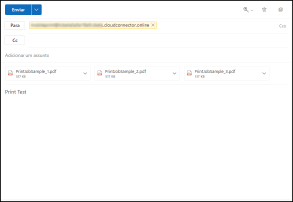
Você pode anexar vários arquivos. (Máximo de 10 arquivos)
É possível enviar até 100 MB por e-mail. (O tamanho total do corpo do e-mail e dos anexos, antes do envio)
|
Um assunto e um corpo não são necessários, mas se um corpo de texto for inserido, ele será exibido na lista de trabalhos ao imprimir. O corpo é exibido na lista de trabalhos de impressão como um trabalho de corpo. Você pode selecioná-lo e imprimi-lo. O assunto é usado como o nome do trabalho de corpo. Se um assunto não for inserido, o nome do trabalho de corpo será "Assunto em branco". Para obter informações sobre os formatos de arquivo compatíveis, consulte o seguinte. Se você imprimir um arquivo PDF sem as fontes integradas, os resultados da impressão podem não sair como desejado pois as fontes serão substituías por outras fontes. |
4
Verifique o e-mail recebido.
E-mail indicando que o Cloud Connector recebeu o trabalho de impressão e o trabalho está sendo processado (incluindo um código de trabalho)
E-mail indicando que o processamento do trabalho de impressão foi concluído
|
Um e-mail indicará se o formato do arquivo enviado para o Cloud Connector não for compatível ou não puder ser impresso porque ele está protegido por senha. Se o trabalho não for impresso por 10 horas após a conclusão, ele será excluído. |
5
Anote o código do trabalho incluído no primeiro e-mail
Etapa 2: imprimindo os dados enviados
1
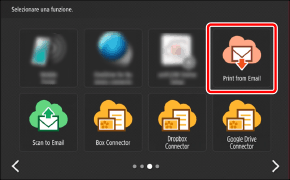
Na tela inicial, pressione [Print from Email].
2
Digite o código do trabalho e pressione [Iniciar sessão].
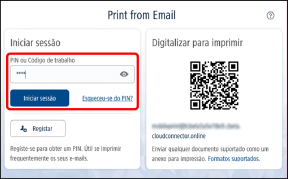
|
Se você fizer o registro de usuário, poderá fazer login para inserir o mesmo código PIN todas as vezes. O registro de usuário é recomendado caso utilize a função repetidamente. |
3
Quando a lista de trabalhos de impressão for exibida, altere as configurações conforme necessário.
Para imprimir todos os trabalhos da lista sem alterar as configurações, vá para a etapa 4.
 Para alterar as configurações:
Selecione os trabalhos a serem impressos.
Pressione um trabalho na lista para exibir uma caixa de seleção para selecionar, caso deseja imprimi-lo.
Altere as configurações de impressão.
Pressione [Editar] na parte inferior direita da tela para alterar as configurações de impressão do trabalho selecionado.
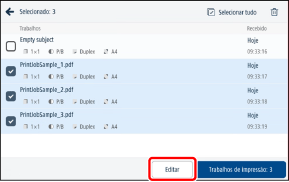
|
Arquivos que não podem ser impressos, como arquivos em um formato incompatível, não são exibidos na lista. Para obter informações sobre os formatos de arquivo compatíveis com a função de impressão de e-mail, consulte o seguinte. |
4
Pressione o botão no canto inferior direito da tela para iniciar a impressão.
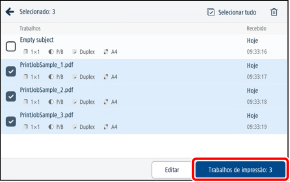
Os arquivos que foram impressos são excluídos.
5
Aguarde até que a impressão seja concluída.
6
Faça logout para concluir a operação.
Para retornar o Cloud Connector à tela inicial
Pressione [Terminar sessão] no canto superior direito da tela.
Para sair do Cloud Connector
Faça logout da impressora multifuncional ou pressione [ ].
].
].Alterando as configurações de impressão
As seguintes configurações podem ser alteradas. (Algumas configurações podem não estar disponíveis, dependendo do modelo da impressora.)
Número de cópias (1 a 9.999)
Modo de cor (colorido/preto e branco)
Simplex/Duplex, lado longo/Duplex, lado curto
Grampo (nenhum/canto/duplo/lombada)
Tabuleiro (Automático/Tabuleiro*/Tabuleiro de alimentação manual)
* Outras fontes de papel que não sejam a bandeja multiuso são exibidas como “Tabuleiro” seguido por um número.
|
Os trabalhos poderão ser impressos em tamanho de papel diferente dos dados originais. Para obter informações sobre como alterar as configurações, contate o seu administrador. Dependendo da versão que você está usando, talvez não seja possível alterar as configurações de bandeja de papel. |