Enviando os dados digitalizados para um endereço de e-mail
Preparativos necessários |
O registro de usuário é necessário. Prepare o código PIN obtido durante o processo de registro de usuário. |
1
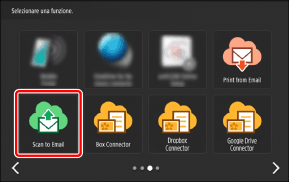
Na tela inicial, pressione [Scan to Email].
2
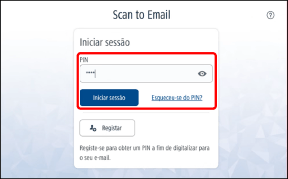
Digite o Código PIN e pressione [Iniciar sessão].
 |
Caso se esqueça do Código PIN, você poderá emitir outro. Para obter mais informações, consulte o seguinte. |
3
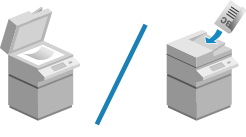
Coloque os originais.
Para detalhes sobre como colocar os originais, consulte o manual da sua impressora multifuncional.
4
Verifique as configurações de digitalização.
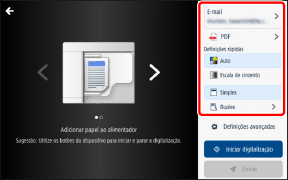
Para obter informações sobre como alterar as configurações de digitalização, consulte o seguinte.
Para cancelar a digitalização, pressione [ ] no canto superior esquerdo da tela para voltar à tela anterior.
] no canto superior esquerdo da tela para voltar à tela anterior.5
Pressione [Iniciar digitalização].
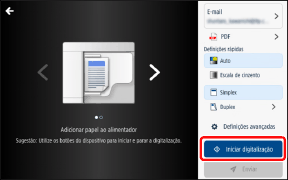
Você pode pressionar o botão  (Stop) enquanto digitaliza para cancelar a digitalização.
(Stop) enquanto digitaliza para cancelar a digitalização.6
Quando todas as páginas tiverem sido digitalizadas, verifique a visualização e pressione [Enviar].
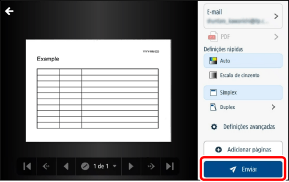
Para digitalizar páginas adicionais, pressione [Adicionar páginas] antes de pressionar [Enviar].
Para cancelar o envio, pressione [] no canto superior esquerdo da tela antes de pressionar [Enviar] para voltar à tela anterior.
] no canto superior esquerdo da tela antes de pressionar [Enviar] para voltar à tela anterior.Ao pressionar [Enviar], o e-mail com as imagens digitalizadas anexadas será enviado, e uma tela indicando que o envio foi concluído será exibida. Para digitalizar outro documento, pressione [Nova digitalização].
|
Dependendo da versão que você está usando e se o formato do arquivo for PDF, talvez não seja possível digitalizar páginas adicionais. Um e-mail com as imagens digitalizadas anexadas é enviado para o endereço de e-mail registado no Cloud Connector ao realizar o registro de usuário. As imagens digitalizadas não podem ser anexadas ao e-mail se excederem 20 MB de tamanho. Nesse caso, um erro com um link de download é enviado por e-mail. Clique no link para baixar as imagens digitalizadas. Se o salvamento dos arquivo estiver demorando muito ou se falhar, uma notificação será enviada por e-mail. |
7
Faça logout para concluir a operação.
 Para retornar o Cloud Connector à tela inicial
Pressione [Terminar sessão].
Para sair do Cloud Connector
Faça logout da impressora multifuncional ou pressione [ ].
].
].Alterando as configurações de digitalização
Algumas configurações não podem ser definidas com alguns modelos.
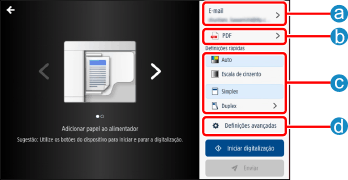
 Destino
Permite verificar o endereço de e-mail de destino. Você também pode alterar o nome de arquivo das imagens digitalizadas.
 Formatos de arquivo
Configuração | Opções |
Formato de ficheiro | TIFF (um formato de arquivo adequado para imagens) PDF*1 (um arquivo PDF padrão que inclui texto pesquisável*3) PDF/A*1 (um arquivo PDF compatível com PDF/A-1b que inclui texto pesquisável*3 e é adequado para armazenamento de longo prazo) PDF (Compacto)*2 (um arquivo PDF que inclui texto pesquisável*3 e tem uma taxa de compressão mais alta do que um arquivo PDF padrão) |
*1 Quando o formato de arquivo for PDF ou PDF/A, a [Resolução de digitalização] não pode ser definida para uma resolução diferente de 300 dpi ou 600 dpi.
*2 Quando o formato de arquivo for PDF (Compact), [Resolução de digitalização] não pode ser definida para uma resolução diferente de 300 dpi. Além disso, [Cor] não pode ser definida como [A preto/branco].
*3 Se a impressora multifuncional não for compatível com OCR (reconhecimento óptico de caracteres), o texto do arquivo PDF não poderá ser pesquisado.
 [Definições rápidas]
Configuração | Opções |
Cor | Auto Cor, Escala de cinzento, A preto/branco*1(O modo selecionado na tela de configurações para administradores é exibido.) |
Modo duplex | Simplex Duplex (borda longa, borda curta) |
*1 Quando o formato de arquivo for PDF (Compact), [Cor] não pode ser definida como [A preto/branco].
 [Definições avançadas]
Configuração | Opções |
Cor | Auto Cor Escala de cinzento A preto/branco*1 |
Modo duplex | Simplex Duplex, lado longo Duplex, lado curto |
Modo de imagem | Texto/Imagem Imagem Foto Texto Mapa de texto/foto Mapa Texto/Foto Segunda cópia |
Tamanho de digitalização*2 | Auto Formato livre Manual Os originais têm tamanhos diferentes (ligado, desligado) |
Resolução de digitalização*2 | TIFF: 100x100, 150x150, 200x100, 200x200, 200x400, 300x300 PDF: 300x300, 600x600 PDF (Compacto): 300x300 PDF/A: 300x300, 600x600 |
Densidade | 0 a 10 |
*1 Quando o formato de arquivo for PDF (Compact), [Cor] não pode ser definida como [A preto/branco].
*2 Ao digitalizar páginas adicionais com o formato de arquivo definido como PDF, as configurações não podem ser alteradas.