Imprimindo de um serviço de nuvem
Preparativos necessários |
O registro de usuário deve ser realizado e as configurações de autenticação devem ser definidas com antecedência. Prepare o código PIN obtido durante o processo de registro de usuário. |
1
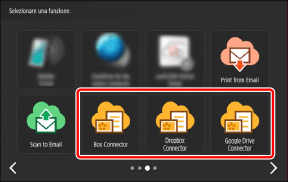
Na tela inicial, pressione o botão do serviço de nuvem.
Selecione o serviço de nuvem onde o documento a ser impresso está salvo.
2
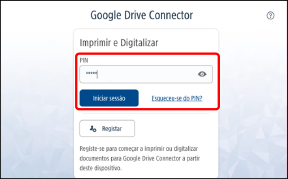
Digite o Código PIN e pressione [Iniciar sessão].
 |
Caso se esqueça do Código PIN, você poderá emitir outro. Para obter mais informações, consulte o seguinte. |
3
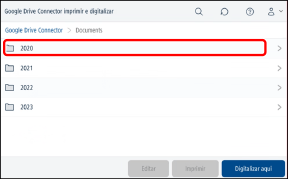
Selecione a pasta do documento a ser impresso.
|
Pressione [  ] e digite parte do nome da pasta ou do arquivo para pesquisar. As pastas abaixo da pasta atual serão pesquisadas. ([] não é exibido para algumas pastas.) ] e digite parte do nome da pasta ou do arquivo para pesquisar. As pastas abaixo da pasta atual serão pesquisadas. ([] não é exibido para algumas pastas.) |
4
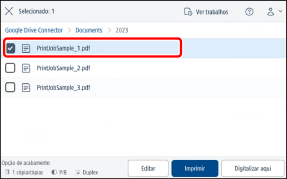
Selecione o documento a ser impresso.
|
A lista exibe apenas os arquivos que podem ser impressos. Você pode selecionar vários arquivos. Se você imprimir um arquivo PDF sem as fontes integradas, os resultados da impressão podem não sair como desejado pois as fontes serão substituías por outras fontes. |
5
Verifique as configurações de impressão na parte inferior esquerda da tela e pressione [Imprimir] para imprimir sem alterar as configurações.
Todos os documentos selecionados são impressos com as configurações exibidas.
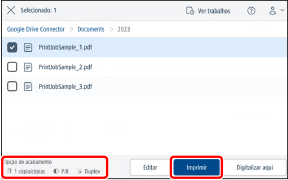
Para obter informações sobre como alterar as configurações de impressão, consulte o seguinte.
6
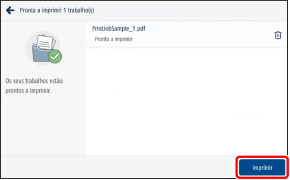
Pressione [Imprimir].
A impressão dos trabalhos que foram processados no Cloud Connector começa.
|
Pressione [Mostrar detalhes] para verificar o status de processamento ou para cancelar um trabalho. Se o processamento falhar, uma mensagem de erro é exibida. Selecione novamente o arquivo e execute a impressão novamente. |
7
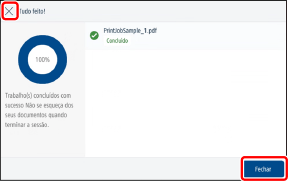
Pressione [Fechar] ou [X].
8
Após a conclusão da impressão, faça logout para concluir a operação.
 Para retornar o Cloud Connector à tela inicial
Pressione [ ] no canto superior direito da tela e selecione [Terminar sessão] no menu.
] no canto superior direito da tela e selecione [Terminar sessão] no menu.Para sair do Cloud Connector
Faça logout da impressora multifuncional ou pressione [ ].
].
]. |
Se fizer logout sem aguardar a impressão de todos os trabalhos, o seguinte ocorre. A impressão dos trabalhos sendo impressos continuará. Os trabalhos que foram processados no Cloud Connector, mas ainda não iniciaram a impressão, são retidos por 10 horas. A impressão pode ser executada quando você fizer login novamente. Os trabalhos que não foram processados no Cloud Connector serão cancelados. |
Alterando as configurações de impressão
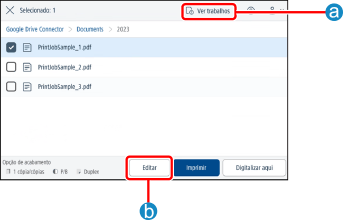
Se você pressionou  [Ver trabalhos]
Você pode verificar cada trabalho selecionado e alterar as configurações antes de imprimir.
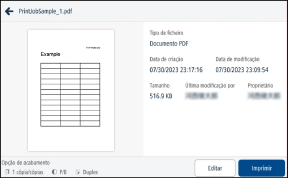
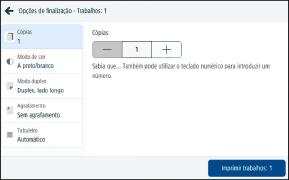
Se você pressionou  [Editar]
Você pode alterar as configurações de todos os trabalhos selecionados antes de imprimir.
Configuração
As seguintes configurações podem ser alteradas. (Algumas configurações podem não estar disponíveis, dependendo do modelo da impressora.)
Número de cópias (1 a 9.999)
Modo de cor (colorido/preto e branco)
Simplex/Duplex, lado longo/Duplex, lado curto
Grampo (nenhum/canto/duplo/lombada)
Tabuleiro (Automático/Tabuleiro*/Tabuleiro de alimentação manual)
* Outras fontes de papel que não sejam a bandeja multiuso são exibidas como “Tabuleiro” seguido por um número.
|
Os trabalhos poderão ser impressos em tamanho de papel diferente dos dados originais. Para obter informações sobre como alterar as configurações, contate o seu administrador. Dependendo da versão que você está usando, talvez não seja possível alterar as configurações de bandeja de papel. |