Status der Druckmaschine
Der Status der Medien und Verbrauchsmaterialien kann an verschiedenen Stellen der Druckmaschine überprüft werden.
HINWEIS
Der Status der Druckmaschine kann auch über das Hauptbedienfeld überprüft werden. Detaillierte Informationen zur Anzeige des Hauptbedienfelds und zu den Statuseinstellungen finden Sie in der PRISMAsync Print Server for iX1700 Bedienungsanleitung.
Statusanzeigen
Sie können das Auftreten von Fehlern in Bezug auf die Medien und Verbrauchsmaterialien sowie die Notwendigkeit, diese Fehler in den verschiedenen Teilen der Druckmaschine zu beheben, überprüfen.
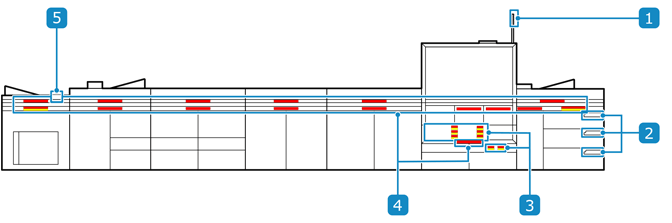

Statusanzeigen
 Hinweisleuchte
Zeigt den Betriebsstatus der Druckmaschine und die Notwendigkeit an, Papierstaus zu beseitigen und Tintenpakete oder Teile auszutauschen. Detaillierte Informationen finden Sie unter  bis
bis  .
.
bis . PIM-BedienfeldZeigt den Status des PIM und die verbleibende Menge der Medien an. PIM (Paper Input Module)
 Tinten-LED
Zeigt die Notwendigkeit an, dass das Tinten-/Konditionierungsflüssigkeits-/Wartungsflüssigkeitspaket ausgetauscht oder die Abfalltinte entsorgt werden muss. Status der Verbrauchsmaterialien
 Navigations-LED
Zeigt an, ob ein Papierstau aufgetreten ist, wie viel Medien sich noch im Papierfach befinden und wie viel Platz im obersten Fach noch verfügbar ist. Medienstatus
 STM-Bedienfeld
Zeigt die Menge der gestapelten Medien an. STM (Stacking Module)
HauptbedienfeldZeigt Meldungen und Symbole auf dem Dashboard und in Pop-ups an, wenn Maßnahmen erforderlich sind.
Farben
Die folgenden Farben werden verwendet, um den Status der verschiedenen Teile anzuzeigen.
Farben | Status |
Grün | Es sind keine Maßnahmen erforderlich. |
Orange | Warnt davor, dass der Druckvorgang aufgrund unzureichender Medien, Verbrauchsmaterialien, Tintenabfallbehälterkapazität oder stapelbarer Medienkapazität in Kürze beendet wird. |
Rot | Die folgenden Maßnahmen sind unverzüglich erforderlich, da die Druckmaschine den Druckvorgang nicht fortsetzen kann. Legen Sie Medien ein. Einlegen der Medien Entnehmen Sie die bedruckten Medien. Entfernen der bedruckten Medien aus dem STM Ersetzen Sie die Verbrauchsmaterialien. Ersetzen von Verbrauchsmaterial Leeren Sie den Tintenabfallbehälter. Entsorgung der Abfalltinte/Abfallkonditionierungsflüssigkeit Entfernen Sie die Medien aus den Fächern des PIM und TM. Beseitigen Sie den Papierstau. Wenn ein Papierstau auftritt |
Medienstatus
Sie können den Ort des Papierstaus und den Status, wie beispielsweise die Kapazität des Fachs, anhand der Navigations-LEDs der einzelnen Module überprüfen. Führen Sie die erforderlichen Maßnahmen an der entsprechenden Stelle entsprechend der LED-Farbe durch.
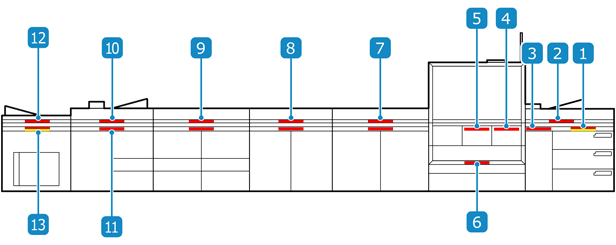
Orte, an denen die Maßnahmen erforderlich sind
Der primäre Pfad ist der Transportpfad, der beim Drucken auf die Vorderseite der Medien verwendet wird. Der sekundäre Pfad ist der Transportpfad, der beim Drucken auf die Rückseite der Medien verwendet wird.
PIM-PapierfachHorizontaler PIM-Pfad/PIM-AbfallfachVertikaler PIM-PfadPM-Transportpfad (nahe der Erfassungseinheit)PM-Transportpfad (nahe des Drucktransportbandes)PM-Transportpfad (Sekundärpfad) FM1-Transportpfad
Oben: Primärpfad
Unten: Sekundärpfad
 FM2-Transportpfad
Oben: Primärpfad
Unten: Sekundärpfad
 CM-Transportpfad
Oben: Primärpfad
Unten: Sekundärpfad
 TM-Transportpfad (Primärpfad)/TM-Abfallfach
 TM-Transportpfad (Sekundärpfad)
 STM-Transportpfad/oberstes STM-Fach
 STM-Transportpfad/STM-Staplerfach
Farben
Farben | Status |
Orange | Maßnahmen sind erforderlich, da ein Fehler auftreten kann. Für ein Papierfach: Legen Sie die Medien nach, wenn diese zur Neige gehen. Einlegen der Medien Für das STM-Staplerfach: Entfernen Sie die bedruckten Medien, da der freie Platz zur Neige geht. |
Rot | Maßnahmen sind erforderlich, wenn einer der folgenden Fehler aufgetreten ist: Papierstau Wenn ein Papierstau auftritt Keine Medien im Papierfach Einlegen der Medien Für die Fächer des PIM/TM/STM: Entfernen Sie die bedruckten Medien aus dem vollen Fach. |
Status der Verbrauchsmaterialien
Der Status der Tinte/Konditionierungsflüssigkeit/Wartungsflüssigkeit und des Tintenabfallbehälters kann über die Tinten-LED/Abfalltinten-LED des PM (Print Module) überprüft werden. Führen Sie die erforderlichen Maßnahmen entsprechend der LED-Farbe durch.
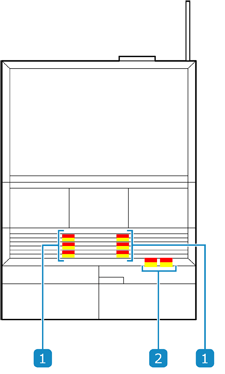 Tinten-LED
Zeigt den Status der Tinte/Konditionierungsflüssigkeit/Wartungsflüssigkeit mit den folgenden Farben an. Ersetzen von Verbrauchsmaterial
LED-Farben | Status |
Orange | Die Pakete müssen ersetzt werden, da die Tinte/Konditionierungsflüssigkeit/Wartungsflüssigkeit fast aufgebraucht ist. Wenn die Hinweisleuchte ebenfalls leuchtet, kann der Druckvorgang unterbrochen werden. |
Rot | Die Pakete müssen ersetzt werden, da keine Tinte/Konditionierungsflüssigkeit/Wartungsflüssigkeit mehr vorhanden ist. |
Zeigt den Status des Tintenabfallbehälters mit den folgenden Farben an. Entsorgung der Abfalltinte/Abfallkonditionierungsflüssigkeit
LED-Farben | Status |
Orange | Die Abfalltinte muss entsorgt werden, da der Platz im Tintenabfallbehälter knapp wird. Wenn die Hinweisleuchte ebenfalls leuchtet, kann der Druckvorgang unterbrochen werden. |
Rot | Der Tintenabfallbehälter ist voll. Die Abfalltinte muss entsorgt werden. |
Anzeigen für die verbleibende Tintenmenge
Die Tinte wird aus dem Tintenpaket in den Puffertank geleitet, und die Tinte im Puffertank wird zum Drucken verwendet. Der Druckvorgang kann fortgesetzt werden, auch wenn das Tintenpaket leer ist. Der Druckvorgang wird unterbrochen, sobald die Tinte im Puffertank aufgebraucht ist.
Die Tintenmenge im Tintenpaket und im Puffertank wird in den Statusanzeigen angezeigt. Sie können den Status über das Hauptbedienfeld und die Tinten-LED überprüfen. Die Symbole auf dem Hauptbedienfeld haben dieselbe Farbe wie die Tinten-LED.
*Das Gleiche gilt für die Konditionierungsflüssigkeit.
Beispiel:
Die linke Seite der Abbildungen in „Status“ zeigt das Tintenpaket und die rechte Seite zeigt den Puffertank an.
Status | Tinten-LED-Farbe | Symbol auf dem Hauptbedienfeld | Beschreibung |
 | Rot |  | Es ist keine Tinte vorhanden. Das Tintenpaket muss ausgetauscht werden. |
 | Orange |  | Das Tintenpaket muss ausgetauscht werden. |
 | - |  | Das Tintenpaket muss nicht ausgetauscht werden. |
 | - |  | Das Tintenpaket muss nicht ausgetauscht werden. Die Tinte wird aus dem Tintenpaket in den Puffertank geleitet. |
*Die Beispiele in „Symbol auf dem Hauptbedienfeld“ beziehen sich auf die gelbe Tinte.