Wenn die Medien wiederholt in das Abfallfach ausgegeben werden
Wenn die Einheit zur Erkennung von Medienverformungen eine Medienverformung feststellt, werden die verformten Medien von der Druckmaschine zurückgewiesen und in das TM-Abfallfach oder PIM-Abfallfach ausgegeben.
Wenn die Medien ausgeworfen werden, werden die Reihenfolge und der Inhalt der bedruckten Seiten automatisch korrigiert.
Ursache
Die Methode zum Auswerfen der Medien ist von der Ursache für die Ablehnung der Medien abhängig.
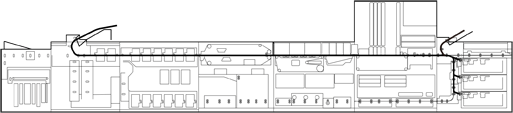
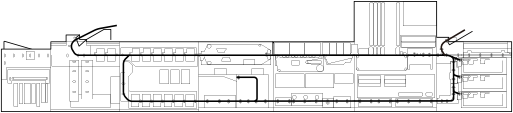
Die Zurückweisung tritt im Primärpfad oder Sekundärpfad auf, wo die Medien die Einheit zur Erkennung von Medienverformungen passieren.
Wenn leere Medien ausgegeben werden
Die Medien wurden im Primärpfad zurückgewiesen.
Die folgende Verformung kann an den Medien aufgetreten sein, bevor es die Einheit zur Erkennung von Medienverformungen passiert.
Wellung | Wölbung oder Kräuselung | Sonstige Beschädigung |
 |  |  |
Es kann zu einer Verformung der Medien kommen, wenn die relative Luftfeuchtigkeit bei der Verpackung von der relativen Luftfeuchtigkeit des Lagers oder des PIM (Paper Input Module) abweicht.
*Die dicke Linie unten kennzeichnet den Primärpfad.
Wenn nur auf der Vorderseite bedruckte Medien ausgegeben werden oder die Medien schnell hintereinander ausgegeben werden
Die Medien wurden im Sekundärpfad zurückgewiesen.
Die meisten Medien werden ausgegeben, um die Seitenreihenfolge wiederherzustellen, und nicht aufgrund einer Verformung. Oder die Verformung der Medien kann während des Trocknungsvorgangs beim einseitigen Drucken aufgetreten sein. Ob es nach dem ersten Druckvorgang zu einer Verformung der Medien kommt, ist von der Oberfläche der Medien sowie von der Menge und Position der Tinte abhängig.
*Die dicke Linie unten kennzeichnet den Sekundärpfad.
HINWEIS
Primärpfad: Der Transportpfad, der zum Bedrucken der Vorderseite der Medien verwendet wird
Sekundärpfad: Der Transportpfad, der zum Bedrucken der Rückseite der Medien verwendet wird
Lösung
Legen Sie Papier ein, das ordnungsgemäß gelagert wurde.
Führen Sie die in der folgenden Tabelle angegebenen Schritte  bis
bis  durch.
bis durch.Symptom | Wenn leeres Papier ausgegeben wird (erster Durchgang) | Wenn nur auf der Vorderseite bedrucktes Papier ausgegeben wird (zweiter Durchgang) | Maßnahme |
Wellung | Ja | Ja |  , ,  , ,  , , |
Wölbung oder Kräuselung | Ja | Nein | , , |
Nein | Ja | , , ,  , ,  , ,  , ,  , ,  , , | |
Andere Beschädigungen (wie Knicke an den Ecken oder Grate) | Ja | Ja | , , ,  , , |
Nehmen Sie das verformte Papier heraus.Entnehmen Sie das eingelegte Papier und legen Sie neues Papier ein.Verwenden Sie anderes Papier.Beispiel: Wenn das verwendete Papier zu dünn ist
Verwenden Sie dickeres Papier.
Beachten Sie die folgenden Vorsichtshinweise zur Verwendung von zugeschnittenem Papier.Wenn das ausgegebene Papier gewellt ist, entnehmen Sie das eingelegte Papier, drehen Sie das Papier um und legen Sie es erneut ein.Vergrößern Sie den Rand oder drucken Sie auf größerem Papier (insbesondere bei Verwendung von dünnem Papier).Wir empfehlen einen Rand von 10 mm bis 20 mm (0,39" bis 0,79").
Legen Sie die Seite, die weniger Tinte benötigt, als erste Seite fest.Reduzieren Sie die Tintenmenge beim Druck.Überprüfen Sie die Papiersorte des verwendeten Papiers und verringern Sie den Wert von [Volume limitation total in ul/m2] im Druckmodus für dieses Papier.
* Dies kann die Bildqualität verringern.
Reduzieren Sie die Menge der verwendeten Konditionierungsflüssigkeit.Überprüfen Sie die Papiersorte des verwendeten Papiers und verringern Sie den Wert von [ColorGrip coverage] im Druckmodus für dieses Papier.
* Dies kann die Bildqualität verringern.
Wenden Sie sich an Ihren Wartungstechniker oder Kundendienstvertreter, um den Saugdruck des Drucktransportbands anzupassen.Wenn das Problem auch nach den oben genannten Maßnahmen weiterhin besteht, wenden Sie sich an Ihren Wartungstechniker oder Kundendienstvertreter. Passen Sie gegebenenfalls die Genauigkeit der Erkennung von Medienverformungen an.HINWEIS
Informationen zur Auftragsverwaltung, zum Papierausgabeverlauf und zu den Druckmoduseinstellungen für die verschiedenen Medien finden Sie in der PRISMAsync Print Server for iX1700 Bedienungsanleitung.