宛先に設定できる項目
アドレス帳やワンタッチボタンに宛先を登録するときや、登録されている宛先を編集するときは、宛先の種類によって設定できる項目が異なります。
メールの宛先の設定
アドレス帳やワンタッチボタンにメールの宛先を登録するときは、以下の項目を設定します。
ここでは、操作パネルを使用して宛先を登録する場合の画面と項目名で説明します。
パソコンからリモートUIを使用して宛先を登録する場合も設定できる内容は同じですが、画面構成や項目名が異なります。
パソコンからリモートUIを使用して宛先を登録する場合も設定できる内容は同じですが、画面構成や項目名が異なります。
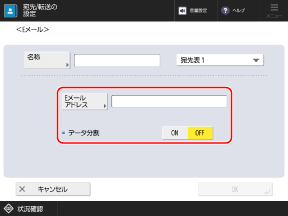
[Eメールアドレス]
メールアドレスを入力します。
※操作パネルのキーボードの登録文字列に、よく使用するドメイン名(メールアドレスの@以降)を登録しておくと、メールアドレスの入力時に呼び出すことができます。[キーボードの登録文字列]
※送信時に自動付与するドメイン名を登録しておくと、@以降の入力を省略してメールアドレスを登録できます。[宛先にドメインを追加]
[データ分割]
メールで送信するデータのサイズが上限値を超える場合は、数回に分けて送信します。その場合に、データを分割して送信するかどうかを設定します。
[ON]に設定すると、上限値を超えないサイズにデータを分割して、数回に分けて送信します。相手先のメールソフトが、分割データを結合する機能に対応している必要があります。
[OFF]に設定すると、1 回で送るページ数を減らして、数回に分けて送信します。ただし、JPEGのようなページのないデータの場合は、送信エラーとなります。
※データサイズの上限値は変更できます。[送信データサイズ上限値]
Iファクスの宛先の設定
アドレス帳やワンタッチボタンにIファクスの宛先を登録するときは、以下の項目を設定します。
ここでは、操作パネルを使用して宛先を登録する場合の画面と項目名で説明します。
パソコンからリモートUIを使用して宛先を登録する場合も設定できる内容は同じですが、画面構成や項目名が異なります。
パソコンからリモートUIを使用して宛先を登録する場合も設定できる内容は同じですが、画面構成や項目名が異なります。
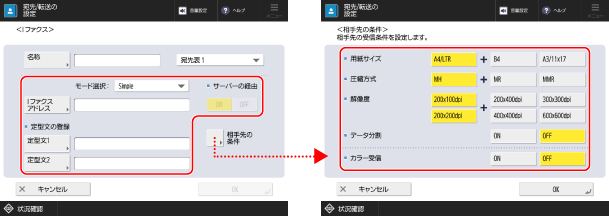
[モード選択]
Iファクスの送信結果をどこまで確認するかによって、送信モードを選択します。
メールサーバーまで届いたかどうかを確認する場合
[Simple]を選択します。
Simpleモードで送信した場合、送信結果は以下のとおり表示されます。
送信成功/通信不明:[--]
送信失敗:[NG]
宛先の機器に届いたかどうかを確認する場合
[Full]を選択します。
Fullモードで送信した場合、送信結果は以下のとおり表示されます。
送信成功:[OK]
送信失敗:[NG]
通信不明:[--]
また、Fullモードで送信した場合は、宛先の機器からMDN(送信結果の通知メール)を受信することで、送信結果を判断します。
宛先の機器がFullモードに対応していない場合、MDNが届かないため、送信が完了していても、タイムアウトになるまで処理状況に[送信結果待ち]と表示されたままになります。[Fullモードの送信タイムアウト]
宛先の機器がFullモードに対応していない場合、MDNが届かないため、送信が完了していても、タイムアウトになるまで処理状況に[送信結果待ち]と表示されたままになります。[Fullモードの送信タイムアウト]
※処理状況や送信結果は、[ 状況確認]の送信状況/履歴で確認できます。スキャンしたデータの送信/保存状況や履歴を確認する
状況確認]の送信状況/履歴で確認できます。スキャンしたデータの送信/保存状況や履歴を確認する[I ファクスアドレス]
メールアドレスを入力します。
同じネットワーク上の機器が宛先の場合
以下のとおりIPアドレス形式で入力します。
<宛先の機器名>@[<宛先のIPアドレス>] |
入力例:
adv01@[192.168.11.100]
adv01@[192.168.11.100]
※操作パネルのキーボードの登録文字列に、よく使用するドメイン名(メールアドレスの@以降)を登録しておくと、メールアドレスの入力時に呼び出すことができます。[キーボードの登録文字列]
※送信時に自動付与するドメイン名を登録しておくと、@以降の入力を省略してメールアドレスを登録できます。[宛先にドメインを追加]
[定型文の登録]
インターネットファクス中継サービスなどを利用する場合に登録します。詳しくは、サービスの提供会社に確認してください。
[サーバーの経由]
同じネットワーク上の機器が宛先の場合に、メールサーバーを経由して送信するかどうかを設定します。
[OFF]に設定すると、宛先の機器に直接送信するため、メールサーバーへの負担が軽減されます。
宛先をIPアドレス形式以外で指定した場合、この項目を[OFF]に設定して送信するには、DNSサーバーのMX(Mail eXchange)レコードなどの設定が必要です。詳しくは、ネットワーク管理者にお問い合わせください。
[モード選択]で[Full]を選択した場合、この項目を[OFF]に設定しても、MDNはメールサーバーを経由して送受信されます。
※初期設定では、この項目の設定は変更できません。[サーバーの経由を使用]
[相手先の条件]
宛先の機器の仕様に応じて設定します。宛先の機器が対応していない設定にすると、エラーが発生することがあります。
[用紙サイズ]
宛先の機器が対応している用紙サイズを設定します。
複数の用紙サイズを設定した場合は、スキャンデータの原稿サイズに一番近い用紙サイズを自動選択して送信されます。宛先の機器で使用可能な用紙サイズよりも大きいサイズを設定すると、画像が欠けたり用紙からはみ出したりすることがあります。
スキャンデータの原稿サイズが設定した用紙サイズより小さい場合は、等倍のまま余白が付いた状態で送信されます。
スキャンデータの原稿サイズが設定した用紙サイズより大きい場合は、縮小して送信されます。
[圧縮方式]
宛先の機器が対応している圧縮方式を設定します。
MH、MR、MMRの順に圧縮率が高くなり、送信時間が短くなります。
MH、MR、MMRの順に圧縮率が高くなり、送信時間が短くなります。
[解像度]
宛先の機器が対応している解像度を設定します。
数値が大きくなるほど解像度が高くなり、きれいな画質で送信できます。ただし、送信時間は長くなります。
数値が大きくなるほど解像度が高くなり、きれいな画質で送信できます。ただし、送信時間は長くなります。
[データ分割]
Iファクスで送信するデータのサイズが上限値を超える場合に、データを分割して送信するかどうかを設定します。
[ON]に設定すると、上限値を超えないサイズにデータを分割して、数回に分けて送信します。宛先の機器が、分割データを結合する機能に対応している必要があります。
[OFF]に設定すると、データサイズが上限値を超える場合は、送信エラーとなります。
[サーバーの経由]を[OFF]に設定した場合は、この項目の設定にかかわらず、データサイズが上限値を超えてもそのまま送信されます。
※データサイズの上限値は変更できます。[送信データサイズ上限値]
[カラー受信]
宛先の機器がカラー受信に対応しているかどうかを設定します。
[ON]に設定した場合は、[次へ]を押し、宛先の機器がカラー受信時に対応している用紙サイズと解像度を設定します。
[ON]に設定した場合は、[次へ]を押し、宛先の機器がカラー受信時に対応している用紙サイズと解像度を設定します。
共有フォルダー/ファイルサーバー/アドバンスドボックスの宛先の設定
アドレス帳やワンタッチボタンに、共有フォルダー/ファイルサーバー/アドバンスドボックスの宛先を登録するときは、以下の項目を設定します。
ここでは、操作パネルを使用して宛先を登録する場合の画面と項目名で説明します。
パソコンからリモートUIを使用して宛先を登録する場合も設定できる内容は同じですが、画面構成や項目名が異なります。
パソコンからリモートUIを使用して宛先を登録する場合も設定できる内容は同じですが、画面構成や項目名が異なります。
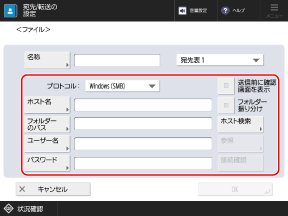
[プロトコル]
送信プロトコルを選択します。
共有フォルダーの場合は、[Windows (SMB)]を選択します。
ファイルサーバーの場合は、宛先のサーバーに合わせて選択します。
アドバンスドボックスの場合は、公開方法の設定に合わせて[Windows (SMB)]または[WebDAV]を選択します。
[ホスト名]
宛先のホスト名またはIPアドレスを入力します。
共有フォルダーの場合は、共有フォルダーがあるパソコンのコンピューター名またはIPアドレスを入力します。
IPv6アドレスを入力する場合は、IPアドレスを [ ] で囲んで入力します。
[プロトコル]で[Windows (SMB)]を選択した場合
先頭に「\\」を付けて入力します。
入力例:
\\192.168.100.50
\\[fe80:2e9e:fcff:fe4e:dbce]
\\192.168.100.50
\\[fe80:2e9e:fcff:fe4e:dbce]
※[ホスト検索]や[参照]からホスト名を指定することもできます。
初期設定では、[参照]は使用できません。SMBバージョンの設定で、SMB v1.0が有効な場合にのみ使用できます。[SMBクライアントのバージョン指定]
[プロトコル]で[FTP]を選択した場合
先頭に「ftp://」を付けて入力します。TLSが有効な場合は、「ftp://」の代わりに「ftps://」を付けて入力します。
SFTPサーバーを指定する場合は、先頭に「sftp://」を付けて入力します。
SFTPサーバーを指定する場合は、先頭に「sftp://」を付けて入力します。
入力例:
ftp://192.168.100.50
ftps://[fe80:2e9e:fcff:fe4e:dbce]
ftp://192.168.100.50
ftps://[fe80:2e9e:fcff:fe4e:dbce]
sftp://192.168.100.50
※接続先のSFTPサーバーを認証するかどうかを設定できます。接続先のSFTPサーバーを認証する
[プロトコル]で[WebDAV]を選択した場合
先頭に「http://」を付けて入力します。TLSが有効な場合は、「http://」の代わりに「https://」を付けて入力します。
入力例:
http://192.168.100.50
https://[fe80:2e9e:fcff:fe4e:dbce]
http://192.168.100.50
https://[fe80:2e9e:fcff:fe4e:dbce]
本機のアドバンスドボックスが宛先の場合
本機のホスト名またはIPアドレスの代わりに、ループバックアドレスを入力すると、以下の機能を使用できます。
ファイルが保存されたときにメールで通知できます。送信結果をメールで通知する
ネットワーク経由でのファイルの保存が禁止されている場合でも、ファイルを送信して保存できます。[外部からの書込禁止]
ループバックアドレスを入力する場合は、以下のとおり入力します。
プロトコル | ホスト名の場合 | IPv4アドレスの場合 | IPv6アドレスの場合 |
SMB | \\localhost | \\127.0.0.1 | \\[::1] |
WebDAV | http://localhost | http://127.0.0.1 | http://[::1] |
WebDAV (TLSが有効な場合) | https://localhost | https://127.0.0.1 | https://[::1] |
[フォルダーのパス]
ファイルを保存するフォルダーへのパスを入力します。
[プロトコル]で[Windows (SMB)]または[FTP]を選択した場合
[Windows (SMB)]を選択した場合は、区切り文字は「\」を使用します。
[FTP]を選択した場合は、区切り文字は「/」を使用します。
[FTP]を選択した場合は、区切り文字は「/」を使用します。
[Windows (SMB)]を選択したとき、[接続確認]で確認できるのは指定したフォルダーのパスの第一階層までです。
入力したパスのフォルダーが存在しない場合は、ファイルの初回保存時に、入力した名前のフォルダーが作成されます。
※ただし、親フォルダーも存在しない場合や、親フォルダーへの書き込み権限がない場合は、フォルダーは作成されず、送信エラーになります。
[プロトコル]で[WebDAV]を選択した場合
区切り文字は「/」を使用します。
アドバンスドボックスが宛先の場合
共有スペースは「share」、個人スペースは「users」が、最上位のフォルダー名となります。
入力例:
共有スペースの[scandata]フォルダーの場合
\share\scandata
/share/scandata
\share\scandata
/share/scandata
個人スペースの[scandata]フォルダーの場合
\users\scandata
/users/scandata
\users\scandata
/users/scandata
[ユーザー名]
この宛先にログインするためのユーザー名を入力します。
※Active Directoryで運用されているドメインに属するコンピューターにログインする場合は、UPNを使用できます。
[パスワード]
この宛先にログインするためのパスワードを入力します。
[送信前に確認画面を表示]
チェックマークを付けると、この宛先に送信する前に、ユーザー名とパスワードを確認する画面を表示します。
確認画面でユーザー名とパスワードを入力することもできるため、宛先の登録時にユーザー名とパスワードを設定しないで、送信時に入力するように宛先を使用することも可能となります。
確認画面でユーザー名とパスワードを入力することもできるため、宛先の登録時にユーザー名とパスワードを設定しないで、送信時に入力するように宛先を使用することも可能となります。
この宛先をグループに登録する場合は、チェックマークを外します。チェックマークが付いている宛先をグループに登録すると、そのグループを宛先に指定して送信することができません。
この宛先をファクスの転送先として使用する場合は、チェックマークを付けても、転送時には確認画面は表示されません。
[フォルダー振り分け]
チェックマークを付けると、ファイルを送信するときに、[フォルダーのパス]で指定したフォルダー内に新しいフォルダーを作成して、そのフォルダーに保存します。
ファイル送信時に、新しいフォルダーの作成とそのフォルダーへの保存が同時にできるようになります。
ファイル送信時に、新しいフォルダーの作成とそのフォルダーへの保存が同時にできるようになります。
※この項目は、[プロトコル]で[Windows (SMB)]または[FTP]を選択した場合にのみ表示されます。
チェックマークを付けた場合
送信画面で[ スタート]を押すと、以下の画面が表示されます。
スタート]を押すと、以下の画面が表示されます。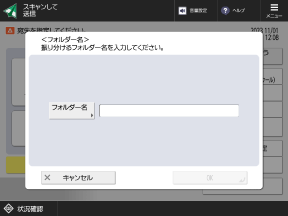
[フォルダー名]を押し、作成するフォルダー名を入力して、[OK] [OK]を押します。
[OK]を押します。複数の宛先を指定している場合は送信エラーになります。
入力したフォルダーがすでに存在するときは、そのフォルダーに保存されます。
[接続確認]
設定した情報で宛先に接続できるかどうかを確認します。
※[プロトコル]で[WebDAV]を選択した場合は、HTTPのHEADメソッドを使用して接続確認を行います。情報が正しく設定されていても、サーバー側の設定によってはエラーが表示されることがあります。
[プロトコル]で[WebDAV]を選択した場合
接続確認は、HTTPのHEADメソッドを使用して行います。
HEADメソッドによるアクセスが禁止されている場合は、宛先の情報が正しく設定されていても、接続確認はエラーになりますが、実際に送信するときには正しく接続できます。
HEADメソッドによるアクセスが禁止されている場合は、宛先の情報が正しく設定されていても、接続確認はエラーになりますが、実際に送信するときには正しく接続できます。
※HEADメソッドによるアクセスが禁止されている場合の例
IIS 7:対象フォルダーのWebDAVオーサリング規則のアクセス許可のソースにチェックマークが付いていない場合、HEADによるアクセスができません。
Apache:httpd.confで、Limitディレクティブを使用し、HEADを記載しない場合、HEADによるアクセスができません。
アドバンスドボックス:WebDAVサーバーとして使用している場合、HEADによるアクセスは常に禁止となります。
メモ
宛先にログインするときの認証方法を変更する
ユーザー名とパスワードを設定せずに、本機にログインしたときの認証情報や、ユーザーごとに登録した認証情報を使用するように設定できます。[ファイル送信/参照時の認証で使用する情報]
ファクスの宛先の設定
アドレス帳やワンタッチボタンにファクスの宛先を登録するときは、以下の項目を設定します。
ここでは、操作パネルを使用して宛先を登録する場合の画面と項目名で説明します。
パソコンからリモートUIを使用して宛先を登録する場合も設定できる内容は同じですが、画面構成や項目名が異なります。
パソコンからリモートUIを使用して宛先を登録する場合も設定できる内容は同じですが、画面構成や項目名が異なります。
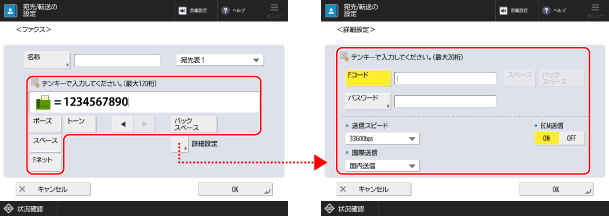
ファクス番号の入力欄
テンキーでファクス番号を入力します。
外線番号が必要な場合は、ファクス番号の先頭に外線番号を付けて入力します。
海外の宛先を入力する場合は、国際アクセス番号、国番号、ファクス番号の順に入力します。
宛先や利用するサービスによっては、以下のボタンを使用します。
外線番号が必要な場合は、ファクス番号の先頭に外線番号を付けて入力します。
海外の宛先を入力する場合は、国際アクセス番号、国番号、ファクス番号の順に入力します。
宛先や利用するサービスによっては、以下のボタンを使用します。
※「P」(ポーズ)と「.」(Fネット)をファクス番号の先頭に入力することはできません。
[ポーズ]
「P」という文字を入力します。
海外の宛先の場合に、うまくつながらないときは、番号と番号の間に「P」を入力して、待ち時間(ポーズ)を入れます。ポーズの時間は変更できます。[ポーズ時間セット]
海外の宛先の場合に、うまくつながらないときは、番号と番号の間に「P」を入力して、待ち時間(ポーズ)を入れます。ポーズの時間は変更できます。[ポーズ時間セット]
[トーン]
「T」という文字を入力します。
ダイヤル回線使用時でも、「T」のあとに続く番号はプッシュ信号になります。ファクス情報サービスを利用するときなどに入力します。
ダイヤル回線使用時でも、「T」のあとに続く番号はプッシュ信号になります。ファクス情報サービスを利用するときなどに入力します。
[Fネット]
「.」という文字を入力します。
Fネット(NTTコミュニケーションズが提供するファクシミリ通信網サービス)を利用する場合に、サービスコード(#付きの番号)の前に「.」を入力します。
Fネット(NTTコミュニケーションズが提供するファクシミリ通信網サービス)を利用する場合に、サービスコード(#付きの番号)の前に「.」を入力します。
※Fネットがつながりにくい場合は、「162」のあとに「P」(ポーズ)を入力します。
※同報通信を利用する場合は、サービスコード「#213」を入力します。
[詳細設定]
必要に応じて、ファクス送信の詳細を設定します。
[Fコード]/[パスワード]
Fコードを使用して親展通信する場合に設定します。
※本機はITU-T(国際電気通信連合の通信規格などを制定する部門)の国際標準規格に準拠したFコード通信に対応しています。宛先の機器がFコード通信(親展通信)に対応している場合は、Fコードとパスワードを設定して送信することで、送信文書の機密性を高めることができます。
[送信スピード]
相手先や回線の状態によっては、通信速度が原因で送信エラーになることがあります。送信エラーがひんぱんに発生する場合は、この項目で通信速度を遅く設定します。
[国際送信]
宛先が海外の場合に、送信エラーが発生するときは、[国際送信 (1)]を選択します。それでもエラーが改善されない場合は、[国際送信 (2)]、[国際送信 (3)]の順に試します。
[回線選択]
回線が複数ある場合は、送信に使用する回線を選択します。
[ECM送信]
ECM(Error Correction Mode)とは、画像の送信中にエラーが発生した場合に、乱れた画像をそのまま送信しないよう、チェックと修正を行う機能です。ECM機能を使用して送信するかどうかを設定します。
ECM送信する場合は、送信側と受信側でエラーのチェックを行いながら通信するため、宛先の機器側でもECM機能を有効にする必要があります。
ECM送信は、エラーのチェックと修正を行いながら通信するため、通常よりも通信時間がかかることがあります。また、ECM送信を有効にしても、回線の状態によってはエラーが発生することがあります。