スキャン/ファクス/コピーの画面をカスタマイズする
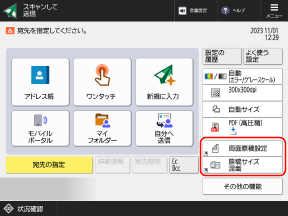
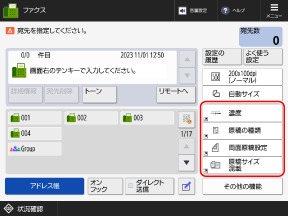
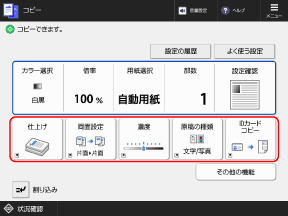
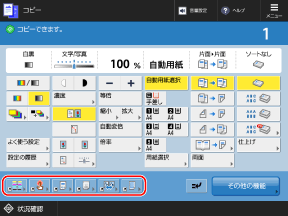
スキャン(スキャンして送信)/ファクス/コピーの画面に表示されている以下のボタンは、[その他の機能]に含まれる他のボタンと入れ替えたり、非表示にしたりできます。
よく設定するボタンを各機能の画面に配置することで、よりすばやく操作できるようになります。
よく設定するボタンを各機能の画面に配置することで、よりすばやく操作できるようになります。
スキャンして送信
ファクス
コピー(シンプル画面)
コピー(クイック画面)
画面のカスタマイズは、操作パネルを使用して行います。パソコンからリモートUIを使用してカスタマイズすることはできません。
ここでは、コピーを例に手順を説明します。
ここでは、コピーを例に手順を説明します。
1
必要に応じて、本機にログインする ログイン方法
ログインユーザー個人の設定として、自分専用の画面をカスタマイズする場合は、ログインしてから操作します。
本機の設定として画面をカスタマイズする場合は、ログインせずに手順2に進みます。
操作パネルの[ホーム]画面で、[コピー]を押す [ホーム]画面
コピーの画面が表示されます。
3
[ メニュー]
メニュー] [「その他の機能」 のショートカット登録]を押す
メニュー][「その他の機能」 のショートカット登録]を押す非表示にするボタン(入れ替えるボタン)を選択する
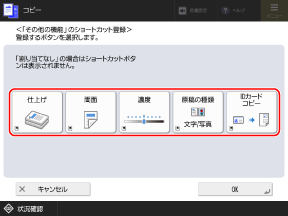
コピーの画面がクイック画面の場合は、ボタンを選択したあと[登録]を押します。
5
代わりに配置するボタンを選択し、[OK]を押す
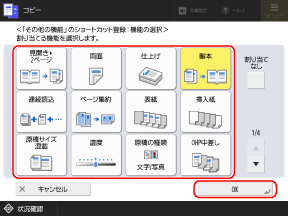
手順4の画面に戻ります。
代わりのボタンを配置しない場合は、[割り当てなし]を選択します。
コピーの画面がシンプル画面の場合は、[よく使う設定の個別設定]を押して、登録されている「よく使う設定」をショートカットとして配置することもできます。「よく使う設定」を登録する/呼び出す
6
[OK]を押す
コピーの画面に配置されるボタンが変わります。
メモ
よく使用する設定内容を登録する
各機能で同じ設定や値をよく使用する場合は、「よく使う設定」として登録して各機能の画面から呼び出せるようにしたり、初期設定を変更したりできます。