排紙先の設定
排紙トレイが複数ある場合は、プリント/コピーされた用紙をどの排紙トレイに排出するかを機能ごとに指定できます。機能ごとに排紙先を分けることで、プリント/コピーされた用紙を探す手間を軽減できます。
1 つの機能に複数の排紙トレイを指定して、優先順位を指定することもできます。その場合、上位に指定した排紙トレイの容量がいっぱいになると、排紙先は下位に指定したトレイに自動的に切り替わります。
受信したファクス/Iファクスのプリントの排紙先は、紛失を防ぐため、1 つの排紙トレイに限定することをおすすめします。
受信したファクス/Iファクスのプリントの排紙先は、紛失を防ぐため、1 つの排紙トレイに限定することをおすすめします。
メモ
装着しているオプションによって、各排紙トレイに排出できる用紙サイズは異なります。対応オプション一覧
排紙先を設定する
 設定/登録]
1
リモートUIにログインする リモートUIを起動する
2
リモートUIのポータル画面で、[設定/登録]をクリックする リモートUIのポータル画面
3
[共通] [排紙トレイの設定]をクリックする
[排紙トレイの設定]をクリックする[排紙トレイの設定]画面が表示されます。
4
機能ごとに、優先する排紙トレイから順にチェックマークを付ける
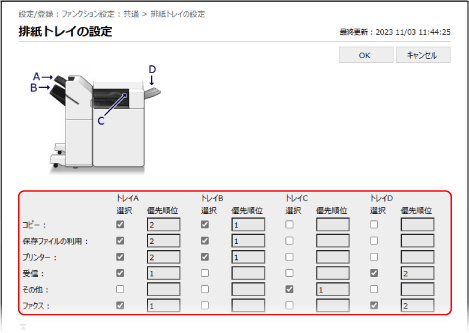
チェックマークを付けた順に、「1、2、3…」と機能ごとの優先順位が表示されます。
[その他]は、レポート/リストをプリントしたときの排紙先となります。
ファクス回線が複数ある場合は、回線数に応じて末尾に数字が表示されます。
5
[OK]をクリックする
設定が反映されます。
6
リモートUIからログアウトする
メモ
使用している用紙や仕上げ機能によっては、指定したトレイに排紙されません。
仕上げ機能でシフトの設定を有効にすると、シフトに対応していないトレイには排紙されません。仕上げ機能対応オプション一覧
シフトに対応している排紙トレイを指定するか、以下の方法でシフトの設定を無効にして、プリントやコピーを実行します。
シフトに対応している排紙トレイを指定するか、以下の方法でシフトの設定を無効にして、プリントやコピーを実行します。
シフトが自動的に設定されないようにする [自動ソート]
プリントやコピーの実行前に、手動でソートの設定を無効にする
機器構成と排紙トレイの位置
装着しているオプション | 排紙トレイの位置 |
インナー2ウェイトレイ・M | 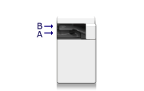 |
第3コピートレイ キット・A | 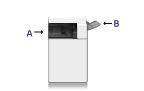 |
インナー2ウェイトレイ・M + 第3コピートレイ キット・A | 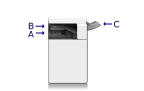 |
インナーフィニッシャー・N | 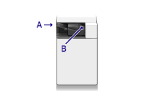 |
インナーフィニッシャー・N + 第3コピートレイ キット・A | 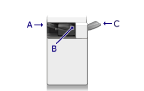 |
ステイプルフィニッシャー・AB ペーパーフォールディング中綴じフィニッシャー・A | 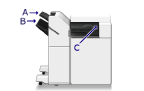 |
ステイプルフィニッシャー・AB + 第3コピートレイ キット・A ペーパーフォールディング中綴じフィニッシャー・A + 第3コピートレイ キット・A | 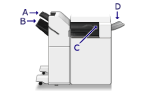 |