給紙部の使用を制限する
給紙部ごとに、ユーザーによる使用を制限するかどうかを設定できます。特殊な用紙などを給紙部にセットした場合に、その用紙が誤って使用されないようにできます。
使用制限した給紙部を指定してプリントする場合は、プリンタードライバーで給紙部の使用を有効にしてからプリントします。
使用制限した給紙部を指定してプリントする場合は、プリンタードライバーで給紙部の使用を有効にしてからプリントします。
重要
使用が制限されている給紙部は、自動選択の対象に設定されていても無効になります。[給紙箇所の自動選択の設定]
使用を制限する給紙部を指定する
この設定は、操作パネルを使用して行います。パソコンからリモートUIを使用して確認することもできます。パソコンによる本機の管理 - リモートUI
1
操作パネルの[ホーム]画面などで、[ 設定/登録]を押す [ホーム]画面
設定/登録]を押す [ホーム]画面[設定/登録]画面が表示されます。
2
[環境設定] [用紙設定][給紙箇所の使用制限]を押す
[用紙設定][給紙箇所の使用制限]を押す[給紙箇所の使用制限]画面が表示されます。
3
使用を制限する給紙部を[ON]に設定する
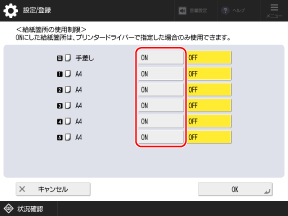
すべての給紙部を[ON]に設定することはできません。
4
[OK]を押す
設定が反映されます。
使用を制限した給紙部を指定してプリントする(Windowsのみ)
プリンタードライバーで給紙部の使用を有効にしてからプリントします。
1
プリンタードライバーの[印刷設定]画面を表示する プリントする
2
[給紙]タブで、[使用制限されている給紙部も使用する]にチェックマークを付ける
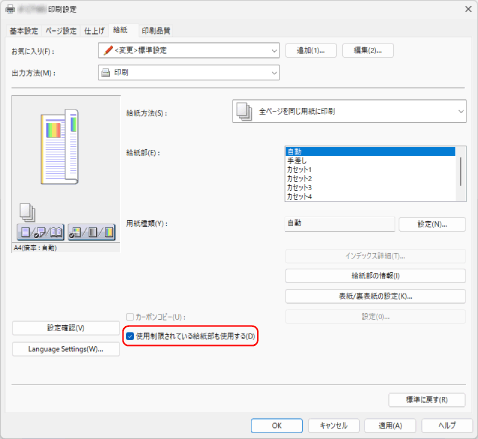
[給紙部の情報][給紙部情報取得]を押すと、各給紙部が使用制限されているかどうかを確認できます。
[給紙部情報取得]を押すと、各給紙部が使用制限されているかどうかを確認できます。3
[給紙部]で、使用したい給紙部を選択する
4
必要に応じて、その他のプリント設定をする
両面プリントや画質調整など、文書や目的に応じた設定ができます。詳しくは、[印刷設定]画面の[ヘルプ]をクリックしてヘルプを参照してください。
5
[OK]をクリックし、[印刷]または[OK]をクリックする
プリントが開始されます。
プリントを中止したい場合、プリント中の画面やタスクトレイのプリンターアイコンから中止できます。パソコンからプリントを中止する
操作パネルの[ 状況確認]からプリント状況や履歴を確認できます。プリント状況や履歴を確認する
状況確認]からプリント状況や履歴を確認できます。プリント状況や履歴を確認するメモ
パソコンからのプリントデータをすぐにプリントしないように本機が設定されている場合は、本機を操作してプリントを実行する必要があります。強制的に留め置かれた文書をプリントする