
原稿に応じた設定
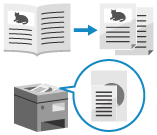
原稿に応じて効率よくスキャンするための設定をします。
スキャンが完了した原稿にスタンプを付けるようにすることもできます。
スキャンが完了した原稿にスタンプを付けるようにすることもできます。
見開き原稿を 2 ページに分割する
本や雑誌のような見開き原稿をスキャンする場合に、左右のページを別々のページに分割してスキャンするように設定します。
見開き原稿のセット方法
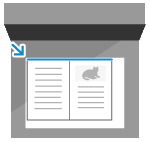
見開き原稿をスキャンする場合は、原稿を原稿台ガラスにセットします。原稿の上部を原稿台ガラスの左上隅と上部に合わせてセットします。
1
[見開き  2ページ]画面が表示されます。
2ページ]画面が表示されます。2
原稿の開きかたを選択する
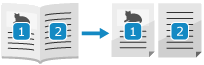
[左開き原稿]
見開き原稿が左開きの場合に選択します。
「左ページ、右ページ」の順で、左右のページがスキャンされます。
「左ページ、右ページ」の順で、左右のページがスキャンされます。
[右開き原稿]
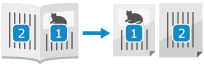
見開き原稿が右開きの場合に選択します。
「右ページ、左ページ」の順で、左右のページがスキャンされます。
「右ページ、左ページ」の順で、左右のページがスキャンされます。
3
[OK] [閉じる]を押す
[閉じる]を押すファクスの画面に戻ります。
サイズの異なる原稿をスキャンする - 原稿サイズ混載
サイズの異なる原稿をスキャンする場合に、フィーダーにまとめてセットしてスキャンできるように設定します。
サイズごとに原稿をセットしなおす手間を省くことができます。
サイズごとに原稿をセットしなおす手間を省くことができます。
※ダイレクト送信または手動送信をする場合は、サイズの異なる原稿をまとめてスキャンできません。
サイズの異なる原稿のセット方法
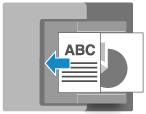
タテの幅が同じ場合は、同じ幅の辺をそろえてセットします。
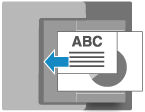
タテの幅が異なる場合は、自分から見て原稿の左端と上端をそろえてセットします。
サイズの異なる原稿をセットするときの注意事項
まとめてセットできる原稿サイズの組み合わせには制限があります。両面同時読取フィーダーの仕様
適切ではない組み合わせでセットすると、原稿の破損や紙づまりの原因になることがあります。
適切ではない組み合わせでセットすると、原稿の破損や紙づまりの原因になることがあります。
タテの幅が異なる原稿をセットした場合、幅が短いほうの原稿は原稿ガイドで固定されないため、斜めにスキャンされることがあります。
紙の厚さや紙質が異なる原稿はまとめてセットしないようにします。紙づまりの原因になることがあります。
1
ファクスの画面で、[その他の機能][原稿サイズ混載]を押す ファクスの画面
[原稿サイズ混載]を押す ファクスの画面[原稿サイズ混載]画面が表示されます。
2
原稿をセットしたときのタテの幅が、同じ幅かどうかを選択する
3
[OK][閉じる]を押す
[閉じる]を押すファクスの画面に戻ります。
大量の原稿をスキャンする - 連続読込
原稿の枚数が多くて一度にフィーダーにセットできない場合に、複数回に分けてスキャンした原稿を 1 つにまとめて送信できるように設定します。
フィーダーを使用してスキャンした原稿と、原稿台ガラスを使用してスキャンした原稿を、1 つにまとめて送信することもできます。
フィーダーを使用してスキャンした原稿と、原稿台ガラスを使用してスキャンした原稿を、1 つにまとめて送信することもできます。
※ダイレクト送信または手動送信をする場合は、連続読込はできません。
1
ファクスの画面で、[その他の機能][連続読込]を押す ファクスの画面
[連続読込]を押す ファクスの画面設定ボタンの下部に[設定あり]が表示されます。
2
[閉じる]を押す
ファクスの画面に戻ります。
メモ
サイズの異なる原稿をフィーダーにまとめてセットする場合は、原稿サイズ混載の設定が必要です。サイズの異なる原稿をスキャンする - 原稿サイズ混載
スキャンした原稿にスタンプを付ける - 済スタンプ
オプションのスタンプユニットを装着すると、フィーダーを使用してスキャンする場合に、スキャンが完了した原稿にスタンプを付けるように設定することができます。スタンプユニット・B
まだスキャンしていない原稿と、スキャンが完了した原稿を、一目で区別することができます。
まだスキャンしていない原稿と、スキャンが完了した原稿を、一目で区別することができます。
※ダイレクト送信または手動送信をする場合は、済スタンプを設定してスキャンできません。
1
ファクスの画面で、[その他の機能][済スタンプ]を押す ファクスの画面
[済スタンプ]を押す ファクスの画面設定ボタンの下部に[設定あり]が表示されます。
2
[閉じる]を押す
ファクスの画面に戻ります。