測定値を入力してプリント位置を調整する
テストページや任意のプリント済み用紙で画像のずれ幅を測定し、その値を入力して調整します。
症状に合わせて該当する項目を選択し、調整します。
症状に合わせて該当する項目を選択し、調整します。
複数の項目を調整する場合は、以下の項目を上から順に調整すると、用紙両面のプリント位置を合わせやすくなります。
斜めにプリントされる場合(斜行補正)
平行四辺形のように斜めにゆがんでいる場合(直角補正)
台形のようにゆがんでいる場合(台形補正)(C7100シリーズのみ)
画像が拡大/縮小されている場合(倍率調整)
画像の位置が搬送方向に対して左右にずれている場合(左端レジ位置調整)
画像の位置が搬送方向に対して前後にずれている場合(先端レジ位置調整)
※長尺用紙にプリントした画像も調整することができます。
※任意のプリント済み用紙を使用して倍率調整を行うことはできません。
Step 1:用紙種類を登録する
プリント位置を調整したい用紙の種類を、ユーザー設定用紙として登録します。よく使用する用紙種類を登録する
※すでに登録されている場合は、このStepは不要です。Step 2に進みます。
Step 2:テストページをプリントする
操作パネルを使用して、用紙の両面にテストページをプリントします。両面プリント可能な用紙
パソコンからリモートUIを使用してプリントすることはできません。
C5100シリーズ/C3100シリーズの場合、Administrator権限またはDeviceAdmin権限が必要です。
パソコンからリモートUIを使用してプリントすることはできません。
C5100シリーズ/C3100シリーズの場合、Administrator権限またはDeviceAdmin権限が必要です。
※長尺用紙を調整する場合は、専用のテストページを用紙の両面にプリントし、Step 3に進みます。Step 3:測定値を入力して調整する
専用のテストページは、オンラインマニュアルサイトからからダウンロードできます。
「1st side」とプリントされているのがオモテ面です。
正確な調整結果を得るために、長尺用紙テストページは、等倍(100 %)でプリントします。
実際に使用する長尺用紙でテストページをプリントします。
プリントする用紙サイズによっては、b/f/h/j は複数個プリントされる場合があります。用紙後端部に一番近い場所で補正します。
※任意のプリント済み用紙を使用する場合は、このStepは不要です。Step 3に進みます。Step 3:測定値を入力して調整する
必要な準備
調整する用紙をセットします。
※テストページのプリントに用紙を最大 10 枚使用します。
1
本機に管理者ユーザーでログインする(C5100シリーズ/C3100シリーズのみ) ログイン方法
2
操作パネルの[ホーム]画面などで、[ 設定/登録]を押す [ホーム]画面
設定/登録]を押す [ホーム]画面[設定/登録]画面が表示されます。
3
[環境設定] [用紙設定][用紙種類の管理設定]を押す
[用紙設定][用紙種類の管理設定]を押す[用紙種類の管理設定]画面が表示されます。
4
登録したユーザー設定用紙を選択し、[詳細/編集]を押す
[詳細/編集]画面が表示されます。
5
[画像位置調整]の[変更]を押す
調整方法を選択する画面が表示されます。
6
[スキャナーを使用しない]を押す
[画像位置調整]画面が表示されます。
7
テストページをプリントする
調整したい項目に応じて、テストページをプリントします。
※直角補正でプリントしたテストページは、斜行補正以外の項目でそのまま使用できます。
斜行補正/直角補正/台形補正の場合
1
[詳細補正]を選択する
2
[斜行補正]/[直角補正]/[台形補正]のいずれかを選択する
3
[テストページの出力]を選択する
4
テストページの部数を設定し、[次へ]を押す
5
調整する用紙がセットされている給紙部を選択する
6
[プリント開始]を押す
テストページがプリントされます。
倍率調整/左端レジ位置調整/先端レジ位置調整の場合
1
[テストページの出力]を選択する
2
テストページの部数を設定し、[次へ]を押す
3
調整する用紙がセットされている給紙部を選択する
4
[プリント開始]を押す
テストページがプリントされます。
Step 3:測定値を入力して調整する
テストページまたはプリント済み用紙のオモテ面とウラ面それぞれでプリント位置がずれていないか確認します。
ずれている場合は、「オモテ面/ウラ面」で各部を測定し、測定値を元に調整します。
ずれている場合は、「オモテ面/ウラ面」で各部を測定し、測定値を元に調整します。
テストページまたはプリント済み用紙の各部を測定する
「オモテ面/ウラ面」で測定します。テストページの場合、「1st side」とプリントされているのがオモテ面です。
斜行補正の場合
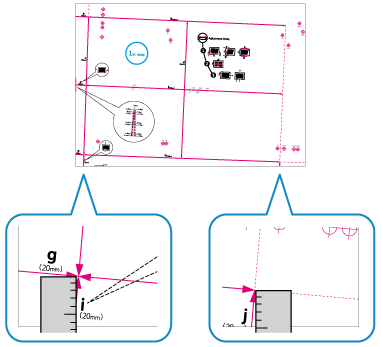
テストページ(定形サイズ)
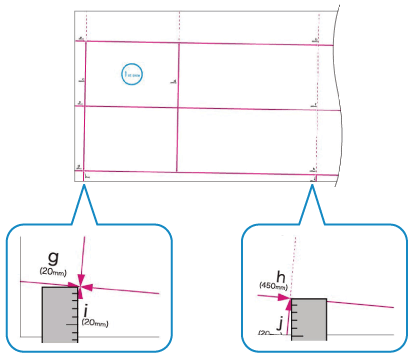
テストページ(長尺)
プリント済み用紙
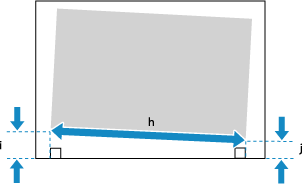
「i」と「j」の長さを測定します。
テストページの場合、「i」は搬送方向に対して左先端、「j」は搬送方向に対して左後端にプリントされます。
プリント済み用紙の場合は「h」も測定します。
直角補正の場合
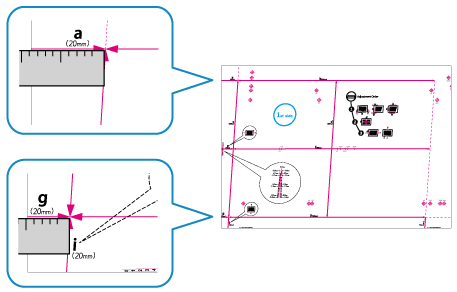
テストページ(定形サイズ)
テストページ(長尺)
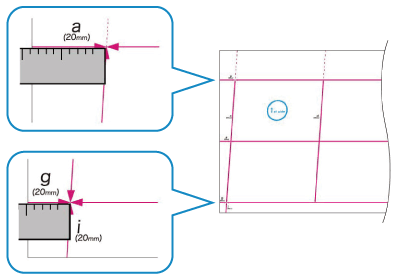
プリント済み用紙
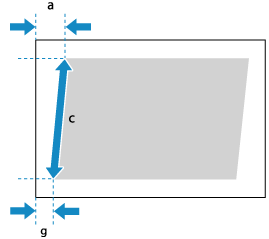
「a」と「g」の長さを測定します。
テストページの場合、「a」は搬送方向に対して右先端、「g」は搬送方向に対して左先端にプリントされます。
プリント済み用紙の場合は「c」も測定します。
台形補正の場合(C7100シリーズのみ)
テストページ(定形サイズ)
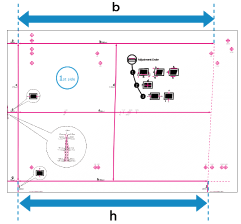
テストページ(長尺)
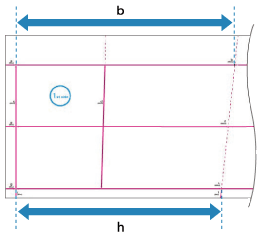
プリント済み用紙
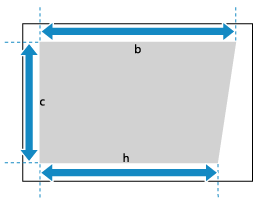
「b」と「h」の長さを測定します。長尺の場合は、用紙後端部に一番近い「b」と「h」の長さを確認します。
テストページの場合、「b」は搬送方向に対して右側、「h」は搬送方向に対して左側にプリントされます。
プリント済み用紙の場合は「c」も測定します。
倍率調整の場合
テストページ(定形サイズ)
テストページ(長尺)
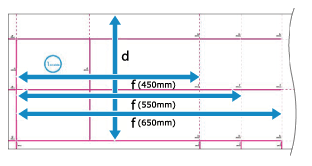
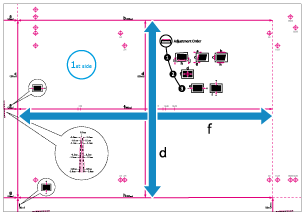
「f」と「d」の長さを測定します。
テストページ(定形サイズ)で画像の一部が欠けてプリントされた場合は、「f/2」(「f」の半分の値)と「d/2」(「d」の半分の値)の長さを測定します。測定値を規定値(f/2:180.0 mm、d/2:125.0 mm)と比較し、拡大/縮小率を決定します。
※270.0 mm × 380.0 mm より小さい用紙でテストページをプリントすると、画像の一部が欠けます。
テストページ(長尺)で画像の一部が欠けてプリントされた場合は、以下の方法で比較し、拡大/縮小率を決定します。
「d」が欠けた場合は、「d/2」(「d」の半分の値)の長さを測定し、規定値(125.0 mm)と比較します。
「f」が欠けた場合は、用紙後端部に一番近い「f」の長さを測定し、規定値(450.0 mm / 550.0 mm / 650.0 mm)と比較します。
※270.0 mm × 762.0 mm より小さい用紙でテストページをプリントすると、画像の一部が欠けます。
左端レジ位置調整の場合
テストページ(定形サイズ)
テストページ(長尺)
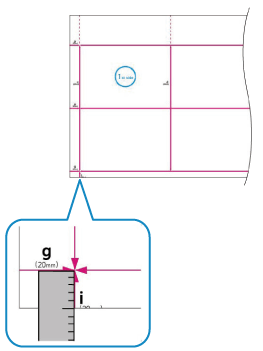
プリント済み用紙
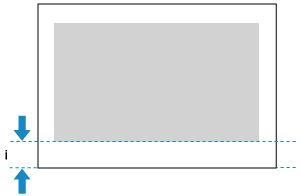
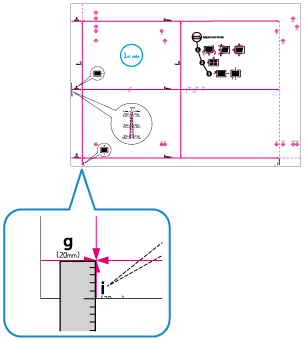
「i」の長さを測定します。
テストページの場合は、左下の指標の数値を確認して調整することもできます。左下の指標を確認する場合は、手順2に進みます。
プリント済み用紙の場合、「i」は搬送方向に対して左先端になります。
先端レジ位置調整の場合
テストページ(定形サイズ)
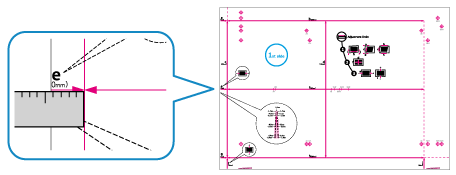
テストページ(長尺)
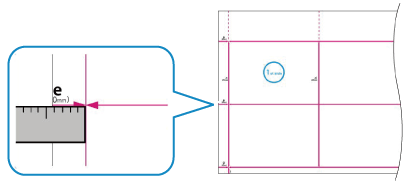
プリント済み用紙
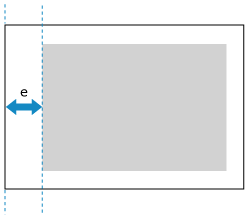
「e」の長さを測定します。
テストページの場合は、搬送方向に対して先端の指標の数値を確認して調整することもできます。左下の指標を確認する場合は、手順2に進みます。
プリント済み用紙の場合、「e」は搬送方向に対して先端になります。
オモテ面とウラ面の各項目に測定した値を入力する
斜行補正の場合
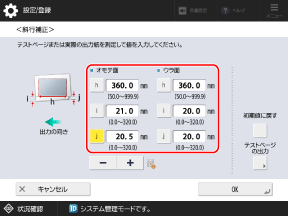
[i]と[j]に測定した値を、[h]に以下の値を入力して、[OK]を押します。
テストページ(定型サイズ)の場合:360.0
テストページ(長尺)の場合:用紙後端に一番近い値(360.0 / 450.0 / 550.0 / 650.0)
プリント済み用紙の場合:測定した値
直角補正の場合
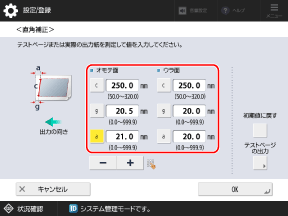
[a]と[g]に測定した値を、[c]に以下の値を入力して、[OK]を押します。
テストページ(定型サイズ/長尺)の場合:250.0
プリント済み用紙の場合:測定した値
台形補正の場合(C7100シリーズのみ)
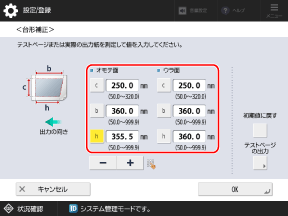
[b]と[h]に測定した値を、[c]に以下の値を入力して、[OK]を押します。
テストページ(定型サイズ/長尺)の場合:250.0
プリント済み用紙の場合:測定した値
倍率調整の場合
測定値を入力する場合
[テストページの値で入力]を押し、[f]と[d]に測定した値を入力して[OK][OK]を押します。
[OK]を押します。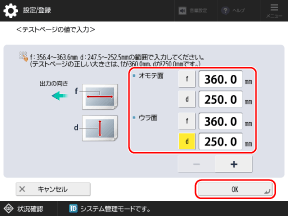
長尺の場合、以下で算出した値を[f]に入力します。
規定値(360.0 mm)÷ 測定する位置(450.0 mm / 550.0 mm / 650.0 mm)× 測定した「f」の値
規定値(360.0 mm)÷ 測定する位置(450.0 mm / 550.0 mm / 650.0 mm)× 測定した「f」の値
拡大/縮小率を入力する場合
手順1で画像の一部が欠けてプリントされた場合に決定した拡大/縮小率を[倍率 (f)]と[倍率 (d)]に入力し、[OK]を押します。
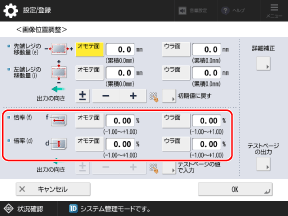
プリント画像を搬送方向に対して平行に拡大/縮小する場合は、[倍率 (f)]に入力します。
プリント画像を搬送方向に対して垂直に拡大/縮小する場合は、[倍率 (d)]に入力します。
[±]を押すと、入力されている数値の「+」と「-」が切り替わります。
左端レジ位置調整の場合
測定値を入力する場合
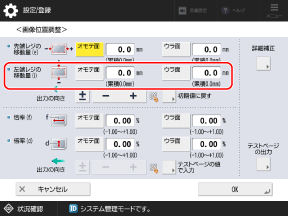
[左端レジの移動量 (i)]に規定値(20.0 mm)と手順1で測定した「i」との差分を入力し、[OK]を押します。
「i」の長さが 21.5 mm の場合は、-1.5 mm と入力します。
「i」の長さが 18.5 mm の場合は、+1.5 mm と入力します。
[±]を押すと、入力されている数値の「+」と「-」が切り替わります。
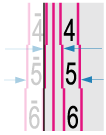
テストページ左下の指標をもとに調整する場合
用紙の縁と指標中央のラインのずれ幅を確認し、該当する値を入力して[OK]を押します。
指標の中央のラインが用紙の縁よりも外側にある場合(指標の中央のラインがプリントされなかった場合)は、[+]の数値に設定します。プリント位置が、搬送方向に対して右に移動します。
例:オモテ面で、指標の中央のラインが用紙の縁よりも 0.4 mm外側にある場合は、[オモテ面]を「0.4 mm」に設定します。
例:オモテ面で、指標の中央のラインが用紙の縁よりも 0.4 mm外側にある場合は、[オモテ面]を「0.4 mm」に設定します。
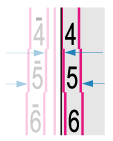
指標の中央のラインが用紙の縁よりも内側にある場合は、[-]の数値に設定します。プリント位置が、搬送方向に対して左に移動します。
例:オモテ面で、指標の中央のラインが用紙の縁よりも 0.6 mm内側にある場合は、[オモテ面]を「-0.6 mm」に設定します。
例:オモテ面で、指標の中央のラインが用紙の縁よりも 0.6 mm内側にある場合は、[オモテ面]を「-0.6 mm」に設定します。
先端レジ位置調整の場合
測定値を入力する場合
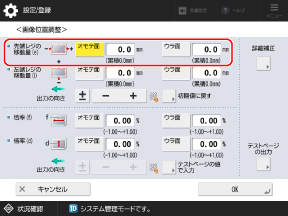
[先端レジの移動量 (e)]に規定値(20.0 mm)と手順1で測定した「e」との差分を入力し、[OK]を押します。
「e」の長さが 21.0 mm の場合は、-1.0 mm と入力します。
「e」の長さが 19.0 mm の場合は、+1.0 mm と入力します。
[±]を押すと、入力されている数値の「+」と「-」が切り替わります。
テストページの搬送方向に対して先端の指標をもとに調整する場合
用紙の縁と指標中央のラインのずれ幅を確認し、該当する値を入力して[OK]を押します。
指標の中央のラインが用紙の縁よりも外側にある場合(指標の中央のラインがプリントされなかった場合)は、[+]の数値に設定します。プリント位置が、搬送方向に対して後方に移動します。
例:オモテ面で、指標の中央のラインが用紙の縁よりも 0.4 mm外側にある場合は、[オモテ面]を「0.4 mm」に設定します。
例:オモテ面で、指標の中央のラインが用紙の縁よりも 0.4 mm外側にある場合は、[オモテ面]を「0.4 mm」に設定します。
指標の中央のラインが用紙の縁よりも内側にある場合は、[-]の数値に設定します。プリント位置が、搬送方向に対して前方に移動します。
例:オモテ面で、指標の中央のラインが用紙の縁よりも 0.6 mm内側にある場合は、[オモテ面]を「-0.6 mm」に設定します。
例:オモテ面で、指標の中央のラインが用紙の縁よりも 0.6 mm内側にある場合は、[オモテ面]を「-0.6 mm」に設定します。
再度テストページをプリントして、調整結果を確認する
斜行補正/直角補正/台形補正の場合
1
[斜行補正]/[直角補正]/[台形補正]のいずれかを選択する
2
[テストページの出力]を選択する
3
テストページの部数を設定し、[次へ]を押す
4
調整する用紙がセットされている給紙部を選択する
5
[プリント開始]を押す
テストページがプリントされます。
倍率調整/左端レジ位置調整/先端レジ位置調整の場合
1
[スキャナーを使用しない]を選択する
2
[テストページの出力]を選択する
3
テストページの部数を設定し、[次へ]を押す
4
調整する用紙がセットされている給紙部を選択する
5
[プリント開始]を押す
テストページがプリントされます。
4
さらに調整が必要な場合は、手順1~3を繰り返す
※左端レジ位置調整/先端レジ位置調整で、調整後に[画像位置調整]画面を表示すると画面上の数値は「0.0 mm」に戻っていますが、前に設定した値は保持されています。調整を繰り返す場合は、再度プリントしたテストページで指標を確認し、その数値を設定します。
5
[OK][閉じる]を押す
[閉じる]を押すメモ
保持されている調整値を初期値に戻して調整しなおす場合は、値を設定する画面で[初期値に戻す]を押します。