MEAPアプリケーションやライセンスファイルを管理する
本機にインストールしたMEAPアプリケーションは、SMSを使用して管理します。ライセンスファイルの追加や削除など、ライセンスファイルのみを管理することもできます。
MEAPアプリケーションを管理する
MEAPアプリケーションの使用を開始/停止したり、アンインストールしたりできます。アプリケーションの認証情報を設定することもできます。
MEAPアプリケーションは、パソコンからSMSを使用して管理します。操作パネルを使用して管理することはできません。
Administrator権限が必要です。管理内容によっては、本機の再起動が必要となります。
Administrator権限が必要です。管理内容によっては、本機の再起動が必要となります。
必要な準備
MEAPアプリケーションをアンインストールする場合は、ライセンスファイルを削除します。ライセンスファイルを管理する
1
リモートUIに管理者ユーザーでログインする リモートUIを起動する
2
リモートUIのポータル画面で、[Service Management Service]をクリックする リモートUIのポータル画面
[MEAPアプリケーション管理]画面が表示されます。
3
MEAPアプリケーションを管理する
[MEAPアプリケーション管理]画面では、MEAPアプリケーションの詳細情報や、ストレージの使用量などを確認することもできます。[MEAPアプリケーション管理]画面
MEAPアプリケーションの使用を開始/停止する場合
1
開始/停止するMEAPアプリケーションの[開始]/[停止]をクリックする
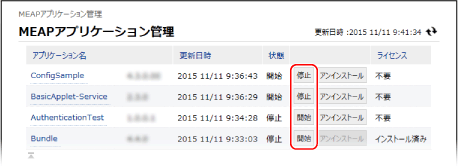
MEAPアプリケーションの使用が開始/停止されます。
2
必要に応じて、本機を再起動する 再起動する
[MEAPアプリケーション管理]画面の上部に、再起動を促すメッセージが表示された場合は、本機を再起動します。
MEAPアプリケーションをアンインストールする場合
1
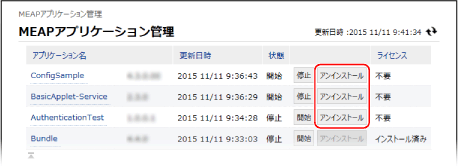
アンインストールするMEAPアプリケーションの[アンインストール]をクリックする
2
[はい]をクリックする
MEAPアプリケーションがアンインストールされます。
[[OK]をクリックすると、アプリケーションをアンインストールします。このアプリケーションのエクスポートパッケージは使用できなくなります。]というメッセージが表示された場合
アンインストールしようとしているMEAPアプリケーションが他のアプリケーションと連携しています。このアプリケーションをアンインストールすると、他のアプリケーションが使用できなくなる場合があります。
アンインストールを実行する場合は、[OK]をクリックします。
アンインストールを実行する場合は、[OK]をクリックします。
3
必要に応じて、本機を再起動する 再起動する
[MEAPアプリケーション管理]画面の上部に、再起動を促すメッセージが表示された場合は、本機を再起動します。
MEAPアプリケーションの認証情報を設定する場合
MEAPアプリケーションによっては、認証情報を設定する必要があります。
1
認証情報を設定するアプリケーション名をクリックする
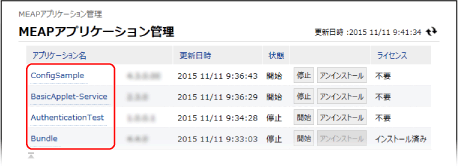
[アプリケーション/ライセンス情報]画面が表示されます。
2
[認証情報の設定]をクリックする
[認証情報の設定]画面が表示されます。
3
ユーザー名とパスワードを入力し、ログイン先を選択する
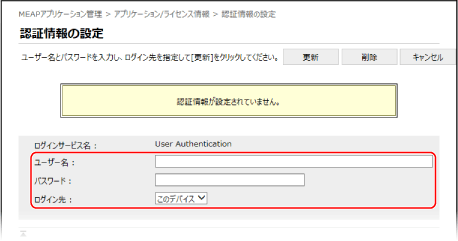
[削除] [はい]をクリックすると、認証情報を解除できます。
[はい]をクリックすると、認証情報を解除できます。4
[更新]をクリックする
[認証情報が設定されました。]というメッセージが表示され、設定が反映されます。
4
リモートUIからログアウトする
メモ
操作中にエラーメッセージが表示された場合は、エラーメッセージの指示に従って対処します。
認証アプリケーション(ログインサービス)を変更した場合は、認証情報の再入力が必要になることがあります。その場合は、[認証情報の設定]画面で認証情報を確認します。
ライセンスファイルを管理する
インストール時に取得したライセンスファイルの有効期限が切れたり、プリントやスキャンできる回数の上限を超えたりした場合は、ライセンスファイルを追加することで、引き続きMEAPアプリケーションを使用できるようになります。
また、MEAPアプリケーションをアンインストールする場合は、あらかじめライセンスファイルを削除しておく必要があります。
また、MEAPアプリケーションをアンインストールする場合は、あらかじめライセンスファイルを削除しておく必要があります。
ライセンスファイルは、パソコンからSMSを使用して管理します。操作パネルを使用して管理することはできません。
Administrator権限が必要です。
Administrator権限が必要です。
1
リモートUIに管理者ユーザーでログインする リモートUIを起動する
2
リモートUIのポータル画面で、[Service Management Service]をクリックする リモートUIのポータル画面
[MEAPアプリケーション管理]画面が表示されます。
3
ライセンスファイルを追加/削除するアプリケーション名をクリックする
[アプリケーション/ライセンス情報]画面が表示されます。
4
[ライセンス情報]の[ライセンス管理]をクリックする
[ライセンス管理]画面が表示されます。
5
ライセンスファイルを追加/削除する
ライセンスファイルを追加する場合
1
[ライセンスのインストール]で、[ファイルの選択]をクリックし、追加するファイルを指定して[開く]をクリックする
2
[インストール][はい]をクリックする
[はい]をクリックするライセンスファイルが追加されます。
3
必要に応じて、MEAPアプリケーションを再起動する
ライセンスファイルを追加してもライセンスの状態が変わらない場合は、MEAPアプリケーションをいったん停止してから、開始しなおします。MEAPアプリケーションを管理する
ライセンスファイルを削除する場合
1
[ライセンスの無効化]の[無効化]をクリックし、[はい]をクリックする
ライセンスファイルが無効になります。
2
[無効ライセンスファイルのダウンロード/削除]の[ダウンロード]をクリックし、ライセンスファイルをパソコンに保存する
ライセンスファイルをパソコンに保存しておくと、ライセンスファイルを削除したあとも、必要に応じて再度インストールすることができます。
※削除したライセンスファイルは、本機から再びダウンロードすることはできません。
3
[無効ライセンスファイルのダウンロード/削除]の[削除]をクリックし、[はい]をクリックする
ライセンスファイルが削除されます。
6
リモートUIからログアウトする
メモ
ライセンスファイルの有効期限を確認する
[アプリケーション/ライセンス情報]画面の[ライセンス情報]で確認できます。
ライセンスファイルの有効期限がまもなく切れるMEAPアプリケーションがあるときは、操作パネルの[ホーム]画面に表示される[ライセンス確認]を押して確認することもできます。