隠し文字を埋め込んでプリントする - 地紋印字
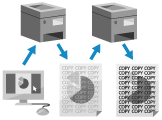
「コピー禁止」や「社外秘」などの見えない文字(地紋)を背景に埋め込んでプリントします。
地紋を埋め込んだ文書をコピーすると、地紋が用紙全面に浮かび上がるため、不正コピーや情報漏えいに対して注意を促すことができます。
地紋を埋め込んだ文書をコピーすると、地紋が用紙全面に浮かび上がるため、不正コピーや情報漏えいに対して注意を促すことができます。
※強制的に地紋を埋め込んでプリントするように、本機を設定することもできます。隠し文字を埋め込む - 強制地紋印字
必要な準備
プリンタードライバーでセキュリティープリント機能を有効にします。Step 4:ドライバーでセキュリティープリント機能を有効にする
Windowsの場合
1
プリンタードライバーの[印刷設定]画面を表示する プリントする
2
[仕上げ]タブで、[処理オプション]をクリックする
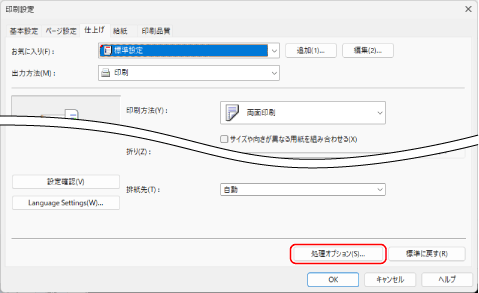
[処理オプション]画面が表示されます。
3
[デバイスのセキュリティー印刷機能]をクリックし、[使う]を選択して、[OK]をクリックする
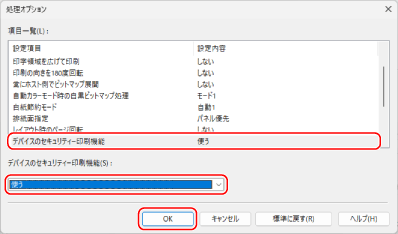
[印刷設定]画面に戻ります。
4
必要に応じて、その他のプリント設定をする
両面プリントや画質調整など、文書や目的に応じた設定ができます。詳しくは、[印刷設定]画面の[ヘルプ]をクリックしてヘルプを参照してください。
5
[OK]をクリックし、[印刷]または[OK]をクリックする
地紋を埋め込んだプリントが開始されます。
プリントを中止したい場合、プリント中の画面やタスクトレイのプリンターアイコンから中止できます。パソコンからプリントを中止する
操作パネルの[ 状況確認]からプリント状況や履歴を確認できます。プリント状況や履歴を確認する
状況確認]からプリント状況や履歴を確認できます。プリント状況や履歴を確認するメモ
パソコンからのプリントデータをすぐにプリントしないように本機が設定されている場合は、本機を操作してプリントを実行する必要があります。強制的に留め置かれた文書をプリントする
macOSの場合
1
プリントダイアログを表示し、本機のプリンタードライバーを選択する プリントする
2
[プリンタオプション] [仕上げ]をクリックする
[仕上げ]をクリックする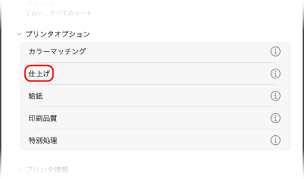
3
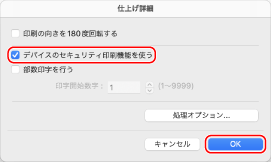
[仕上げ詳細]をクリックする
4
[デバイスのセキュリティ印刷機能を使う]にチェックマークを付け、[OK]をクリックする
5
[OK]をクリックする
プリントダイアログに戻ります。
6
必要に応じて、その他のプリント設定をする
両面プリントや画質調整など、文書や目的に応じた設定ができます。詳しくは、プリントダイアログの[ ]をクリックしてヘルプを参照してください。
]をクリックしてヘルプを参照してください。7
[プリント]をクリックする
地紋を埋め込んだプリントが開始されます。
プリントを中止したい場合は、Dockのプリンターアイコンから中止できます。パソコンからプリントを中止する
操作パネルの[ 状況確認]からプリント状況や履歴を確認できます。プリント状況や履歴を確認する
状況確認]からプリント状況や履歴を確認できます。プリント状況や履歴を確認するメモ
パソコンからのプリントデータをすぐにプリントしないように本機が設定されている場合は、本機を操作してプリントを実行する必要があります。強制的に留め置かれた文書をプリントする