プリントする
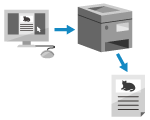
パソコンからプリンタードライバーを使用して、文書をプリントします。
プリント時にプリンタードライバーの設定を変更することで、両面プリントや画質調整など、文書や目的に応じたプリントができます。
プリント時にプリンタードライバーの設定を変更することで、両面プリントや画質調整など、文書や目的に応じたプリントができます。
※本機で文書を確認してからプリントしたり、指定した時刻にプリントしたりすることもできます。
ここでは、一般的な手順を説明します。使用するアプリケーションでの具体的な操作方法については、各アプリケーションのマニュアルを参照してください。
必要な準備
パソコンにプリンタードライバーをインストールし、使用環境に応じた設定をします。ドライバーを使用してプリントするための準備
プリントする文書や用紙が定形外サイズの場合は、プリンタードライバーにそのサイズを登録します。パソコンに定形外サイズの用紙を登録する - ユーザー設定用紙
Windowsの場合
1
パソコンで、プリントする文書を開く
2
文書を開いたアプリケーションのメニューから、プリントするメニューを選択する
3
本機のプリンタードライバーを選択し、[その他の設定]または[プロパティ]をクリックする
プリンタードライバーの[印刷設定]画面が表示されます。
4
[基本設定]タブの[原稿サイズ]で、文書の用紙サイズを選択する
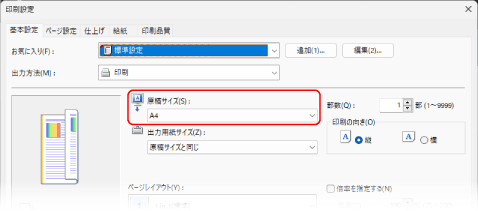
[原稿サイズ]と異なるサイズの用紙にプリントする場合
[出力用紙サイズ]で、プリントする用紙サイズを選択します。[出力用紙サイズ]に合わせて文書が拡大/縮小されます。
5
必要に応じて、その他のプリント設定をする
両面プリントや画質調整など、文書や目的に応じた設定ができます。詳しくは、[印刷設定]画面の[ヘルプ]をクリックしてヘルプを参照してください。
6
[OK]をクリックし、[印刷]または[OK]をクリックする
プリントが開始されます。
プリントを中止したい場合、プリント中の画面やタスクトレイのプリンターアイコンから中止できます。パソコンからプリントを中止する
操作パネルの[ 状況確認]からプリント状況や履歴を確認できます。プリント状況や履歴を確認する
状況確認]からプリント状況や履歴を確認できます。プリント状況や履歴を確認するメモ
パソコンからのプリントデータをすぐにプリントしないように本機が設定されている場合は、本機を操作してプリントを実行する必要があります。強制的に留め置かれた文書をプリントする
macOSの場合
1
パソコンで、プリントする文書を開く
2
文書を開いたアプリケーションのメニューから、[プリント]をクリックする
プリントダイアログが表示されます。
3
[プリンタ]で、本機のプリンタードライバーを選択する
4
[用紙サイズ]で、文書の用紙サイズを選択する
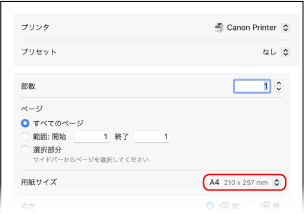
[用紙サイズ]と異なるサイズの用紙にプリントする場合
1
[用紙処理]をクリックする
2
[用紙サイズに合わせる]をオンにし、[出力用紙サイズ]でプリントする用紙サイズを選択する
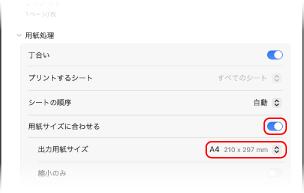
[出力用紙サイズ]に合わせて文書が拡大/縮小されます。
5
必要に応じて、その他のプリント設定をする
両面プリントや画質調整など、文書や目的に応じた設定ができます。詳しくは、プリントダイアログの[ ]をクリックしてヘルプを参照してください。
]をクリックしてヘルプを参照してください。6
[プリント]をクリックする
プリントが開始されます。
プリントを中止したい場合は、Dockのプリンターアイコンから中止できます。パソコンからプリントを中止する
操作パネルの[ 状況確認]からプリント状況や履歴を確認できます。プリント状況や履歴を確認する
状況確認]からプリント状況や履歴を確認できます。プリント状況や履歴を確認するメモ
パソコンからのプリントデータをすぐにプリントしないように本機が設定されている場合は、本機を操作してプリントを実行する必要があります。強制的に留め置かれた文書をプリントする