小冊子になるようにスキャンする - 製本読込
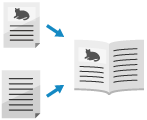
スキャンデータをプリントするときに、小冊子として製本できるようにスキャンします。
※スキャンデータをユーザーボックスに保存する場合にのみ、製本読込ができます。
※スキャンするときの基本的な操作手順は、以下を参照してください。
1
原稿をセットする 原稿のセット方法
同じサイズの原稿をセットします。サイズの異なる原稿をスキャンする場合は、製本読込できません。
タテ長の原稿の場合は、タテ置きにセットします。
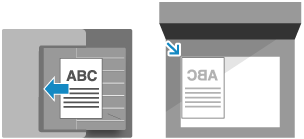
※タテ長の原稿をヨコ置きにして製本読込すると、偶数ページの上下が逆になります。
2
スキャンの画面で、[その他の機能] [製本読込]を押す スキャンの画面
[製本読込]を押す スキャンの画面[製本読込]画面が表示されます。
3
必要に応じて、原稿サイズや用紙サイズの設定をする
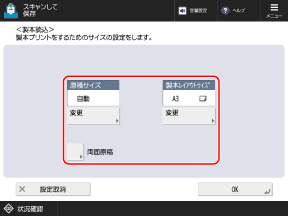
原稿サイズを変更する場合
[原稿サイズ]の[変更]を押し、原稿サイズを選択して、[OK]を押します。
製本プリント時の用紙サイズを変更する場合
[製本レイアウトサイズ]の[変更]を押し、用紙サイズを選択して、[OK]を押します。
[製本レイアウトサイズ]の設定に合わせて、記録サイズ(スキャンデータの用紙サイズ)が自動設定されます。
原稿を等倍で製本プリントしたい場合は、原稿を見開きにしたときの用紙サイズに設定します。
例:原稿がA4サイズの場合
[製本レイアウトサイズ]を[A4R]に設定すると、記録サイズはA5サイズに自動設定されます。(原稿が自動的に縮小されます。)
[製本レイアウトサイズ]を[A3]に設定すると、記録サイズはA4サイズに自動設定されます。
両面原稿をスキャンする場合
[両面原稿]を押し、原稿の開きかたを選択して、[OK]を押します。
[左右開き]
原稿のオモテ面とウラ面の上下が同じ向きの場合に選択します。
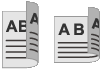
[上下開き]
原稿のオモテ面とウラ面の上下が反対向きの場合に選択します。

4
[OK][閉じる]を押す
[閉じる]を押すスキャンの画面に戻ります。