スキャンの画面
操作パネルの[ホーム]画面で[スキャンして送信]または[スキャンして保存]を押すと、それぞれ以下のスキャンの画面が表示されます。
この画面の設定ボタンから、原稿をスキャンするときの設定をしたり、スキャンデータを送信/保存するときの設定をしたりできます。解像度やファイル形式など、一部の設定ボタンには、現在の設定状況が表示されます。
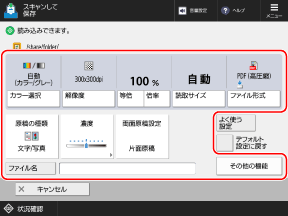
この画面の設定ボタンから、原稿をスキャンするときの設定をしたり、スキャンデータを送信/保存するときの設定をしたりできます。解像度やファイル形式など、一部の設定ボタンには、現在の設定状況が表示されます。
※かんたんスキャンでは設定できる内容は異なります。かんたんスキャンで送信する
[スキャンして送信]からスキャンするときの画面
[ホーム]画面の[スキャンして送信]を押すと、スキャンの画面が表示されます。
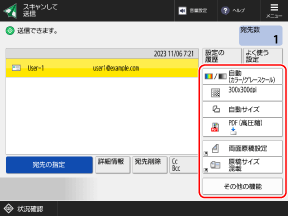
※設定ボタンの一部は、[その他の機能]に含まれる他のボタンと入れ替えたり、非表示にしたりできます。スキャン/ファクス/コピーの画面をカスタマイズする
[スキャンして保存]からスキャンするときの画面
[ホーム]画面の[スキャンして保存]を押し、保存場所を表示して[原稿読込する]を押すと、スキャンの画面が表示されます。
メモ
よく使用する設定を[ メニュー]から登録する
メニュー]から登録するスキャンの設定を「よく使う設定」として登録すると、必要なときにスキャンの画面から呼び出すことができます。「よく使う設定」を登録する/呼び出す
スキャンの設定を[ホーム]画面にボタンとして登録すると、[ホーム]画面からボタン 1 つで呼び出すことができます。[ホーム]画面にボタンを追加する - マイボタン/共有ボタン
スキャンの初期設定として登録することもできます。初期設定を変更する
過去の設定を呼び出す - 設定履歴
[設定の履歴]を押すと、過去にスキャンデータを送信したときの設定を呼び出すことができます。スキャンして送信する
※[スキャンして保存]からスキャンする場合は、設定履歴を呼び出すことはできません。
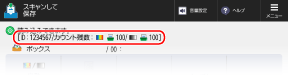
部門別ID管理中にスキャンできるページ数が制限されている場合
[スキャンして保存]からスキャンする場合は、ログイン中の部門IDでスキャンできるページ数が画面上部に表示されます。