ファクスボックスを設定する
各ファクスボックスに名前を付けたり、暗証番号を設定したりできます。ファクスが保存されたときにメールで通知するように設定することもできます。
ここでは、操作パネルを使用して設定する方法を説明します。
パソコンからリモートUIを使用して設定することもできます。リモートUIでは、ポータル画面の[受信/保存ファイルの利用] ファクスボックスを選択 [設定]から設定します。ただし、一部の項目はリモートUIでは設定できません。パソコンによる本機の管理 - リモートUI
パソコンからリモートUIを使用して設定することもできます。リモートUIでは、ポータル画面の[受信/保存ファイルの利用]
ファクスボックスを選択 [設定]から設定します。ただし、一部の項目はリモートUIでは設定できません。パソコンによる本機の管理 - リモートUI1
操作パネルの[ホーム]画面などで、[ 設定/登録]を押す [ホーム]画面
設定/登録]を押す [ホーム]画面[設定/登録]画面が表示されます。
2
[ファンクション設定][受信/転送][共通設定][受信トレイ設定][ファクスボックスの設定/登録]を押す
[受信/転送][共通設定][受信トレイ設定][ファクスボックスの設定/登録]を押す[ファクスボックスの設定/登録]画面が表示されます。
3
設定するファクスボックスを選択する
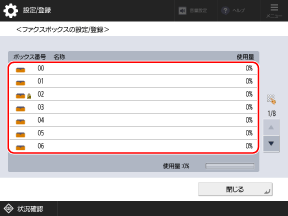
ボックス番号をテンキーで入力して直接指定することもできます。
暗証番号の入力画面が表示された場合は、選択したファクスボックスに設定されている暗証番号を入力し、[OK]を押します。
4
ファクスボックスの設定をし、[OK]を押す
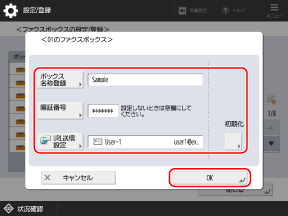
[ボックス名称登録]
任意のボックス名称を設定します。
[暗証番号]
暗証番号を設定します。[暗証番号]と[確認入力]の両方に同じ数字を入力します。
「00」や「0000000」など、0だけの暗証番号は設定できません。
設定した暗証番号を確認する方法はありません。暗証番号は忘れないようにしてください。
暗証番号を設定した場合、機器情報配信でボックス名称とURL送信設定は配信されません。
[URL送信設定]
ファクスの保存時に、保存先のURLをメールで通知する場合は、通知する宛先を設定します。
通知されたURLをパソコンのWebブラウザーで開くと、リモートUIの画面上でファクスの内容を確認できます。
通知されたURLをパソコンのWebブラウザーで開くと、リモートUIの画面上でファクスの内容を確認できます。
※通知先として指定できるのは、アドレス帳に登録されている宛先のみです(個人宛先表とユーザーグループ宛先表の宛先は除く)。
[初期化]
ファクスボックスの設定を初期化して工場出荷時の状態に戻します。
※ファクスが保存されている場合は初期化できません。