ユーザーボックスのファイルを操作/編集する
ユーザーボックスに保存したファイルに対して、本機の操作パネルやリモートUIで以下の操作/編集ができます。
ファイル名の変更
ファイルの削除
別のユーザーボックスへのファイルの移動/コピー
ホールド機能の保存領域へのファイルの移動/コピー(ホールド機能に対応している機種のみ)
ファイルの追加(本機で文書をスキャンして保存)
複数ファイルの結合
ページの挿入/削除
※複数ファイルの結合またはページの挿入をすると、ファイルに保存されているプリント設定は削除されます。
ここでは、操作パネルを使用して操作/編集する方法を説明します。
パソコンからリモートUIを使用して操作/編集する場合は、ポータル画面の[受信/保存ファイルの利用]から操作/編集します。ただし、一部の項目はリモートUIでは操作/編集できません。パソコンによる本機の管理 - リモートUI
パソコンからリモートUIを使用して操作/編集する場合は、ポータル画面の[受信/保存ファイルの利用]から操作/編集します。ただし、一部の項目はリモートUIでは操作/編集できません。パソコンによる本機の管理 - リモートUI
1
操作パネルの[ホーム]画面で、[保存ファイルの利用]を押す [ホーム]画面
保存スペースを選択する画面が表示されます。
2
[ボックス]を押す
3
操作/編集するファイルが保存されているユーザーボックスを選択する
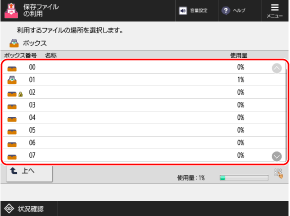
ボックス番号をテンキーで入力して直接指定することもできます。
暗証番号の入力画面が表示された場合は、ユーザーボックスに設定されている暗証番号を入力し、[OK]を押します。
各ユーザーボックスの状態をアイコンで確認できます。
[ ]:ファイルが保存されている
]:ファイルが保存されている[ ]:ファイルが保存されていない
]:ファイルが保存されていない[ ]:暗証番号が設定されている ユーザーボックスの設定
]:暗証番号が設定されている ユーザーボックスの設定画面右下の[使用量]は、すべてのユーザーボックスを合計した使用量です。
4
ファイルを操作/編集する
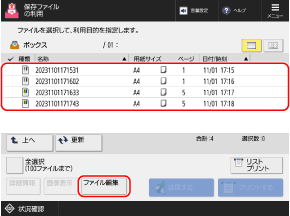
ファイル名を変更する場合
変更するファイルを選択し、[ファイル編集] [ファイル名変更]を押します。
ファイル名を入力し、[OK]を押すと、ファイル名が変更されます。
[ファイル名変更]を押します。ファイル名を入力し、[OK]を押すと、ファイル名が変更されます。
ファイルを削除する場合
削除するファイルを選択し、[ファイル編集][削除][はい]を押します。
[削除][はい]を押します。※同一ボックス内のファイルを、一度に 100 ファイルまで選択して削除できます。
別のユーザーボックスにファイルを移動/コピーする場合
1
移動/コピーするファイルを選択する
2
[ファイル編集][移動/複製]を押す
[移動/複製]を押す3
[ボックス]を押す
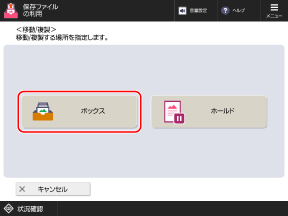
上記の画面が表示されない場合は、手順4に進みます。
4
移動/コピー先のユーザーボックスを選択し、[移動]または[複製]を押す
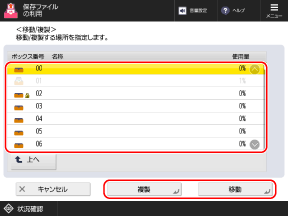
元のファイルと同じファイル名で移動/コピーされます。
ホールド機能の保存領域にファイルを移動/コピーする場合(ホールド機能に対応している機種のみ)
※プリント設定が保存されていないファイルは、ホールド機能の保存領域に移動/コピーできません。
※ホールド機能の詳細については、以下を参照してください。
1
移動/コピーするファイルを選択する
2
[ファイル編集][移動/複製][ホールド]を押す
[移動/複製][ホールド]を押す3
ファイルをコピーするかどうかを選択し、[実行]を押す
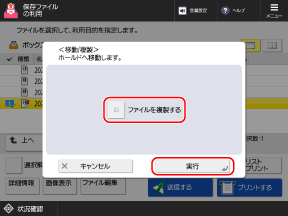
ファイルを移動する場合は、[ファイルを複製する]にチェックマークを付けずに、そのまま[実行]を押します。
ファイルをコピーする場合は、[ファイルを複製する]にチェックマークを付け、[実行]を押します。
ファイルを追加する場合(本機で文書をスキャンして保存する場合)
スキャンの画面を表示するまでの手順が異なること以外は、[スキャンして保存]のスキャン操作/設定と同じです。スキャンして保存する
1
原稿をセットする 原稿のセット方法
原稿の厚さを選択する画面が表示された場合は、セットした原稿の厚さを選択します。
2
[ファイル編集][ファイルを追加(スキャンして保存)]を押す
[ファイルを追加(スキャンして保存)]を押すスキャンの画面が表示されます。
3
スキャンの設定をする スキャンの設定
4
[ スタート]を押す
スタート]を押す原稿のスキャンが開始されます。
複数のファイルを結合する場合
同じユーザーボックスに保存されている複数のファイルを、1 つのファイルに結合することができます。
※解像度が異なるファイルは結合できません。
1
結合するファイルを選択する
ファイルを選択した順(チェックマークの番号順)で結合されます。
2
[ファイル編集][複数ファイルの結合]を押す
[複数ファイルの結合]を押す3
必要に応じて、結合後のファイル名を入力する
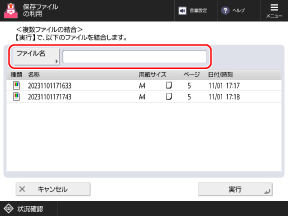
ファイル名を入力する場合は、[ファイル名]を押し、ファイル名を入力して、[OK]を押します。
ファイル名を入力しなかった場合は、結合後のファイルの保存日時がファイル名になります。
4
[実行]を押す
ファイルが結合されます。
各ファイルに保存されているプリント設定は、すべて削除して結合されます。
結合後のファイルをプリントするときは、初期設定が適用されます。[デフォルト設定の変更]
結合後のファイルをプリントするときは、初期設定が適用されます。[デフォルト設定の変更]
ページの途中に別のファイルを挿入する場合
同じユーザーボックスに保存されているファイルを、ページの途中に挿入することができます。
※解像度が異なるファイルは挿入できません。
1
挿入先となるファイルを選択する
2
[ファイル編集][ページ挿入]を押す
[ページ挿入]を押す3
挿入位置と挿入するファイルを指定し、[次へ]を押す
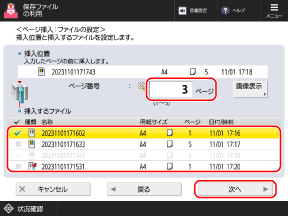
挿入位置は、テンキーでページ番号を入力して指定します。
4
必要に応じて、挿入後のファイル名を入力する
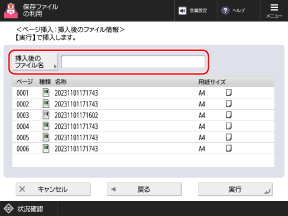
ファイル名を入力する場合は、[挿入後のファイル名]を押し、ファイル名を入力して、[OK]を押します。
ファイル名を入力しなかった場合は、挿入後のファイルの保存日時がファイル名になります。
5
[実行]を押す
ファイルが挿入されます。
各ファイルに保存されているプリント設定は、すべて削除して挿入されます。
挿入後のファイルをプリントするときは、初期設定が適用されます。[デフォルト設定の変更]
挿入後のファイルをプリントするときは、初期設定が適用されます。[デフォルト設定の変更]
ページを削除する場合
1
ページを削除するファイルを選択する
2
[ファイル編集][ページ削除]を押す
[ページ削除]を押す3
削除するページを指定する
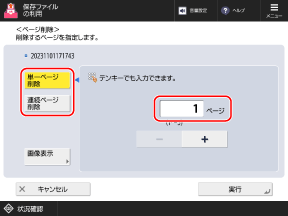
1 ページのみ削除する場合は、[単一ページ削除]を押し、削除するページ番号を指定します。
連続する複数ページをまとめて削除する場合は、[連続ページ削除]を押します。削除するページを、開始ページと終了ページのページ番号で指定します。
4
[実行][はい]を押す
[はい]を押すページが削除されます。