ネットワーク上の他機/サーバーを利用するための準備
ネットワーク上にある他機のアドバンスドボックスやファイルサーバー(Windowsサーバー)に、本機から直接アクセスして利用するには、それらにアクセスするための情報を接続先として登録しておく必要があります。
登録した接続先は、操作パネルの[ホーム]画面の[スキャンして保存]または[保存ファイルの利用]で、[ネットワーク]を押すと選択できるようになります。
登録した接続先は、操作パネルの[ホーム]画面の[スキャンして保存]または[保存ファイルの利用]で、[ネットワーク]を押すと選択できるようになります。
 設定/登録]
必要な準備
接続先のホスト名やIPアドレス、公開方法(通信プロトコル)など、接続先にアクセスするための情報を手元に用意します。
1
リモートUIにログインする リモートUIを起動する
2
リモートUIのポータル画面で、[設定/登録]をクリックする リモートUIのポータル画面
3
[ファイル保存/利用] [ネットワークプレース設定]をクリックする
[ネットワークプレース設定]をクリックする[ネットワークプレース設定]画面が表示されます。
4
[接続先の新規登録]をクリックする
[外部接続先の新規登録]画面が表示されます。
5
接続先の情報を設定する
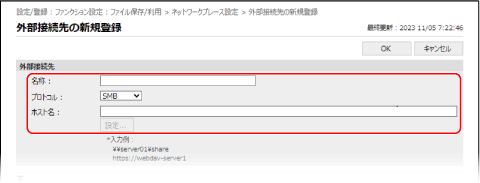
[名称]
接続先の名称を入力します。
名称は、[スキャンして保存]または[保存ファイルの利用]で[ネットワーク]を押したときの、接続先の一覧に表示されます。
名称は、[スキャンして保存]または[保存ファイルの利用]で[ネットワーク]を押したときの、接続先の一覧に表示されます。
[プロトコル]
接続先の公開方法(通信プロトコル)を選択します。
接続先がSMBサーバーとして公開されている場合は、[SMB]を選択します。
接続先がWebDAVサーバーとして公開されている場合は、[WebDAV]を選択します。
[ホスト名]
接続先のネットワークパスを入力します。
[プロトコル]で[SMB]を選択した場合
共有スペースに接続する場合は、以下のとおり入力します。
\\<接続先のホスト名またはIPアドレス>\share |
入力例:
\\192.168.1.21\share
\\192.168.1.21\share
個人スペースに接続する場合は、以下のとおり入力します。
\\<接続先の本機のホスト名またはIPアドレス>\users |
入力例:
\\192.168.1.21\users
\\192.168.1.21\users
[プロトコル]で[WebDAV]を選択した場合
[ホスト名]を入力し、[設定]をクリックします。[フォルダーパス設定]画面で、[フォルダーへのパス]を入力し、[OK]をクリックします。
[ホスト名]は以下のとおり入力します。
http(s)://<接続先のホスト名またはIPアドレス> |
入力例:
https://192.168.1.21
https://192.168.1.21
[フォルダーへのパス]は以下のとおり入力します。
共有スペースに接続する場合は、「/share」と入力します。
個人スペースに接続する場合は、「/users」と入力します。
6
[OK]をクリックする
[ネットワークプレース設定]画面に、登録した接続先が追加されます。
7
リモートUIからログアウトする
重要
他機のアドバンスドボックスとWindowsサーバー以外は、接続先として登録しないでください。動作不良の原因になることがあります。
メモ
登録済みの接続先の情報を編集する
[ネットワークプレース設定]画面で、編集したい接続先の名称をクリックすると、登録内容を編集できます。
接続時の通信プロトコルを制限する
他機のアドバンスドボックスやWindowsサーバーに接続する際に使用できる通信プロトコルを制限することで、セキュリティーを高めることができます。[外部参照時の通信プロトコル]
TLS暗号化通信時にサーバー証明書を検証する
接続先がTLSを使用する場合に、接続先から送信されるサーバー証明書を検証するように設定できます。エラーの場合は接続を中止するため、第三者によるなりすましなどのリスクを軽減できます。[ネットワークアクセス時の証明書確認]