手差しトレイから封筒にプリントしたい
以下の順に操作して、封筒にプリントします。封筒はオモテ面(貼り合わせがない面)のみプリントできます。
Step 1:手差しトレイに封筒をセットする
封筒の向きと面に注意して、手差しトレイに封筒をセットします。封筒をセットする向き - 手差しトレイ
Step 2:用紙サイズと種類を設定する
セットした封筒に合わせて、用紙サイズと用紙種類を設定します。手差しトレイの用紙サイズと用紙種類を設定する
Step 3:パソコンからプリントする
パソコンからプリンタードライバーで、給紙部や文書の用紙サイズ、プリントする用紙サイズを正しく設定してプリントします。
Windowsの場合
1
パソコンで、プリントする文書を開く
2
文書を開いたアプリケーションのメニューから、プリントするメニューを選択する
3
本機のプリンタードライバーを選択し、[その他の設定]または[プロパティ]をクリックする
プリンタードライバーの[印刷設定]画面が表示されます。
4
[基本設定]タブの[原稿サイズ]で、封筒のサイズを選択する
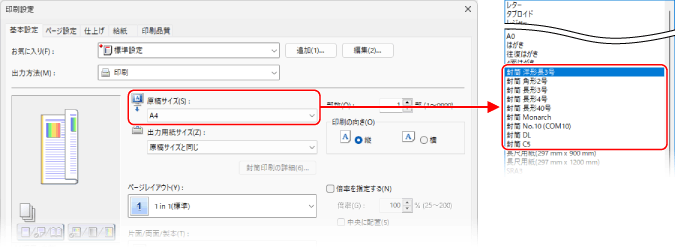
[情報]画面が表示されます。
5
[はい]をクリックする
[封筒に印刷]画面が表示されます
6
用紙設定と印刷データの向きを確認し、[次へ]をクリックする
7
[完了]をクリックする
8
[給紙]タブの[給紙部]と[用紙種類]で、手差しトレイと封筒を選択する
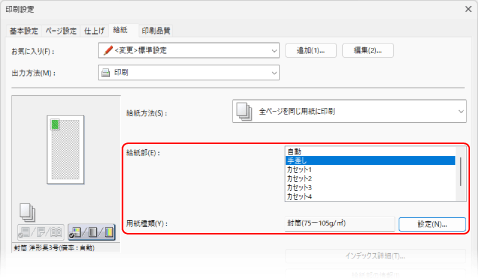
[給紙部]で[手差し]を選択します。
[用紙種類]で[封筒]を選択します。
9
[OK]をクリックし、[印刷]または[OK]をクリックする
プリントが開始されます。
macOSの場合
1
パソコンで、プリントする文書を開く
2
アプリケーションのメニューから、プリントするメニューを選択する
プリントダイアログが表示されます。
3
[プリンタ]で、本機のプリンタードライバーを選択する
4
[用紙サイズ]で、セットした封筒のサイズを選択する
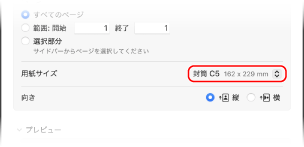
5
[プリンタオプション] [給紙]をクリックする
[給紙]をクリックする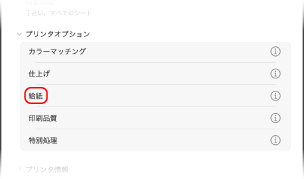
6
[給紙部]で[手差し]を選択する
7
[用紙種類]の[設定]をクリックして、封筒を選択し、[OK]をクリックする
8
[OK]をクリックし、[プリント]をクリックする
プリントが開始されます。