無線LANに接続できない
以下の順に、パソコンと無線LANルーター(アクセスポイント)、および本機の状態を確認して、トラブルを解消します。
Step 1:パソコンと無線LANルーターの状態を確認する
パソコンと無線LANルーターの設定は完了していますか?
完了していない場合は、必要な設定を行います。
電源ケーブルやLANケーブルなどのケーブル類は正しく接続されていますか?
ケーブル類の配線が間違っていたり、外れていたりする場合は、正しく接続します。
無線LANルーターは電源が入っていますか?
電源が入っていても接続できない場合は、各機器の電源をいったん切ってから、再度電源を入れます。
Step 2:本機と無線LANルーターの状態を確認する
本機は電源が入っていますか?
電源が入っている場合は、いったん切ってから、再度電源を入れます。
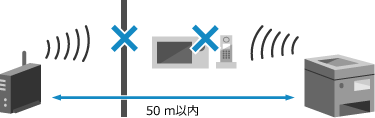
設置場所は適切ですか?
本機と無線LANルーターは、壁などの障害物のない場所で、50 m以内の距離に設置します。
電子レンジやデジタルコードレス電話機などの電波を発生する機器を、近くに置かないようにします。
Step 3:無線LANに接続しなおす
使用する無線LANルーターに応じた接続方式で、無線LANに接続します。無線LANに接続する
メモ
接続できない場合は、手動入力方式を使用して接続を試します。詳細を設定して無線LANに接続する - 手動入力方式
無線LANルーターが次のように設定されているときは、ルーター側の設定を変更してください。
MACアドレスフィルタリングが設定されている
IEEE 802.11nのみで通信している状態で、WEPを選択しているか、WPA/WPA2の暗号化方式をTKIPに設定している