È possibile registrare destinazioni nella rubrica e nei pulsanti di selezione veloce utilizzando il pannello di controllo.
È possibile adottare i seguenti metodi per registrare indirizzi e-mail, posizioni di memorizzazione file e numeri di fax:
Registrazione delle destinazioni nella Rubrica (pannello di controllo)
Registrazione delle destinazioni inserendo direttamente le informazioni sulla destinazione
Registrazione delle destinazioni con il registro TX
Registrazione delle destinazioni cercando le informazioni utente gestite con un server LDAP
NOTA
Se una posizione di memorizzazione registrata come destinazione viene modificata o eliminata
Modificare i dati della destinazione registrati o eliminare la destinazione e registrarla ancora come nuova destinazione. Modifica ed eliminazione di destinazioni nella rubrica (pannello di controllo)
Registrazione delle destinazioni nella rubrica
Preparazioni richieste
Se si utilizza un server LDAP, registrare le informazioni relative al server LDAP nella macchina. Registrazione dei server LDAP
1
Accedere alla macchina, secondo necessità. Accesso alla macchina
Per registrare le destinazioni in un elenco indirizzi personale o un elenco indirizzi di gruppi di utenti, prima di tutto occorre effettuare l'accesso. Tipi di rubriche
2
Nella schermata [Home] del pannello di controllo, premere [Dest./Impostaz. inoltro]. Schermata [Home]
Nella schermata di scansione (Scansione e invio) o fax, è possibile premere [Rubrica] per registrare una destinazione dalla schermata della rubrica.
Registrazione delle destinazioni con il registro TX 
1
Nella schermata [Home] del pannello di controllo o in un'altra posizione, premere [ Monitoraggio stato]. Schermata [Home]
Monitoraggio stato]. Schermata [Home]Viene visualizzata la schermata [Monitoraggio stato].
2
Premere [Invio]  [Registro lavori].
[Registro lavori].3
Selezionare la destinazione da registrare nella rubrica e premere [Registrazione destinazioni].
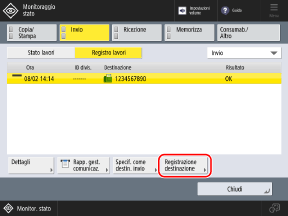
4
Premere [Rubrica] e procedere al passaggio 6.
Se si apre la schermata per l'inserimento del PIN, digitare il PIN impostato per la rubrica e premere [OK].
3
Premere [Registrazione destinazioni].
Se si registra una destinazione dalla schermata della rubrica, questo passaggio non è necessario. Procedere al passaggio 4.
Se si apre la schermata per l'inserimento del PIN, digitare il PIN impostato per la rubrica e premere [OK].
Premere [Regis.nuova destinazione].
5
Selezionare il tipo di destinazione.
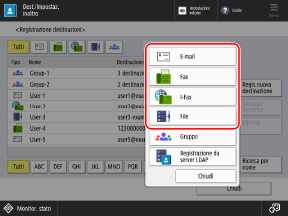
Quando si registrano le posizioni di memorizzazione file (cartella condivisa, file server o Area di condivisione), selezionare [File].
Quando si registrano destinazioni di gruppo, fare riferimento a quanto segue:
Registrazione di destinazioni utilizzando le informazioni utente da un server LDAP
1
Premere [Registrazione da server LDAP].
Per impostazione predefinita, la ricerca si avvia in automatico in base alle condizioni registrate.
Se viene visualizzata la schermata di autenticazione, inserire il nome utente e la password della macchina registrati sul server LDAP e premere [OK].
2
Cercare gli utenti in base a condizioni o al nome, secondo necessità.
Se si registrano le destinazioni selezionando gli utenti al momento visualizzati nell'elenco, questo passaggio non è necessario. Procedere al passaggio 3.
Se sono registrati più server LDAP, selezionare quello in cui eseguire la ricerca nel menu a tendina e cercare gli utenti.
Quando si esegue una ricerca per condizioni
Premere [Ricerca per condizioni], specificare le condizioni di ricerca e premere [Avvio ricerca].
Esempio di indicazione delle condizioni di ricerca: quando si cercano utenti con un indirizzo e-mail che contiene la parola "esempio"
Nel menu a tendina delle condizioni di ricerca, selezionare [E-mail] e [Contiene]. Premere [Imposta], inserire "esempio" e premere [OK].
Nel menu a tendina delle condizioni di ricerca, selezionare [E-mail] e [Contiene]. Premere [Imposta], inserire "esempio" e premere [OK].
È possibile premere [Aggiunta condizione di ricerca] è specificare più condizioni di ricerca (fino a quattro).
Per cercare utenti che soddisfino una qualsiasi delle condizioni specificate, selezionare [o].
Per cercare utenti che soddisfino tutte le condizioni specificate, selezionare [e].
Per cercare utenti che soddisfino una qualsiasi delle condizioni specificate, selezionare [o].
Per cercare utenti che soddisfino tutte le condizioni specificate, selezionare [e].
È possibile aggiungere anche degli attributi per la destinazione di ricerca. [Registra/Modifica attributo ricerca LDAP]
Quando si esegue una ricerca per nome
Premere [Ricerca per nome], inserire il nome per eseguire la ricerca e premere [OK].
Per impostazione definitiva, l'attributo "cn" è impostato come target e la ricerca trova i nomi che iniziano con la stringa di ricerca. [Impost. Ricerca per nome quando si utilizza serv.LDAP]
Per impostazione definitiva, l'attributo "cn" è impostato come target e la ricerca trova i nomi che iniziano con la stringa di ricerca. [Impost. Ricerca per nome quando si utilizza serv.LDAP]
Se la ricerca non trova nessun utente
Se la ricerca non trova nessun utente sebbene le informazioni (nome utente e password) per l'autenticazione del server LDAP siano corrette, verificare l'ora impostata nel server LDAP e nella macchina. Non è possibile eseguire una ricerca se l'impostazione oraria del server LDAP è diversa da quella della macchina di cinque minuti o più.
Non è possibile eseguire ricerche dal pannello di controllo e dalla IU remota contemporaneamente.
3
Selezionare le caselle di controllo degli utenti da registrare nella rubrica.
È possibile selezionare più utenti (fino a 256) e registrarli contemporaneamente. Per selezionare le caselle di controllo relative a tutti gli utenti visualizzati, premere [Tutte (max. 256)].
Per registrare una destinazione indirizzo e-mail come destinazione I-Fax, premere il pulsante [Registrazione e-mail come I-Fax] in modo che il pulsante sia selezionato.
4
Premere [Avanti].
Il nome, l'indirizzo e-mail e il numero di fax vengono recuperati.
Se al passaggio 3 si selezionano più utenti
Selezionare l'elenco indirizzi in cui registrare le destinazioni. Tipi di rubriche
Se le destinazioni sono gestite con i numeri di accesso, inserire il numero di accesso per visualizzare le destinazioni da registrare.
Premere [OK] per registrare le destinazioni nella rubrica.
Se le destinazioni sono gestite con i numeri di accesso, inserire il numero di accesso per visualizzare le destinazioni da registrare.
Premere [OK] per registrare le destinazioni nella rubrica.
Se si registrano più destinazioni contemporaneamente, è possibile saltare i passaggi successivi.
Configurare le informazioni diverse da nome, indirizzo e-mail e numero di fax modificando la destinazione registrata nella rubrica. Modifica ed eliminazione di destinazioni nella rubrica (pannello di controllo)
Inserire il nome della destinazione.
È possibile registrare una destinazione senza inserire un nome. Tuttavia, inserendo un nome, è possibile cercare la destinazione mediante l'iniziale o il nome quando si specificano le destinazioni.
1
Premere [Nome].
2
Inserire il nome e premere [OK].
7
Selezionare l'elenco indirizzi in cui registrare la destinazione. Tipi di rubriche
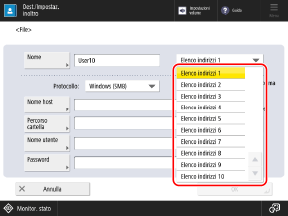
* Le voci visualizzate a schermo variano a seconda del modello e delle opzioni.
8
Impostare le informazioni sulla destinazione in base al tipo di destinazione.
9
Premere [OK].
La destinazione viene registrata nella Rubrica.
Se le destinazioni sono gestite tramite i numeri di accesso, premere [Avanti], inserire il numero di accesso per visualizzare la destinazione da registrare e premere [OK].
Registrazione delle destinazioni nei pulsanti di selezione veloce
Preparazioni richieste
Se si utilizza un server LDAP, registrare le informazioni relative al server LDAP nella macchina. Registrazione dei server LDAP
1
Nella schermata [Home] del pannello di controllo, premere [Dest./Impostaz. inoltro]. Schermata [Home]
È anche possibile registrare destinazioni nei pulsanti di selezione veloce dalla schermata di scansione (Scansione e invio) o fax.
Per registrare una destinazione dalla schermata di scansione, premere [Selezione veloce] [Registra].
[Registra].Per registrare una destinazione dalla schermata fax, premere [ ].
].
].Registrazione delle destinazioni con il registro TX
1
Nella schermata [Home] del pannello di controllo o in un'altra posizione, premere [ Monitoraggio stato]. Schermata [Home]
Monitoraggio stato]. Schermata [Home]Viene visualizzata la schermata [Monitoraggio stato].
2
Premere [Invio] [Registro lavori].
[Registro lavori].3
Selezionare la destinazione da registrare nel pulsante di selezione veloce e premere [Registrazione destinazioni].
4
Premere [Selezione veloce].
Se si apre la schermata per l'inserimento del PIN, digitare il PIN impostato per la rubrica e premere [OK].
5
Selezionare il pulsante di selezione veloce in cui si desidera registrare la destinazione.
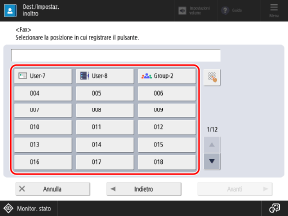
Ai pulsanti di selezione veloce vengono assegnati numeri a tre cifre (da 001 a 200). È anche possibile premere [ ] e inserire un numero a tre cifre per selezionare un pulsante.
] e inserire un numero a tre cifre per selezionare un pulsante.Se si seleziona un pulsante con una destinazione già registrata, le informazioni registrate vengono sovrascritte.
6
Premere [Avanti] e procedere al passaggio 5.
2
Premere [Registrazione selezione veloce].
Se si registra una destinazione dalla schermata di scansione o fax, questo passaggio non è necessario. Procedere al passaggio 3.
Se si apre la schermata per l'inserimento del PIN, digitare il PIN impostato per la rubrica e premere [OK].
Selezionare il pulsante in cui registrare la destinazione e premere [Registra/Modifica].
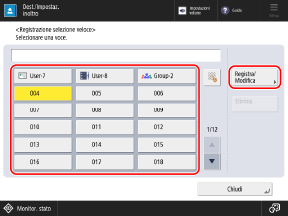
Ai pulsanti di selezione veloce vengono assegnati numeri a tre cifre (da 001 a 200). È anche possibile premere [] e inserire un numero a tre cifre per selezionare un pulsante.
] e inserire un numero a tre cifre per selezionare un pulsante.Quando si seleziona un pulsante con una destinazione già registrata, le informazioni registrate vengono sovrascritte.
4
Selezionare il tipo di destinazione.
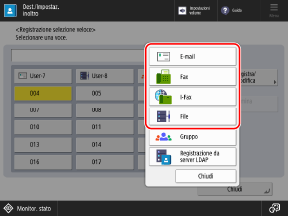
Quando si registrano le posizioni di memorizzazione file (cartella condivisa, file server o Area di condivisione), selezionare [File].
Quando si registrano destinazioni di gruppo, fare riferimento a quanto segue:
Registrazione di destinazioni utilizzando le informazioni utente da un server LDAP
1
Premere [Registrazione da server LDAP].
Per impostazione predefinita, la ricerca si avvia in automatico in base alle condizioni registrate.
Se viene visualizzata la schermata di autenticazione, inserire il nome utente e la password della macchina registrati sul server LDAP e premere [OK].
2
Cercare gli utenti in base a condizioni o al nome, secondo necessità.
Se si registrano le destinazioni selezionando gli utenti al momento visualizzati nell'elenco, questo passaggio non è necessario. Procedere al passaggio 3.
Se sono registrati più server LDAP, selezionare quello in cui eseguire la ricerca nel menu a tendina e cercare gli utenti.
Quando si esegue una ricerca per condizioni
Premere [Ricerca per condizioni], specificare le condizioni di ricerca e premere [Avvio ricerca].
Esempio di indicazione delle condizioni di ricerca: quando si cercano utenti con un indirizzo e-mail che contiene la parola "esempio"
Nel menu a tendina delle condizioni di ricerca, selezionare [E-mail] e [Contiene]. Premere [Imposta], inserire "esempio" e premere [OK].
Nel menu a tendina delle condizioni di ricerca, selezionare [E-mail] e [Contiene]. Premere [Imposta], inserire "esempio" e premere [OK].
È possibile premere [Aggiunta condizione di ricerca] è specificare più condizioni di ricerca (fino a quattro).
Per cercare utenti che soddisfino una qualsiasi delle condizioni specificate, selezionare [o].
Per cercare utenti che soddisfino tutte le condizioni specificate, selezionare [e].
Per cercare utenti che soddisfino una qualsiasi delle condizioni specificate, selezionare [o].
Per cercare utenti che soddisfino tutte le condizioni specificate, selezionare [e].
È possibile aggiungere anche degli attributi per la destinazione di ricerca. [Registra/Modifica attributo ricerca LDAP]
Quando si esegue una ricerca per nome
Premere [Ricerca per nome], inserire il nome per eseguire la ricerca e premere [OK].
Per impostazione definitiva, l'attributo "cn" è impostato come target e la ricerca trova i nomi che iniziano con la stringa di ricerca. [Impost. Ricerca per nome quando si utilizza serv.LDAP]
Per impostazione definitiva, l'attributo "cn" è impostato come target e la ricerca trova i nomi che iniziano con la stringa di ricerca. [Impost. Ricerca per nome quando si utilizza serv.LDAP]
Se la ricerca non trova nessun utente
Se la ricerca non trova nessun utente sebbene le informazioni (nome utente e password) per l'autenticazione del server LDAP siano corrette, verificare l'ora impostata nel server LDAP e nella macchina. Non è possibile eseguire una ricerca se l'impostazione oraria del server LDAP è diversa da quella della macchina di cinque minuti o più.
Non è possibile eseguire ricerche dal pannello di controllo e dalla IU remota contemporaneamente.
3
Selezionare la casella di controllo dell'utente da registrare nel pulsante di selezione veloce.
Per registrare una destinazione indirizzo e-mail come destinazione I-Fax, premere il pulsante [Registrazione e-mail come I-Fax] in modo che il pulsante sia selezionato.
4
Premere [Avanti].
Il nome, l'indirizzo e-mail e il numero di fax vengono recuperati.
Inserire il nome della destinazione.
È possibile registrare una destinazione senza inserire un nome. Tuttavia, inserendo un nome, è possibile cercare la destinazione mediante l'iniziale o il nome quando si specificano le destinazioni dalla rubrica.
* Le destinazioni registrate nei pulsanti di selezione veloce vengono registrate e visualizzate anche nella rubrica (elenco indirizzi a selezione veloce) ed è possibile selezionarle quando si specificano le destinazioni dalla rubrica.
1
Premere [Nome].
2
Inserire il nome e premere [OK].
6
Inserire il nome del pulsante.
È possibile registrare un pulsante senza inserire un nome. Tuttavia, se si inserisce un nome, questo viene visualizzato sul pulsante di selezione veloce.
1
Premere [Nome pulsante selezione veloce].
2
Inserire il nome e premere [OK].
7
Impostare le informazioni sulla destinazione in base al tipo di destinazione.
8
Premere [OK].
La destinazione è registrata nel pulsante di selezione veloce.