Sovrapposizione di immagini di loghi e cornici quando si esegue la copia (Per Serie C7100 e Serie C5100)
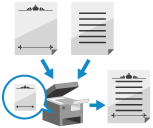
È possibile registrare anticipatamente immagini quali loghi e cornici (bordi decorativi) come "immagini form" sulla macchina e sovrapporre tali immagini sull'originale quando si esegue la copia.
Questa funzione è utile quando si desidera aggiungere il logo della propria azienda ai documenti di una riunione o per uniformare il design di una proposta commerciale aggiungendo una cornice.
Questa funzione è utile quando si desidera aggiungere il logo della propria azienda ai documenti di una riunione o per uniformare il design di una proposta commerciale aggiungendo una cornice.
Registrazione delle immagini form
È possibile scansionare un originale da utilizzare come immagine form e registrarla nella macchina.
È possibile registrare fino a 100 immagini form.
È possibile registrare fino a 100 immagini form.
* Il numero di immagini form registrabili varia in base allo spazio di memorizzazione disponibile.
Preparazioni richieste
Preparare l'originale con l'immagine form stampata.
1
Sul pannello di controllo, premere [ Impostazioni/Registrazione] nella schermata [Home] o in un'altra schermata. Schermata [Home]
Impostazioni/Registrazione] nella schermata [Home] o in un'altra schermata. Schermata [Home]Viene visualizzata la schermata [Impostazioni/Registrazione].
2
Premere [Impostazioni funzione]  [Comuni] [Impostazioni stampa] [Registrazione form].
[Comuni] [Impostazioni stampa] [Registrazione form].Viene visualizzata la schermata [Registrazione form].
3
Premere [Registra].
Viene visualizzata la schermata [Formato originale].
4
Selezionare il formato dell'originale da utilizzare come immagine form e premere [Avanti].
5
Digitare il nome form e configurare le impostazioni di scansione, secondo necessità.
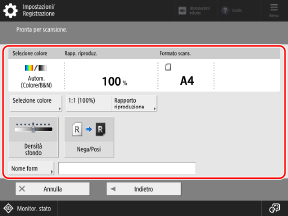
Per inserire il nome dell'immagine form, premere [Nome form], digitare il nome e premere [OK].
* Se non si inserisce un nome form, l'immagine viene nominata con la data e l'ora di registrazione.
Per ulteriori informazioni sulle impostazioni di scansione, fare riferimento a quanto segue:
6
Posizionare l'originale dell'immagine form sul vetro di lettura. Posizionamento degli originali
Per eseguire la scansione dell'originale dell'immagine form, usare il vetro di lettura. Non è possibile registrare un originale posizionato nell'alimentatore.
7
Premere [ Avvio].
Avvio].La macchina avvia la scansione dell'originale.
Al termine della scansione, l'immagine form viene registrata nella macchina e visualizzata nell'elenco delle immagini form nella schermata [Registrazione form].
Al termine della scansione, l'immagine form viene registrata nella macchina e visualizzata nell'elenco delle immagini form nella schermata [Registrazione form].
8
Premere [OK] [Chiudi].
[Chiudi].NOTA
Modifica del nome di un'immagine form registrata
Nella schermata [Registrazione form], selezionare l'immagine form e premere [Dettagli] [Ridenominazione form].
[Ridenominazione form].Sovrapposizione di immagini form quando si esegue la copia
È possibile sovrapporre delle immagini form sull'originale quando si esegue la copia.
* Per le operazioni di copia di base, fare riferimento a quanto segue:
1
Nella schermata di copia, premere [Opzioni] [Sovrapposizione immagine]. Schermata di copia
[Sovrapposizione immagine]. Schermata di copiaViene visualizzata la schermata [Sovrapposizione immagine].
2
Premere [Imposta] in relazione al lato su cui sovrapporre l'immagine form.
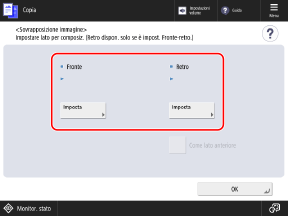
Quando si eseguono copie su un lato, impostare il fronte.
Quando si eseguono copie fronte-retro, impostare il fronte e il retro separatamente.
* Per configurare la stessa impostazione per il fronte e per il retro, impostare prima il fronte e poi selezionare [Come lato anteriore].
3
Selezionare l'immagine da sovrapporre e premere [Avanti].
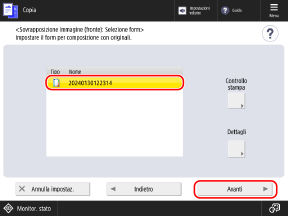
È possibile selezionare un'immagine form e premere [Controllo stampa] per stampare solo quell'immagine e verificare il contenuto.
È possibile selezionare un'immagine form e premere [Dettagli] per verificare i dettagli dell'immagine, come la data/ora di registrazione e il formato.
4
Scegliere la modalità di sovrapposizione dell'immagine e premere [OK].
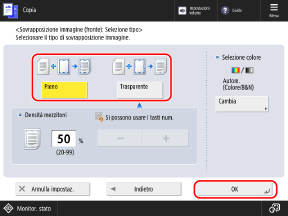
[Pieno]
L'immagine form viene sovrapposta senza modifiche.
[Trasparente]
La densità dell'immagine form viene ridotta in modo tale che l'originale sia visibile attraverso di essa anche se si sovrappone all'originale.
In [Densità mezzitoni], è possibile specificare la densità dell'immagine form.
In [Densità mezzitoni], è possibile specificare la densità dell'immagine form.
5
Premere [OK] [Chiudi].
[Chiudi].Viene visualizzata di nuovo la schermata di copia.
NOTA
Se si regola la posizione dell'originale da copiare o si crea un'immagine speculare dell'originale, le impostazioni vengono applicate sia all'immagine form sia all'originale.