Stampa di file in Area di condivisione
È possibile stampare direttamente file PDF, XPS, JPEG o TIFF salvati in Area di condivisione con la macchina dal pannello di controllo.
Per esempio, se si salva una mappa, una copertina fax o un altro documento affinché venga stampato ripetutamente in uno spazio condiviso, non sarà necessario utilizzare il computer ogni volta che si desidera stampare il documento.
Per esempio, se si salva una mappa, una copertina fax o un altro documento affinché venga stampato ripetutamente in uno spazio condiviso, non sarà necessario utilizzare il computer ogni volta che si desidera stampare il documento.
1
Sul pannello di controllo, premere [Accesso a file memorizzati] nella schermata [Home]. Schermata [Home]
Viene visualizzata la schermata per selezionare lo spazio di memorizzazione.
2
Premere [Area di condivisione].
Se viene visualizzata la schermata di accesso a Area di condivisione, inserire lo stesso nome utente e la password utilizzati per accedere alla macchina e premere [OK].
* Se si seleziona [Memorizzazione password], non occorrerà effettuare l'accesso a Area di condivisione all'occasione successiva.
3
Premere [Spazio condiviso] o [Spazio personale].
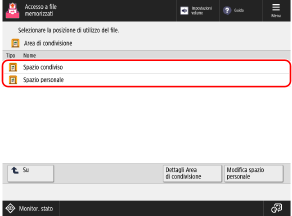
Premere [Dettagli Area di condivisione] per controllare la posizione (URL) di Area di condivisione.
4
Visualizzare la cartella con il file da stampare.
Selezionare il file da stampare e premere [Stampa].
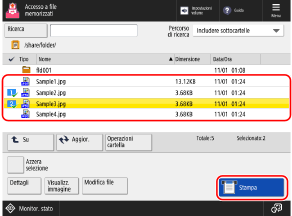
È possibile selezionare e stampare contemporaneamente fino a 6 file nella stessa cartella.
* Quando si selezionano più file, i file vengono stampati nell'ordine di selezione (ordine dei numeri delle caselle di controllo).
6
Selezionare la carta da utilizzare per la stampa e premere [OK].
Se si seleziona un file PDF o XPS al passaggio 5, è possibile saltare questo passaggio. Procedere al passaggio 7.
È possibile premere [ ] per controllare i dettagli della carta selezionata.
] per controllare i dettagli della carta selezionata.Quando l'utilizzo di una fonte di alimentazione carta è limitato, non è possibile selezionare la carta caricata in quella fonte di alimentazione. [Limitazione alimentazione carta] (solo Serie C7100)
Immettere il numero di stampe utilizzando i tasti numerici.
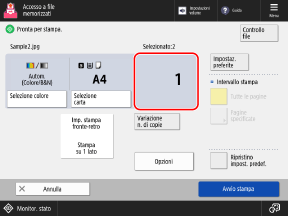
Quando si selezionano più file al passaggio 5, premere [Variazione n. di copie] e inserire il numero di stampe.
8
Configurare le impostazioni di stampa in base alle proprie esigenze.
Configurare la stampa fronte-retro e regolare la qualità dell'immagine e altre impostazioni in base al proprio documento e alle finalità di utilizzo.
9
Premere [Avvio stampa].
La stampa si avvia.
Per annullare la stampa, premere [Annulla]. Quando si annulla la stampa con il pannello di controllo
Usare [ Monitoraggio stato] per controllare lo stato dei lavori di stampa e il registro. Visualizzazione del registro e dello stato dei lavori di stampa
Monitoraggio stato] per controllare lo stato dei lavori di stampa e il registro. Visualizzazione del registro e dello stato dei lavori di stampaQuando viene visualizzata la schermata per l’inserimento della password
Inserire la password per aprire il documento o la password di autorizzazione impostata nel file PDF.
IMPORTANTE
Quando si eseguono operazioni dopo aver effettuato l'accesso a Area di condivisione
Al termine delle operazioni, premere [Disconness.] per uscire.