Verwenden von TLS
TLS (Transport Layer Security) ist ein Mechanismus zur Verschlüsselung von Daten, die über das Netzwerk gesendet und empfangen werden. Die Verschlüsselung der Kommunikation mit TLS bei Verwendung von Remote UI verringert das Risiko des Abhörens und einer Manipulation von Daten während der Kommunikation.
Um TLS zu verwenden, konfigurieren Sie die TLS-Einstellungen, und aktivieren Sie dann TLS für jede Funktion.
Um TLS zu verwenden, konfigurieren Sie die TLS-Einstellungen, und aktivieren Sie dann TLS für jede Funktion.
Schritt 1: Konfigurieren der TLS-Einstellungen
Geben Sie den Schlüssel und das Zertifikat (Serverzertifikat) an, die Sie für die TLS-verschlüsselte Kommunikation verwenden möchten, und geben Sie dann die Versionen und Algorithmen für TLS an.
In diesem Abschnitt wird beschrieben, wie Sie die Einstellungen über Remote UI von einem Computer aus konfigurieren können.
Wählen Sie auf dem Bedienfeld im Bildschirm [Startseite] oder einem anderen Bildschirm die Option [ Einstell./Speicherung] und anschließend die Option [Präferenzen], um die Einstellungen zu konfigurieren. [Einstellungen TLS]
Es sind Administratorrechte oder Netzwerkadministratorrechte erforderlich. Das Gerät muss neu gestartet werden, um die Einstellungen anzuwenden.
Wählen Sie auf dem Bedienfeld im Bildschirm [Startseite] oder einem anderen Bildschirm die Option [
Einstell./Speicherung] und anschließend die Option [Präferenzen], um die Einstellungen zu konfigurieren. [Einstellungen TLS]Es sind Administratorrechte oder Netzwerkadministratorrechte erforderlich. Das Gerät muss neu gestartet werden, um die Einstellungen anzuwenden.
Erforderliche Vorbereitungen
Bereiten Sie den Schlüssel und das Zertifikat vor, die für die TLS-verschlüsselte Kommunikation verwendet werden sollen. Verwalten und Verifizieren von Schlüssel und Zertifikat
* Sie können auch den Schlüssel und das Zertifikat verwenden, die bereits im Gerät registriert sind.
1
Melden Sie sich bei Remote UI als Administrator an. Starten von Remote UI
2
Klicken Sie auf der Portalseite von Remote UI auf [Einstellungen/Speicherung]. Remote UI-Portalseite
3
Klicken Sie auf [Einstellungen Netzwerk]  [Einstellungen TLS].
[Einstellungen TLS].Der Bildschirm [Einstellungen TLS] wird angezeigt.
4
Legen Sie den Schlüssel und das Zertifikat fest, die für die TLS-verschlüsselte Kommunikation verwendet werden sollen.
1
Klicken Sie unter [Einstellungen Schlüssel und Zertifikat] auf [Schlüssel und Zertifikat].
Der Bildschirm [Einstellungen Schlüssel und Zertifikat] wird angezeigt.
2
Klicken Sie rechts neben dem zu verwendenden Schlüssel und Zertifikat auf [Verwenden].
Klicken Sie auf den Schlüsselnamen (oder das Zertifikatssymbol), um die Zertifikatsdetails anzuzeigen.
Klicken Sie auf dem Bildschirm mit den Zertifikatsdetails auf [Zertifikat verifizieren], um zu überprüfen, ob das Zertifikat gültig ist.
Um den Schlüssel und das Zertifikat zu verwenden, die bereits im Gerät registriert sind, wählen Sie "Standardschlüssel".
* Die TLS-verschlüsselte Kommunikation kann nicht mit den folgenden Schlüsseln und Zertifikaten verwendet werden:
AMS (für Zugangsbeschränkung)
Gerätesignaturschlüssel (für Gerätesignatur)
5
Klicken Sie oben auf dem Remote UI-Bildschirm auf [Einstellungen TLS].
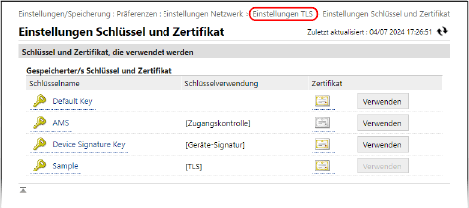
Der Bildschirm [Einstellungen TLS] wird erneut angezeigt.
6
Geben Sie die Versionen und Algorithmen für TLS an.
Einige Kombinationen von Versionen und Algorithmen können nicht verwendet werden. Die unterstützten Kombinationen von Versionen und Algorithmen können den TLS-Spezifikationen entnommen werden. TLS
[Erlaubte Versionen definieren]
Wählen Sie die maximale und minimale Version von TLS.
[Einstellungen Algorithmus]
Aktivieren Sie das Kontrollkästchen für den Algorithmus, der für TLS verwendet werden soll.
7
Klicken Sie auf [OK].
8
Starten Sie das Gerät neu. Neustarten des Geräts
Die Einstellungen werden angewendet.
HINWEIS
Konformität der Verschlüsselungsmethode mit FIPS 140
Sie können die Verschlüsselungsmethode der TLS-Verschlüsselungskommunikation an FIPS 140 anpassen. Algorithmus konform mit FIPS140
Wenn die Verschlüsselungsmethode konform mit FIPS 140 ist, werden die TLS-Einstellungen und die Kommunikation wie folgt eingeschränkt.
Wenn Sie versuchen, ein Zertifikat anzugeben, das einen von FIPS nicht anerkannten Algorithmus (RSA-Schlüssel mit weniger als 2048 Bit) für TLS verwendet, tritt ein Fehler auf.
Bei der Kommunikation mit anderen Teilnehmern, die keine FIPS-anerkannten Verschlüsselungsalgorithmen unterstützen, tritt ein Fehler auf.
Wenn [Erlaubte Versionen definieren] in [Einstellungen TLS] auf [TLS 1.0] oder [TLS 1.1] gesetzt ist, wird es auf [TLS 1.2] geändert.
Die für TLS verwendeten Algorithmen [3DES-CBC], [CHACHA20-POLY1305] und [X25519] sind deaktiviert.
Wenn [Erlaubte Versionen definieren] in [Einstellungen TLS] auf [TLS 1.0] oder [TLS 1.1] geändert wird, wird [Verschlüsselungsmethode für FIPS 140 formatieren] auf [Aus] geändert, und die Verschlüsselungsmethode entspricht dann nicht mehr FIPS 140.
Schritt 2: Aktivieren von TLS für jede Funktion
Legen Sie die TLS-Einstellungen fest, und aktivieren Sie dann die TLS-verschlüsselte Kommunikation für jede Funktion, die TLS verwenden kann.
Remote UI [Remote UI]
LDAP-Server Registrieren von LDAP-Servern
E-Mail und I-Fax Konfigurieren von Informationen des E-Mail-Servers
Öffnen von Erweiterter Platz als einen WebDAV-Server Vorbereitungen für die Verwendung von Erweiterter Platz
IEEE 802.1X-Authentifizierung Verwenden von IEEE 802.1X
MEAP [TLS verwenden]
Netzwerk-Link Scan [Scan Netzwerk-Link verwenden]
Senden von Systemprotokollen Senden der Protokolle an das SIEM-System
IP-FAX
Näheres dazu finden Sie im Handbuch von IP Fax Erweiterung Kit auf der Online-Handbuch-Website.
Näheres dazu finden Sie im Handbuch von IP Fax Erweiterung Kit auf der Online-Handbuch-Website.
DNS-Server Konfigurieren von DNS
HINWEIS
Wenn beim Starten der Remote UI eine Warnmeldung angezeigt wird
Beim Starten von Remote UI mit aktiviertem TLS wird möglicherweise eine Warnmeldung über das Sicherheitszertifikat angezeigt. Wenn es keine Probleme mit dem Zertifikat oder den TLS-Einstellungen gibt, können Sie den Betrieb fortsetzen.