Vous pouvez appuyer sur [Réglages précédents] pour utiliser des réglages utilisés antérieurement pour envoyer des données numérisées. Le destinataire de l'envoi est également appliqué avec les réglages rappelés.
Lorsque vous appelez l'historique de réglages, le destinataire et les réglages de numérisation spécifiés sont remplacés.
Utiliser la télécopie par Internet (I-Fax)
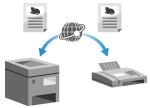
La télécopie par Internet (I-Fax) est une fonction permettant d'envoyer et de recevoir des fax via Internet.
Les fax étant envoyés sans utiliser de ligne téléphonique, cette méthode vous permet de réduire vos coûts de communication. Lorsque vous recevez un I-Fax, les données reçues sont automatiquement imprimées.
Les machines utilisées pour envoyer et recevoir des I-Fax doivent prendre en charge la technologie I-Fax.
Les fax étant envoyés sans utiliser de ligne téléphonique, cette méthode vous permet de réduire vos coûts de communication. Lorsque vous recevez un I-Fax, les données reçues sont automatiquement imprimées.
Les machines utilisées pour envoyer et recevoir des I-Fax doivent prendre en charge la technologie I-Fax.
NOTE
Les normes pour l'I-Fax sont définies par l'ITU-T (International Telecommunication Union - Telecommunication Standardization Sector). Vous pouvez échanger des I-Fax avec la machine d'un autre fabricant à condition que cette machine soit conforme l'ITU-T.
La série imageFORCE est conforme aux recommandations T.37 (Procédures pour le transfert des données de fax via la fonction stocker et transmettre sur Internet).
La série imageFORCE est conforme aux recommandations T.37 (Procédures pour le transfert des données de fax via la fonction stocker et transmettre sur Internet).
Envoyer des I-Fax
Vous pouvez numériser un original et envoyer les données numérisées par I-Fax.
Les données numérisées sont envoyées par e-mail sous forme de fichier TIFF en pièce jointe. Comme pour l'envoi d'un e-mail normal, vous pouvez ajouter un objet et un message et indiquer plusieurs destinataires.
Les données numérisées sont envoyées par e-mail sous forme de fichier TIFF en pièce jointe. Comme pour l'envoi d'un e-mail normal, vous pouvez ajouter un objet et un message et indiquer plusieurs destinataires.
Préparatifs nécessaires
Sur la machine, configurez les réglages du serveur de messagerie à utiliser pour envoyer des I-Fax. Configuration des informations du serveur de messagerie
1
Mettez l'original en place. Placement des originaux
Si l'écran de sélection de l'épaisseur de l'original s'affiche, sélectionnez l'épaisseur de l'original mis en place.
2
Sur le panneau de commande, appuyez sur [Lire et Envoyer] dans l'écran [Accueil]. Écran [Accueil]
L'écran de numérisation s'affiche.
3
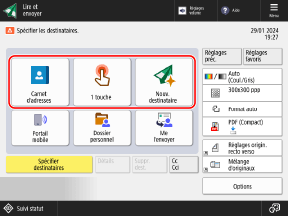
Spécifiez le destinataire. Spécifier des destinataires
4
Configurez les réglages de numérisation. Réglages de numérisation
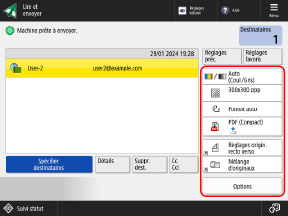
Lorsque des "réglages favoris" sont enregistrés, vous pouvez les appeler en appuyant sur [Réglages favoris]. Enregistrement et rappel de réglages favoris
Pour rappeler des réglages antérieurs (historique de réglages)
* Vous ne pouvez pas utiliser l'historique de réglages lorsque les destinataires sont gérés avec des numéros d'accès. Masquer les destinataires (gestion des numéros d’accès)
Dans l'écran [Réglages précédents], sélectionnez l'historique à rappeler, puis appuyez sur [OK].
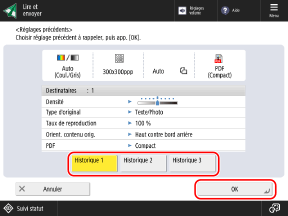
Vous pouvez changer le destinataire et les réglages de numérisation rappelés avant d'effectuer l'envoi.
Chaque identité de connexion peut sélectionner des réglages dans leur propre historique de réglages.
Les utilisateurs invités ou les utilisateurs non connectés peuvent sélectionner l'historique de réglages commun aux utilisateurs non autorisés.
Les utilisateurs invités ou les utilisateurs non connectés peuvent sélectionner l'historique de réglages commun aux utilisateurs non autorisés.
Lorsque la saisie de nouveaux destinataires est restreinte, l'historique de réglages est effacé quel que soit le type de destinataire restreint. Envoi uniquement aux destinataires enregistrés
5
Appuyez sur [ Début].
Début].La machine commence la numérisation de l'original.
Pour annuler la numérisation, appuyez sur [Annuler]  [Oui]. Annuler une numérisation
[Oui]. Annuler une numérisationUne fois la numérisation de l'original terminée, les données numérisées sont envoyées. Vous pouvez utiliser [ Status Monitor] pour vérifier l'état et le journal des envois. Vérifier l'état d'envoi ou d'enregistrement et le journal des données numérisées
Status Monitor] pour vérifier l'état et le journal des envois. Vérifier l'état d'envoi ou d'enregistrement et le journal des données numériséesLorsque le message [Appuyer sur [Début] pour lire l'original suivant.] s'affiche
Lorsqu'un original est placé sur la vitre d'exposition et numérisé, ou lorsque la numérisation est effectuée avec l'association de tâches, l'écran permettant de numériser des originaux supplémentaires s'affiche.
1
Pour continuer à numériser des originaux, mettez en place l'original suivant, puis appuyez sur [ Début].
Début].L'original suivant est numérisé et le même écran s'affiche.
Répétez cette procédure jusqu'à ce que la numérisation de tous les originaux soit terminée.
Répétez cette procédure jusqu'à ce que la numérisation de tous les originaux soit terminée.
Pour numériser plusieurs originaux avec le chargeur, retirez l'original numérisé (l'original éjecté dans le réceptacle de sortie des originaux) avant de mettre en place l'original suivant.
Pour changer les réglages de numérisation pour chaque original
Dans l'écran avec le message affiché, appuyez sur [Changer les réglages]. Vous pouvez changer les réglages suivants :
[Choisir couleur]
[Format de lecture]
[Taux de reproduction]
[Original recto verso]
[Densité]
[Type d'original]
Par exemple, pour numériser un original recto verso après avoir numérisé un original recto, appuyez sur [Changer les réglages], puis configurez [Original recto verso].
2
Appuyez sur [Début envoi].
Les données numérisées sont envoyées.
Lorsque l'écran de saisie et de confirmation du nom d'utilisateur et du mot de passe s'affiche
Saisissez et confirmez le nom d'utilisateur et le mot de passe en suivant les instructions affichées à l'écran.
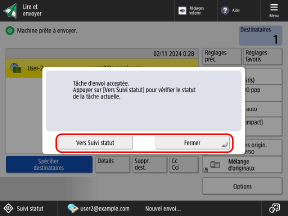
Lorsque la commande [Vers Suivi statut] s'affiche
Pour vérifier l'état et le journal des envois, appuyez sur [Vers Suivi statut]. Vérifier l'état d'envoi ou d'enregistrement et le journal des données numérisées
Appuyez sur [Fermer] pour revenir à l'écran de numérisation.
Appuyez sur [Fermer] pour revenir à l'écran de numérisation.
NOTE
Lorsque plusieurs originaux s'engagent à la fois et que les opérations sont annulées (détection de plusieurs feuilles engagées à la fois)
Un message s'affiche à l'écran. Retirez l'original coincé en suivant les instructions indiquées dans le message. Bourrages papier et d’agrafes
Une fois l'original coincé dégagé, l'écran permettant de poursuivre les opérations s'affiche.
Si l'engagement de plusieurs feuilles à la fois a été détecté de façon erronée, appuyez sur [Ne pas détecter chargeur/alim. multi] pour reprendre la numérisation.
Une fois l'original coincé dégagé, l'écran permettant de poursuivre les opérations s'affiche.
Si l'engagement de plusieurs feuilles à la fois a été détecté de façon erronée, appuyez sur [Ne pas détecter chargeur/alim. multi] pour reprendre la numérisation.
Pour éviter la détection de l'engagement de plusieurs feuilles à la fois, configurez l'un des réglages suivants :
Dans l'écran de numérisation, appuyez sur [Options] [Détecter chrgr/alim. multiple] à chaque fois que vous effectuez une numérisation pour annuler la détection de l'engagement de plusieurs feuilles à la fois.
[Détecter chrgr/alim. multiple] à chaque fois que vous effectuez une numérisation pour annuler la détection de l'engagement de plusieurs feuilles à la fois.Changez les réglages par défaut pour éviter la détection de l'engagement de plusieurs feuilles à la fois. [Activer détection alim. multi. par chargeur par défaut]
* En fonction du modèle, le kit de détection d’alimentation double du chargeur de documents en option peut être nécessaire pour utiliser la fonction de détection d’alimentation multiple des feuilles. 

Prévisualiser le contenu avant l'envoi
Vous pouvez afficher un écran de prévisualisation pour vérifier le contenu avant d'envoyer les données numérisées. Vous pouvez aussi changer l'ordre des pages ou supprimer des pages sur l'écran de prévisualisation. Vérifier les données numérisées et organiser les pages (prévisualiser)
Améliorer la qualité de l'image envoyée
Si les images envoyées sont trop sombres ou si les couleurs claires dans le fond des originaux ne peuvent pas être supprimées, vous pourrez peut-être améliorer la qualité en configurant les réglages suivants avant d'effectuer l'envoi :
Sélectionnez [Noir et blanc] pour la couleur de numérisation. Sélectionner une couleur
Réglez la résolution sur [200x400ppp], [300x300 ppp], [400x400ppp] ou [600x600 ppp]. Régler la résolution
Réglez le type d'original sur [Texte]. Sélectionner le type d'original
Réglez la densité du fond sur [Auto]. Ajuster la densité
* Dans le menu [Réglages/Enregistrement], si le réglage [Envois Fax/I-Fax] dans [Priorité vitesse/type d'image pour lecture N&B] est réglé sur [Priorité à la vitesse], réglez-le sur [Priorité qualité]. [Priorité vitesse/type d'image pour lecture N&B]
(Le réglage est réglé sur [Priorité qualité] par défaut.)
(Le réglage est réglé sur [Priorité qualité] par défaut.)
Réceptionner des I-Fax
La machine réceptionne automatiquement les I-Fax à partir du serveur de messagerie configuré, vous n'avez donc besoin d'effectuer aucune opération pour les réceptionner.
Lorsqu'un I-Fax est reçu, le voyant Traitement/Données sur le panneau de commande clignote en vert, et la machine imprime automatiquement l'I-Fax sur du papier de même format que celui des données reçues. S'il n'y a pas de papier du même format chargé, l'I-Fax reçu est imprimé sur du papier d'un autre format.
Vous pouvez aussi changer les réglages d'impression, tels que pour l'impression recto verso et les règles pour l'impression sur du papier d'un autre format. Changer les réglages d'impression pour les fax réceptionnés
Lorsqu'un I-Fax est reçu, le voyant Traitement/Données sur le panneau de commande clignote en vert, et la machine imprime automatiquement l'I-Fax sur du papier de même format que celui des données reçues. S'il n'y a pas de papier du même format chargé, l'I-Fax reçu est imprimé sur du papier d'un autre format.
Vous pouvez aussi changer les réglages d'impression, tels que pour l'impression recto verso et les règles pour l'impression sur du papier d'un autre format. Changer les réglages d'impression pour les fax réceptionnés
Préparatifs nécessaires
Sur la machine, configurez les réglages du serveur de messagerie à utiliser pour recevoir des I-Fax. Configuration des informations du serveur de messagerie
Réceptionner manuellement des I-Fax
Si vous voulez vous connecter au serveur avant la réception automatique des I-Fax, ou si la machine est configurée pour ne pas recevoir automatiquement les I-Fax, vous pouvez réceptionner les I-Fax manuellement.
1
Sur le panneau de commande, appuyez sur [ Status Monitor] dans l'écran [Accueil] ou un autre écran. Écran [Accueil]
Status Monitor] dans l'écran [Accueil] ou un autre écran. Écran [Accueil]L'écran [Status Monitor] s'affiche.
2
Appuyez sur [Réception] [Journal des tâches].
[Journal des tâches].3
Appuyez sur [Vérifier RX I-Fax].
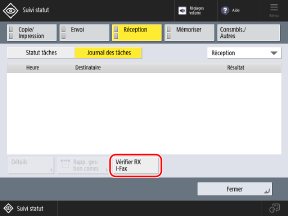
La machine se connecte au serveur. Lorsque vous recevez un I-Fax, l'impression démarre automatiquement.
Si la commande [Vérifier RX I-Fax] ne s'affiche pas, sélectionnez [Réception] dans le menu déroulant en haut à droite de l'écran.
NOTE
Si un I-Fax n'est pas réceptionné ou imprimé
Vérifiez l'état de la machine. Impossible de recevoir un fax
Si une erreur ou tout autre problème lié à la machine se produit et que l'I-Fax reçu ne peut pas être imprimé, vous pouvez transférer l'I-Fax reçu dans la boîte de réception en mémoire. [Transf. fich. enreg. temporairement vers bte mém. RX]
Vérifiez les I-Fax réceptionnés avec des données divisées
Vous pouvez vérifier l'état des I-Fax reçus qui ont été divisés en plusieurs parties lorsqu'ils ont été envoyés.
Appuyez sur [Boîte Fax/I-Fax] dans l'écran [Accueil] [Boîte mémoire RX] [Boîte RX données fragm.]
[Boîte mémoire RX] [Boîte RX données fragm.]Vous pouvez sélectionnez un I-Fax et appuyer sur [Liste donn. fragmentées] pour vérifier la liste des données divisées pour l'I-Fax.
Pour supprimer les données d'un I-Fax (les données divisées d'un I-Fax), sélectionnez un I-Fax et appuyez sur [Supprimer] [Oui].
Lorsque l'option [Impression à la suppression] est activée, la machine imprime les données divisées lorsque vous les supprimez.
[Oui]. Lorsque l'option [Impression à la suppression] est activée, la machine imprime les données divisées lorsque vous les supprimez.
Pour les cas dans lesquels les données divisées de l'I-Fax sont seulement partiellement reçues, vous pouvez définir le laps de temps au bout duquel la réception des données divisées restantes est annulée. [Temporisation RX données fragm.]