Registrando grupos no catálogo de endereços (Interface Remota)
Você pode usar a UI Remota em um computador para agrupar vários destinos na mesma lista de endereços e registrá-los no catálogo de endereços ou nos botões de um toque.
Você pode registrar até 256 destinos por grupo.
Você pode registrar diferentes tipos de destinos no mesmo grupo. Além de registrar destinos como endereços de e-mail, você também pode registrar uma Caixa de mensagem da máquina no grupo.
Por exemplo, se você registrar um destino de endereço de e-mail e uma Caixa de mensagem juntos em um grupo, poderá especificar esse grupo como destino para o envio de dados digitalizados, para que os dados enviados por e-mail sejam armazenados automaticamente na Caixa de mensagem para backup.
Você pode registrar até 256 destinos por grupo.
Você pode registrar diferentes tipos de destinos no mesmo grupo. Além de registrar destinos como endereços de e-mail, você também pode registrar uma Caixa de mensagem da máquina no grupo.
Por exemplo, se você registrar um destino de endereço de e-mail e uma Caixa de mensagem juntos em um grupo, poderá especificar esse grupo como destino para o envio de dados digitalizados, para que os dados enviados por e-mail sejam armazenados automaticamente na Caixa de mensagem para backup.
Registrando grupos no catálogo de endereços
Preparativos necessários
Antes de registrar destinos em um grupo, todos os destinos precisam ser registrados no catálogo de endereços da máquina. Registrando destinos no catálogo de endereços
Ao registrar locais de armazenamento de arquivos (pasta compartilhada, servidor de arquivos ou Advanced Box) para um grupo, desative a configuração para exibir a tela de confirmação. Configurações de destino de pasta compartilhada, servidor de arquivos e Advanced Box
* Se você registrar um destino configurado para exibir a tela de confirmação para o grupo, não será possível especificar o grupo como destino e enviar dados para ele.
1
Faça login na UI Remota. Iniciando a UI Remota
As listas de endereços nas quais os grupos podem ser registrados variam dependendo do usuário conectado. Tipos de lista de endereços
2
Na página do Portal da UI Remota clique em [Address Book]. Página do portal da UI Remota
A tela [Address Lists] aparece.
3
Clique na lista de endereços na qual os destinos a serem agrupados estão registrados.
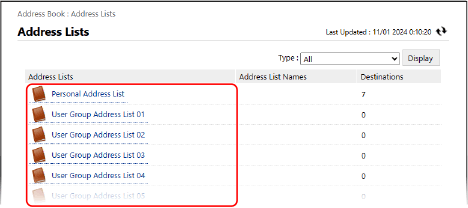
A tela da lista de endereços é exibida.
Você só pode agrupar destinos que estão registrados na lista de endereços clicada.
O grupo criado será registrado na lista de endereços clicada aqui.
Se a tela de entrada de PIN for exibida, insira o PIN do catálogo de endereços e pressione [OK].
4
Clique em [Register New Group].
A tela [Register New Destination: Group] aparece.
5
Em [Group Name], insira o nome do grupo.
Você pode registrar um grupo sem inserir um nome. Porém, se inserir um nome, você poderá pesquisar pelo grupo usando as iniciais ou o nome quando especificar os destinos.
Ao gerenciar destinos com números de acesso
Em [Access Number], insira o número de acesso para exibir o grupo a ser registrado.
* Se nenhum número de acesso estiver definido para o grupo a ser registrado, deixe [Access Number] em branco.
6
Especifique os destinos a serem registrados no grupo.
1
Em [Member List] em [Member Settings], clique em [Select Destination].
2
Marque as caixas de seleção dos destinos a serem registrados no grupo e clique em [OK].
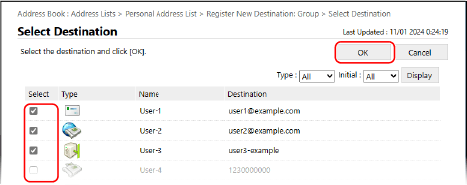
Os destinos são adicionados a [Member List] na tela [Register New Destination: Group].
Você pode filtrar os destinos exibidos na lista selecionando o tipo de destino em [Type] ou a inicial do nome em [Initial] no canto superior direito da tela, e depois clicando em [Display].
Para exibir destinos configurados com um número de acesso, insira o número em [Access Number] no canto superior direito da tela e clique em [Display].
Você pode marcar as caixas de seleção de vários destinos ao mesmo tempo.
Ao registrar uma Caixa de mensagem em um grupo
Em [Member Settings], marque a caixa de seleção [Store in Mail Box] e selecione o número da Caixa de mensagem a ser registrada no grupo.
Você pode registrar apenas uma Caixa de mensagem por grupo.
Você pode registrar apenas uma Caixa de mensagem por grupo.
* Você não pode registrar uma Caixa de mensagem em um grupo em uma lista de endereços pessoal ou lista de endereços de grupos de usuários.
7
Clique em [OK].
O grupo é registrado no catálogo de endereços.
8
Saia da UI Remota.
Registrando grupos nos botões de um toque
Preparativos necessários
Antes de registrar destinos em um grupo, todos os destinos precisam ser registrados nos botões de um toque da máquina. Registrando destinos nos botões de um toque
Ao registrar locais de armazenamento de arquivos (pasta compartilhada, servidor de arquivos ou Advanced Box) para um grupo, desative a configuração para exibir a tela de confirmação. Configurações de destino de pasta compartilhada, servidor de arquivos e Advanced Box
* Se você registrar um destino configurado para exibir a tela de confirmação para o grupo, não será possível especificar o grupo como destino e enviar dados para ele.
1
Faça login na UI Remota. Iniciando a UI Remota
2
Na página do Portal da UI Remota clique em [Address Book]. Página do portal da UI Remota
A tela [Address Lists] aparece.
3
Clique em [Address List One-Touch].
A tela da lista de endereços é exibida.
Se a tela de entrada de PIN for exibida, insira o PIN do catálogo de endereços e pressione [OK].
4
Clique em um nome (ou número) exibido como [Not Registered].
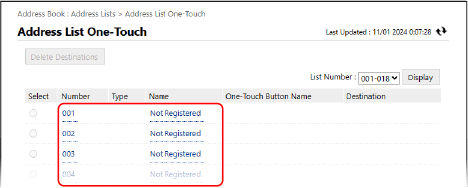
A tela [Register New Destination: E-Mail] aparece.
Números de três dígitos (001 a 200) são atribuídos aos botões de um toque. No canto superior direito da tela, selecione o intervalo de números em [List Number] e clique em [Display] para alterar os números exibidos na lista.
5
Em [Type], selecione [Group] e clique em [Set].
A tela [Register New Destination: Group] aparece.
6
Em [Group Name], insira o nome do grupo.
Você pode registrar um grupo sem inserir um nome. Porém, se inserir um nome, você poderá pesquisar pelo grupo usando as iniciais ou o nome quando especificar os destinos do catálogo de endereços.
* Os grupos registrados nos botões de um toque também são registrados e exibidos no catálogo de endereços (lista de endereços de um toque) e você pode selecioná-los ao especificar destinos no catálogo de endereços.
7
Em [One-Touch Button Name], insira o nome do botão.
Você pode registrar um botão sem inserir um nome. Contudo, se você inserir um nome, ele será exibido no botão de um toque.
8
Especifique os destinos a serem registrados no grupo.
1
Em [Member List] em [Member Settings], clique em [Select Destination].
2
Marque as caixas de seleção dos destinos a serem registrados no grupo e clique em [OK].
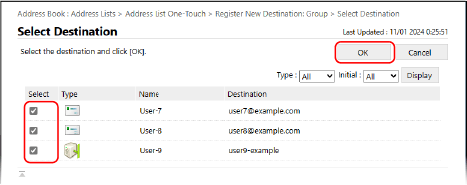
Os destinos são adicionados a [Member List] na tela [Register New Destination: Group].
Você pode filtrar os destinos exibidos na lista selecionando o tipo de destino em [Type] ou a inicial do nome em [Initial] no canto superior direito da tela, e depois clicando em [Display].
Você pode marcar as caixas de seleção de vários destinos ao mesmo tempo.
Ao registrar uma Caixa de mensagem em um grupo
Em [Member Settings], marque a caixa de seleção [Store in Mail Box] e selecione o número da Caixa de mensagem a ser registrada no grupo.
Você pode registrar apenas uma Caixa de mensagem por grupo.
Você pode registrar apenas uma Caixa de mensagem por grupo.
9
Clique em [OK].
O grupo é registrado no botão de um toque.
10
Saia da UI Remota.