Conectando um dispositivo móvel diretamente à máquina (Conexão Direta)
Conecte um dispositivo móvel diretamente à máquina via Wi-Fi. Você pode conectá-lo diretamente a máquina sem usar a LAN sem fio. Você precisa conectar manualmente o dispositivo móvel sempre que usar a máquina.
Número de dispositivos móveis que podem ser diretamente conectados simultaneamente
Modo de ponto de acesso: um (padrão) a cinco dispositivos
Wi-Fi Direct: apenas um dispositivo
* Dependendo do modelo, é possível selecionar dois modos de conexão da Conexão Direta: Modo Ponto de Acesso e Wi-Fi Direct. Caso não seja possível fazer a seleção, o modo de conexão será definido como Modo Ponto de Acesso. O modo de Conexão Direta configurado na máquina pode ser determinado na tela da Etapa 3.
Preparativos necessários
Ative a função de Conexão Direta na máquina. Dependendo do modelo, prepare-se para selecionar o tipo de Conexão Direta a ser utilizado. Preparativos para a conexão direta
1
No painel de controle, pressione [Mobile Portal] na tela [Home]. Tela [Home]
A tela [Mobile Portal] é exibida.
2
Pressione [Enable] em [Direct Connection].
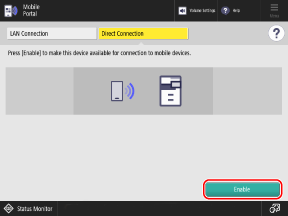
A máquina entra em estado de espera para conexão direta.
Dentro de 5 minutos após pressionar [Connect], você deve conectar diretamente o dispositivo móvel.
Quando [End] ou [Disconnect] é exibido 
Confirme a mensagem exibida na tela [Mobile Portal].
Quando [Ready to connect to mobile devices.] é exibido
Prossiga para a Etapa 3.
Quando [Number of mobile devices connected: n] (em que n é um número) é exibido
Se o número de dispositivos móveis conectados não atingir o máximo, prossiga para a Etapa 3.
Se o número máximo de dispositivos móveis conectados for atingido, você não poderá conectar um novo dispositivo móvel até que um dispositivo móvel conectado seja desconectado. Para desconectar um dispositivo móvel conectado, pressione [Disconnect]  [Yes].
[Yes].Conecte diretamente o dispositivo móvel.
O método de conexão varia dependendo do conteúdo exibido na tela [Mobile Portal].
Quando as informações de SSID e chave de rede e código QR são exibidas, conecte o dispositivo móvel usando o modo de ponto de acesso. Conectando com o modo de ponto de acesso
Quando as informações do nome do dispositivo são exibidas, conecte o dispositivo móvel usando Wi-Fi Direct. Conectando com o Wi-Fi Direct
Conectando com o modo de ponto de acesso
1
Conecte a máquina a partir de um dispositivo móvel.
Conectar por meio de definição manual das configurações de Wi-Fi
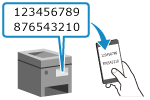
Nas configurações de Wi-Fi do dispositivo móvel, selecione a SSID (nome de rede) exibida na tela da máquina e insira a chave de rede (senha).
* Para obter mais detalhes sobre como definir as configurações de Wi-Fi, consulte o manual do dispositivo móvel.
Para conectar por meio da leitura do código QR com aplicativo de câmera padrão (iOS11 ou posterior)
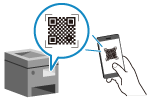
Abra o aplicativo de câmera padrão no dispositivo iOS e leia o código QR exibido na tela da máquina.
Para conectar por meio da leitura do código QR com o Canon PRINT
Abra Canon PRINT e leia o código QR exibido na tela da máquina.
* Para obter detalhes sobre como ler um código QR, consulte a Ajuda em Canon PRINT.
2
Verifique se o dispositivo móvel está conectado na tela [Mobile Portal].
Pressione [Mobile Dev. Info] para exibir as informações do dispositivo móvel conectado à máquina com a Conexão Direta.
3
Quando concluir suas operações no dispositivo móvel, pressione [Disconnect] na tela [Mobile Portal] [Yes].
[Yes].A conexão direta é encerrada.
Se vários dispositivos móveis estiverem conectados, todos os dispositivos serão desconectados.
Se vários dispositivos móveis estiverem conectados, todos os dispositivos serão desconectados.
IMPORTANTE
Talvez você não consiga se conectar à Internet com a Conexão Direta dependendo do dispositivo móvel.
O efeito de economia de energia do Modo de Suspensão diminui ao usar a Conexão Direta.
O endereço IP do dispositivo móvel é definido automaticamente. Se você definir o endereço IP manualmente, a comunicação usando a Conexão Direta pode não ser realizada corretamente.
NOTA
Encerramento automático de Conexão Direta
A conexão direta é encerrada automaticamente nos seguintes casos:
Quando a Conexão Direta está configurada para encerrar automaticamente
Quando nenhum dado é enviado ou recebido entre o dispositivo móvel e a máquina por um tempo
Quando a conexão de LAN sem fio da máquina é encerrada
Conectando com o Wi-Fi Direct
1
Estabeleça uma conexão a partir da máquina ou de um dispositivo móvel.
Conectando a partir de um dispositivo móvel
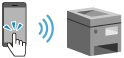
Nas configurações de Wi-Fi Direct do dispositivo móvel, selecione o nome do dispositivo da máquina para conectar entre os dispositivos detectados compatíveis com Wi-Fi Direct.
1
Confirme o nome do dispositivo da máquina exibido na tela [Mobile Portal].
2
Nas configurações de Wi-Fi Direct do dispositivo móvel, selecione o nome do dispositivo da máquina.
Para obter detalhes sobre como definir as configurações de Wi-Fi, consulte o manual do dispositivo móvel.
3
Quando a mensagem [A connection request has been accepted. Do you want to approve the request?] aparecer na tela da máquina, pressione [Yes].
Conectando a partir da máquina
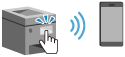
No painel de controle da máquina, selecione o dispositivo móvel para conectar entre os dispositivos detectados compatíveis com Wi-Fi Direct.
1
Na tela [Mobile Portal], selecione o nome do dispositivo móvel a conectar e pressione [Connect].
2
Quando uma mensagem solicitando uma conexão aparecer no dispositivo móvel, permita a conexão.
2
Quando [Connection to a mobile device was successful.] aparecer na tela da máquina, pressione [OK].
A tela retorna para a tela [Mobile Portal].
3
Quando concluir suas operações no dispositivo móvel, pressione [Disconnect] na tela [Mobile Portal] [Yes].
[Yes].A conexão direta é encerrada.
IMPORTANTE
Talvez você não consiga se conectar à Internet com a Conexão Direta dependendo do dispositivo móvel.
O efeito de economia de energia do Modo de Suspensão diminui ao usar a Conexão Direta.
O endereço IP do dispositivo móvel é definido automaticamente. Se você definir o endereço IP manualmente, a comunicação usando a Conexão Direta pode não ser realizada corretamente.
NOTA
Verificando um dispositivo móvel conectado à máquina
Na tela [Mobile Portal], pressione [Mobile Dev. Info] para exibir as informações do dispositivo móvel conectado à máquina com a Conexão Direta.
Encerramento automático de Conexão Direta
A conexão direta é encerrada automaticamente nos seguintes casos:
Quando a Conexão Direta está configurada para encerrar automaticamente
Quando nenhum dado é enviado ou recebido entre o dispositivo móvel e a máquina por um tempo