Registrando ID e PIN do Departamento
Registre as IDs do Departamento para as quais quer realizar o Gerenciamento da ID do Departamento. Após registrar todas as IDs de departamento que serão gerenciadas, atribua IDs do Departamento aos usuários registrados na máquina. Você também pode registrar e atribuir IDs em lote.
NOTA
Excluindo IDs do Departamento não utilizadas em lote
Ao definir a configuração de [Automatically Delete Department ID at User Deletion] em [Other Settings] para a função de autenticação, você pode excluir automaticamente a ID do Departamento do usuário que já não é mais utilizada sempre que o usuário é excluído. Tela [Edit Basic Settings]
Registrando uma ID do Departamento
Registre uma ID do Departamento de cada vez.
Esta seção descreve como registrar uma ID do Departamento e PIN usando a UI Remota a partir de um computador.
No painel de controle, selecione [ Settings/Registration] na tela [Home] ou outra tela, e então selecione [Management Settings] para registrar a informação. [Department ID Management]
Requer privilégios de administrador.
No painel de controle, selecione [
Settings/Registration] na tela [Home] ou outra tela, e então selecione [Management Settings] para registrar a informação. [Department ID Management]Requer privilégios de administrador.
1
Faça login na UI Remota como administrador. Iniciando a UI Remota
2
Na página do Portal da UI Remota clique em [Settings/Registration]. Página do portal da UI Remota
Clique em [User Management]  [Department ID Management] [Register New Department].
[Department ID Management] [Register New Department].A tela [Register New Department] é exibida.
4
Defina a ID e PIN do Departamento.
Para definir o PIN, insira o mesmo PIN em [PIN] e [Confirm]. Se não quiser configurar um PIN, deixe isso em branco.
5
Defina as configurações de [Page Limit], conforme o caso.
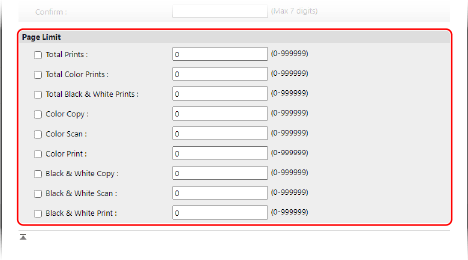
Para limitar o número de páginas que podem ser impressas, digitalizadas ou copiadas, selecione o item desejado e insira o número máximo de páginas.
* Se o limite de páginas para imprimir ou copiar páginas em preto e branco ou em cores é alcançado, as funções de impressão e cópia são interrompidas.
6
Clique em [OK].
O ID do Departamento é registrado.
7
Saia da UI Remota.
Atribuindo uma ID do Departamento a um usuário
Você pode editar as informações de usuário e atribuir uma ID do Departamento. Também pode registrar uma ID do Departamento na configuração.
Esta seção descreve como atribuir uma ID do Departamento usando a UI Remota a partir de um computador.
No painel de controle, selecione [ Settings/Registration] na tela [Home] ou outra tela, e então selecione [Management Settings] para atribuir a ID do Departamento. [Register/Edit Authentication User]
Requer privilégios de administrador.
No painel de controle, selecione [
Settings/Registration] na tela [Home] ou outra tela, e então selecione [Management Settings] para atribuir a ID do Departamento. [Register/Edit Authentication User]Requer privilégios de administrador.
1
Faça login na UI Remota como administrador. Iniciando a UI Remota
2
Na página do Portal da UI Remota clique em [Settings/Registration]. Página do portal da UI Remota
3
Clique em [User Management] [Authentication Management].
[Authentication Management].A tela [User Management] é exibida.
4
Clique em [Edit] para o usuário cujas informações deseja configurar.
A tela [Edit User Information] é exibida.
5
Clique em [Department ID Settings].
A tela [Department ID Settings] é exibida.
6
Atribua uma ID do Departamento.
Ao atribuir uma ID do Departamento registrada
Da lista de IDs do Departamento, selecione a que deseja atribuir ao usuário.
Ao registrar e atribuir uma nova ID do Departamento
1
Clique em [Register New Department].
A tela [Register New Department] é exibida.
2
Defina a ID e PIN do Departamento.
Para definir o PIN, insira o mesmo PIN em [PIN] e [Confirm]. Se não quiser configurar um PIN, deixe isso em branco.
3
Clique em [Add].
A ID do Departamento é adicionar à lista na tela [Department ID Settings].
4
Selecione a ID do Departamento na lista correspondente.
7
Clique em [OK] [Update].
[Update].As configurações são aplicadas.
8
Saia da UI Remota.
Atribuindo IDs do Departamento em lote
Você pode atribuir IDs do Departamento aos usuários inserindo-as em um arquivo CSV com as informações dos usuários salvos e, depois, importando esse arquivo na máquina. Você também pode primeiro atribuir IDs do Departamento não registradas aos usuários e, depois, registrar as IDs.
Requer privilégios de administrador para atribuir IDs do Departamento em lote.
1
Exporte o arquivo CSV com as informações de usuários salvas. Exportando as informações de usuários
2
Insira as IDs do Departamento no arquivo CSV. Editando as informações de usuário usando um arquivo CSV
Insira as IDs do Departamento na coluna “dept_id” e os PINs na coluna “dept_pin”.
3
Importe o arquivo CSV com as IDs do Departamento inseridas. Importando as informações de usuários manualmente
4
Verifique e registre as IDs do Departamento não registradas na máquina.
Na página do Portal da UI Remota, clique em [Settings/Registration] e, depois, em [User Management] [Authentication Management] [Check Unregistered Department ID]. As IDs do Departamento registradas como informações do usuários são comparadas com as que estão registradas na máquina e, as que não estiverem, passam a ser registradas.
[Authentication Management] [Check Unregistered Department ID]. As IDs do Departamento registradas como informações do usuários são comparadas com as que estão registradas na máquina e, as que não estiverem, passam a ser registradas.Registrando e atribuindo IDs do Departamento sequenciais
Você pode registrar IDs do Departamento em lote e atribui-las aos usuários registrados na máquina.
Se o nome de usuário é um número de sete dígitos ou menos, esse número é registrado e atribuído como ID do Departamento. Se a senha atribuída ao usuário é um número de sete dígitos ou menos, esse número é atribuído como PIN do ID do Departamento.
Se o nome de usuário ou senha não cumprem as condições acima, uma ID do Departamento numerada sequencialmente a partir de “0000001” é registrada e atribuída. Não se atribui um PIN.
Registre e atribua as IDs do Departamento sequenciais usando a UI Remota em um computador. Você não pode usar o painel de controle para registrar e atribuir IDs do Departamento sequenciais.
Requer privilégios de administrador.
Requer privilégios de administrador.
1
Faça login na UI Remota como administrador. Iniciando a UI Remota
2
Na página do Portal da UI Remota clique em [Settings/Registration]. Página do portal da UI Remota
3
Clique em [User Management] [Authentication Management].
[Authentication Management].A tela [User Management] é exibida.
4
Clique em [Batch Settings for Department ID].
A tela [Batch Settings for Department ID] é exibida.
5
Em [Apply Settings To], selecione os usuários aos quais aplicar as configurações em lote.
Para aplicar as configurações apenas aos usuários sem uma ID do Departamento atribuída, selecione [Users for which no department ID is set].
Para aplicar as configurações a todos os usuários, inclusive aos que já têm uma ID do Departamento, selecione [All users].
6
Clique em [Set].
As IDs do Departamento são registradas e atribuídas aos usuários.
7
Clique em [Back].
A tela [User Management] é exibida novamente.
8
Saia da UI Remota.
NOTA
Registrando e atribuindo uma ID do Departamento automaticamente mediante a UI Remota para registrar um usuário
Ao definir a configuração de [Automatically set the department ID at user registration] em [Other Settings] para a função de autenticação, você pode registrar e atribuir IDs do Departamento automaticamente aos usuários quando usa a UI Remota para registrar ou editar usuários. Tela [Edit Basic Settings]
Registrando e definindo configurações em lote para usuários com o mesmo nome que a ID do Departamento
Você pode registrar usuários em lote com o mesmo nome que a ID de Departamento registrada. Se houver um PIN configurado para uma ID do Departamento, ele é atribuído como senha e PIN do usuário.
Registre e atribua as IDs do Departamento e nomes de usuários em lote usando a UI Remota em um computador. Você não pode usar o painel de controle para registrar e atribuir IDs do Departamento e nomes de usuários em lote.
Requer privilégios de administrador.
Requer privilégios de administrador.
1
Faça login na UI Remota como administrador. Iniciando a UI Remota
2
Na página do Portal da UI Remota clique em [Settings/Registration]. Página do portal da UI Remota
3
Clique em [User Management] [Authentication Management].
[Authentication Management].A tela [User Management] é exibida.
4
Clique em [Add User Using Department ID].
A tela [Add User Using Department ID] é exibida.
5
Clique em [Add].
Os usuários com o mesmo nome que a ID do Departamento são registrados em lote.
6
Clique em [Back].
A tela [User Management] é exibida novamente.
7
Saia da UI Remota.